Comment ouvrir les ports pour Xbox Live et améliorer le NAT
Ambar Jimenez | 2025-12-14 08:36:21 | Francais
Pour les joueurs compétitifs en ligne sur Xbox , la performance du réseau est tout aussi cruciale qu'une fréquence d'images élevée. Rien n'est plus frustrant que de subir des déconnexions intempestives, un décalage important ou l'impossibilité de rejoindre les groupes de ses amis, souvent dus à des paramètres réseau restrictifs.
Ce guide traite de l'optimisation et du dépannage du réseau , et plus précisément des problèmes de connectivité courants rencontrés lors de l'accès aux services Xbox Live et des jeux multijoueurs en ligne. La plateforme concernée est votre console Xbox Series X|S ou Xbox One , connectée via votre routeur et votre fournisseur d'accès à Internet.
🌐 Éliminez le décalage et corrigez le NAT: ouvrez les ports pour Xbox Live et améliorez la connectivité
Le problème est presque toujours lié au type de traduction d'adresses réseau (NAT) de votre console . Ce type de NAT détermine la façon dont votre console communique avec les consoles des autres joueurs et les serveurs Xbox. Si votre type de NAT est autre qu'Ouvert ( par exemple, Modéré ou Strict), votre routeur bloque certains ports de communication entrants nécessaires à Xbox Live. Cette restriction entraîne des problèmes de chat vocal, l'impossibilité d'héberger des sessions multijoueurs et une stabilité réduite dans des jeux comme Halo Infinite , Call of Duty et Elden Ring .
Ce guide complet vous accompagnera tout au long du processus de dépannage de votre type NAT, vous aidera à comprendre quels ports doivent être ouverts et à mettre en œuvre des modifications cruciales de la configuration réseau telles que UPnP, la redirection de ports et la DMZ afin de vous assurer d'atteindre le statut NAT ouvert idéal .
🛑 Causes d'un type NAT strict ou modéré
Un type NAT restrictif signifie que votre routeur agit comme un contrôleur strict, bloquant les canaux de communication nécessaires. Voici les causes détaillées:
Problème avec le protocole UPnP (Universal Plug and Play): UPnP est un protocole automatique conçu pour ouvrir et fermer les ports de manière dynamique. Si UPnP est désactivé, corrompu ou dysfonctionnel sur votre routeur, les ports restent fermés.
Explication technique simple: UPnP permet à votre Xbox d’indiquer au routeur: «J’ai besoin que le port3074 soit ouvert pour cette connexion.» Si le routeur ignore cette demande, le port reste fermé, ce qui entraîne un NAT modéré ou strict.
Configuration double NAT: la Xbox est connectée à un routeur secondaire (par exemple, votre propre routeur Wi-Fi) qui est, à son tour, connecté au routeur passerelle de votre FAI.
Explication technique simple: lorsque deux routeurs effectuent une NAT, le trafic de la console doit passer par deux couches de traduction, ce qui aboutit presque toujours à une NAT stricte car l’adresse IP externe ne peut pas être associée de manière fiable à la console.
Blocage par pare-feu: le pare-feu intégré du routeur bloque de manière agressive les paquets entrants sur les ports requis par Xbox Live.
Explication technique simplifiée: Les routeurs utilisent l’inspection dynamique des paquets (SPI) pour filtrer les données entrantes. Si le niveau de sécurité du pare-feu est trop élevé, il bloque le trafic non sollicité sur les ports courants, même ceux nécessaires à la communication P2P dans les jeux en ligne.
Affectation de port conflictuelle: un autre appareil de votre réseau domestique (comme un PC ou une autre console) utilise déjà l’un des ports Xbox Live requis.
Explication technique simplifiée: Un seul périphérique peut avoir un port spécifique ($P$) redirigé vers son adresse IP locale ($IP_A$). Si $IP_B$ tente d'utiliser le même port $P$, le routeur autorisera le trafic uniquement vers le premier périphérique, ce qui provoquera un conflit et une NAT restrictive pour le second périphérique.
⚡ Solution rapide (pour les utilisateurs impatients)
Avant d'ouvrir manuellement les ports, essayez la solution la plus simple: un redémarrage et un test réseau.
Redémarrage complet: Éteignez complètement votre Xbox. Débranchez votre routeur et votre modem de la prise électrique pendant au moins 60 secondes .
Rebranchez le modem, attendez qu'il soit complètement connecté, puis rebranchez le routeur.
Allumez votre Xbox.
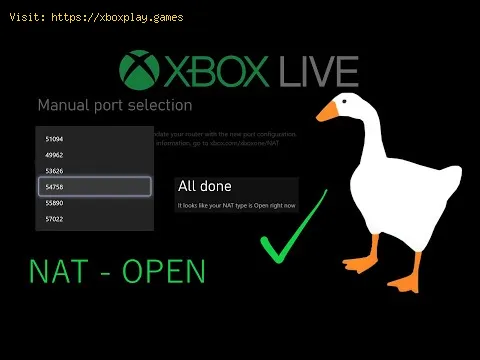
Accédez à Paramètres > Général > Paramètres réseau > Tester le type NAT . La console rétablit souvent une meilleure connexion après un redémarrage complet.
⚙️ Solutions détaillées étape par étape: Mise en place d’un NAT ouvert
Si la solution rapide échoue, vous devez accéder aux paramètres de votre routeur pour optimiser le réseau.
Phase 1 : Collecte des informations essentielles sur le réseau
Trouvez l'adresse IP de votre console: sur votre Xbox, accédez à Paramètres > Général > Paramètres réseau > Paramètres avancés . Notez l' adresse IP IPv4 et l' adresse de la passerelle (routeur).Interface du routeur d'accès: Sur votre PC ou votre téléphone, ouvrez un navigateur et saisissez l' adresse de la passerelle (par exemple, $192.168.1.1$) dans la barre d'adresse.Connexion: Saisissez le nom d’utilisateur et le mot de passe de votre routeur (souvent «admin» pour les deux, mais consultez le manuel ou l’étiquette de votre routeur). Phase 2: Prioriser UPnP (La solution la plus simple)
Localisez les paramètres UPnP: dans l’interface du routeur, recherchez les paramètres sous Avancé , NAT ou Administration . Recherchez UPnP (Universal Plug and Play).Activer et enregistrer: assurez-vous que l’UPnP est activé . Enregistrez les modifications et redémarrez le routeur (si vous y êtes invité).Testez le NAT de votre Xbox: relancez le test de type NAT sur votre Xbox. Si le résultat est «Ouvert» , c’est terminé! Si le résultat est toujours «Modéré» ou «Strict», passez à la configuration de la redirection de ports. Phase 3: Redirection manuelle des ports (en cas d’échec de l’UPnP)
Si UPnP est instable, la redirection manuelle des ports est la meilleure solution. Cela nécessite les ports spécifiques Xbox Live:
| Protocole | Numéro de port | Description |
| UDP/TCP | 3074 $ | Port principal Xbox Live et de chat de groupe. |
| UDP | 88 $ | Utilisé pour l'authentification et la sécurité. |
| UDP | 500 $ | Utilisé pour le tunnelage VPN (IPSec). |
| TCP | 53 $ | Utilisé pour les services DNS. |
| UDP/TCP | 3544 $ | Utilisé pour la traversée NAT Teredo. |
Localiser la redirection de ports/les serveurs virtuels: dans l’interface du routeur, recherchez les paramètres sous NAT , Sécurité ou Pare-feu .Créer de nouvelles règles: Pour chaque port répertorié dans le tableau, créez une nouvelle règle: - Port de service/Port externe: Saisissez le numéro de port (ex.: $3074$).
- Port interne : Entrez le même numéro de port ($3074$).
- Adresse IP/IP interne: Saisissez l’adresse IP statique de votre Xbox (trouvée à l’étape 1 de la phase 1).
- Protocole: Sélectionnez le protocole approprié ( UDP , TCP ou les deux/UDP et TCP ).
Sauvegarde et redémarrage: Sauvegardez toutes les règles et redémarrez votre routeur. Testez le type NAT sur votre Xbox. Phase 4 : Définition d'une adresse IP statique
Pour garantir que vos règles de redirection de ports pointent toujours versle bon emplacement, attribuez une adresse IP statique à votre Xbox:
Configuration manuelle de l'adresse IP: Sur votre Xbox, accédez à Paramètres avancés > Paramètres IP > Manuel .Saisissez les informations suivantes: - Adresse IP: Utilisez l’adresse que vous avez notée précédemment (ou une adresselégèrement en dehors de la plage DHCP de votre routeur, par exemple, sile routeur utilise $192.168.1.2$ à $192.168.1.100$, utilisez$192.168.1.200$).
- Masque de sous-réseau: $255.255.255.0$ (généralement).
- Passerelle : l'adresse de votre routeur.
- DNS: Utilisez le DNS public de Google ($8.8.8.8$ et $8.8.4.4$) ou Cloudflare ($1.1.1.1$) pour plus de vitesse.
🔁 Solutions alternatives
- Zone démilitarisée (DMZ): Si la redirection de ports échoue systématiquement, placer la Xbox dans la DMZ est une solution de dernier recours. Attention: cette opération contourne entièrement le pare-feu du routeur, exposantainsi l’adresse IP de la console et la rendant légèrement plusvulnérable. N’y recourez qu’en dernier recours.
- Dans l'interface du routeur, recherchez le paramètre DMZ .
- Saisissez l'adresse IP statique de votre Xbox dans le champ DMZ.
- Assurez-vous qu'aucun autre appareil ne se trouve dans la DMZ.
- Achetez une console HDMI à 2,1 $ : Si vous disposez d'une passerelle fournie par votre FAI, la remplacerpar un routeur tiers reconnu pour ses excellentes performances de jeu(et prenant en charge des fonctionnalités avancées comme la QoS) peutsouvent résoudre instantanément les problèmes de NAT.
🛡️ Comment éviter la récurrence des problèmes de NAT
Des performances réseau constantes nécessitent une maintenance continue:
Désactiver Teredo IPv6: Si vous voyez «Teredo ne peut pas être qualifié», accédez aux paramètres de sécurité de votre routeur et assurez-vous que le filtrage Teredo ou le tunnelage IPv6 est désactivé, car la Xbox utilise Teredo pour la traversée NAT.Activer la QoS (Qualité de service): si votre routeur prend en charge la QoS, configurez l’adresse IP de votre Xbox en priorité élevée . Cela garantit que le trafic du jeu sera prioritaire par rapport au streaming ou aux téléchargements sur les autres appareils.Pour éviter le double NAT: si vous utilisez deux routeurs, configurez la passerelle de votre FAIen mode pont (en mode modem uniquement) afin que seul votre routeurpersonnel assure la fonction NAT. Cela élimine le conflit. ❓ Foire aux questions
Q : Quel est le meilleur type de NAT pour les jeux vidéo ?
A : NAT ouvert. Cela signifie que le routeur autorise librement le trafic bidirectionnel, vous offrant ainsi la meilleure connectivité possibleavec un maximum de joueurs et vous permettant d'héberger des sessions.
Q : J'ai un NAT ouvert, mais mes amis ont un NAT strict. Peut-on quand même jouer ?
R : Oui. Comme votre NAT est ouvert, vous pouvez vous connecter à presque n'importe qui. Votre ami, qui a un NAT strict, ne pourra probablementse connecter qu'avec des joueurs ayant un NAT ouvert.
Q : La redirection de ports ralentit-elle ma connexion Internet pour les autres appareils ?
R : Non. La redirection de ports réserve uniquement des portsspécifiques, rarement utilisés, au trafic entrant vers votre Xbox. Ellen'affecte pas la vitesse de navigation ou de streaming des autresappareils de votre réseau.
Q : Mon routeur réinitialise mon adresse IP statique chaque semaine. Que dois-je faire ?
R : Le routeur effectue une liaison DHCP. Accédez aux paramètres durouteur, trouvez la section Réservation DHCP ou Bail statique, etréservez l'adresse IP choisie pour l'adresse MAC unique de votre Xbox(disponible dans les paramètres avancés de la Xbox).
✅ Sécurisez votre connexion dès aujourd'hui !
Un type NAT restrictif ne devrait pas gâcher votre expérience de jeu enligne. En vérifiant méthodiquement l'état UPnP, en configurant desrègles de redirection de ports précises et en attribuant une adresse IPstatique, vous pouvez éliminer les obstacles frustrants et obtenir un NAT ouvert optimal . Cette dernière étape de la configuration réseau estessentielle pour des conversations de groupe stables, un matchmakingfiable et des performances optimales dans tous vos jeux en ligne.
Passez à l'étape finale pour jouer sans latence! Accédez aux paramètres devotre routeur et ouvrez les ports pour Xbox Live dès maintenant!
 ▶
▶
Comment utiliser Xbox Cloud Gaming sur PC, mobile ou TV Vivez une expérience de jeu inédite avec Xbox Cloud Gaming. Jouez à vos titres préférés n'importe où, n'importe quand.
Comment ouvrir les ports pour Xbox Live et améliorer le NAT Ouvrez les ports Xbox pour améliorer votre expérience de jeu.Optimisez votre connexion et profitez d'une expérience de jeu en lignefluide.
Comment utiliser correctement un SSD externe sur un Xbox Series X/S Découvrez comment améliorer votre expérience de jeu Xbox grâce à un SSD externe. Boostez le stockage, la vitesse et les performances.
Comment libérer facilement de l'espace sur un Xbox Series X/S Découvrez nos méthodes pour libérer de l'espace sur votre Xbox Series. Optimisez votre stockage et améliorez votre expérience de jeu grâce ànos conseils.
Comment réparer le code d'erreur XBox 8015190A Comment réparer le code d'erreur XBox 8015190A ! Notre guide vous guide à travers des étapes simples et efficaces pour résoudre votre problème.
Comment réparer Xbox Series X qui ne se charge pas Apprenez à réparer la Xbox Series X qui ne se charge pas avec notre guide facile à suivre. Revenez au jeu en un rien de temps !
Série Xbox X Cette fois, nous sommes de retour avec un guide de Xbox Series X / S, visant à vous montrer comment désactiver la reprise rapide.
Xbox Series X / S : Comment réparer le code d'erreur de connexion 0x87dd0006 Avec notre aide, vous verrez que savoir comment corriger le code d'erreur de connexion 0x87dd0006 est plus facile que ne le pensait Xbox Series X / S.
Xbox Party : Comment réparer le code d'erreur 0x80190193 Aujourd'hui, nous réalisons pour vous un guide Xbox Party où nous expliquons comment corriger le code d'erreur 0x80190193.
Xbox Party Chat: Comment réparer le chat vocal Xbox ne se connectant pas Cette fois, nous revenons avec un guide Xbox Party Chat dans le but d'expliquer comment réparer le chat vocal Xbox ne se connecte pas.
Comment utiliser correctement un SSD externe sur un Xbox Series X/S Découvrez comment améliorer votre expérience de jeu Xbox grâce à un SSD externe. Boostez le stockage, la vitesse et les performances.
Comment libérer de l'espace sur PS5 sans supprimer vos jeux Des conseils efficaces pour libérer de l'espace sur votre PS5. Optimisez votre stockage et améliorez votre expérience de jeu grâce ànotre guide.
Comment libérer facilement de l'espace sur un Xbox Series X/S Découvrez nos méthodes pour libérer de l'espace sur votre Xbox Series. Optimisez votre stockage et améliorez votre expérience de jeu grâce ànos conseils.
Comment obtenir gratuitement le sac à dos d'électricien Emerald Wave dans ARC Raiders Découvrez comment obtenir le sac à dos d'électricien Emerald Wave dans ARC Raiders. Débloquez cet objet unique et améliorez votre expérience de jeu.
Comment configurer un moniteur de jeu pour une qualité d'image optimale Découvrez comment configurer votre moniteur de jeu pour obtenirla meilleure qualité d'image et optimiser votre expérience de jeu.
Comment utiliser une manette Nintendo Switch sur un PC, étape par étape Apprenez à connecter et à utiliser votre manette Nintendo Switch sur PC grâce à notre guide étape par étape. Améliorez votre expérience de jeu.
Plus de guides liés à Xbox Series X / S