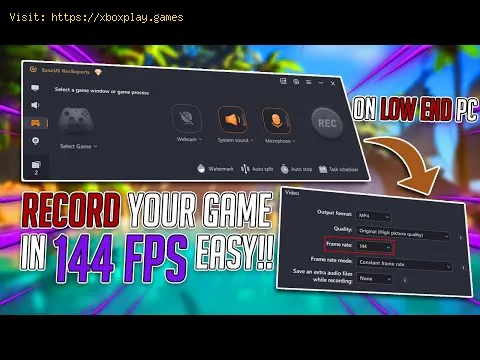
Pour les créateurs de contenu, les analystes de jeux vidéo et les joueurs passionnés, enregistrer des séquences de jeu de haute qualité est essentiel. Que vous souhaitiez bâtir une carrière sur des plateformes comme YouTube ou Twitch, analyser vos performances en compétition ou simplement revivre un moment décisif, l'enregistrement ne doit pas se faire au détriment de vos performances en jeu. La perte de fréquence d'images (FPS) pendant l'enregistrement représente la plus grande menace pour cet objectif, entraînant des saccades, une latence d'entrée et une expérience de jeu gâchée.
L'objectif est ici d'optimiser les méthodes d'enregistrement et les paramètres logiciels afin de minimiser l'impact sur les performances. La plateforme concernée est tout système utilisé pour les jeux et la création de contenu, y compris les PC (Windows/macOS) et les consoles (PlayStation/Xbox) .
Le problème, c'est que l'enregistrement de gameplay est une opération gourmande en ressources. Il exige du système qu'il exécute simultanément un jeu exigeant tout en utilisant le processeur ou la carte graphique pour compresser et enregistrer un fichier vidéo volumineux. Cette double tâche entraîne souvent des goulots d'étranglement , réduisant les ressources disponibles pour le jeu et provoquant des chutes de FPS frustrantes. Pour résoudre ce problème, il faut décharger les composants de jeu principaux de la charge d'enregistrement.
Ce guide complet détaillera les méthodes d'accélération matérielle les plus efficaces et les paramètres logiciels optimisés pour les utilisateurs de PC et de consoles, vous assurant de capturer chaque moment épique sans faute et sans sacrifier une seule image.
Les baisses de fréquence d'images surviennent car le processus d'enregistrement requiert des ressources dont le jeu lui-même a besoin:
Surcharge d'encodage du processeur: si votre logiciel d'enregistrement est configuré pour utiliser l'unité centrale de traitement (CPU) pour l'encodage (par exemple, en utilisant le codec x264), le processeur est forcé d'effectuer une compression intense en temps réel tout en exécutant le jeu.
Explication technique simple : Lorsque l'utilisation du processeur approche les 100 %, le thread du jeu est privé des cycles nécessaires pour traiter les appels de dessin, ce qui entraîne des saccades et des chutes de FPS (ΔFPS≪0).
Limite de vitesse d'écriture sur le stockage: L'enregistrement vidéo à haut débit (par exemple, 4K à 50Mbits/s) génère rapidement des fichiers volumineux. Si le disque de destination est lent (par exemple, un disque dur mécanique), le système met les données en mémoire tampon, ce qui provoque des blocages momentanés.
Explication technique simple: La vitesse d'écriture des données (Wdata) du fichier vidéo dépasse la capacité d'écriture soutenue du disque (Wdrive), forçant le système à interrompre la mémoire tampon d'enregistrement, ce qui fige le jeu pendant une fraction de seconde.
Logiciels non optimisés: L’utilisation d’outils d’enregistrement d’écran génériques ou de logiciels non accélérés par le matériel (comme les anciennes versions d’OBS ou les fonctionnalités autres que celles de la barre de jeu) ajoute une surcharge logicielle inutile et une perte d’efficacité.
La méthode la plus rapide et la plus fiable pour maintenir FPS consiste à utiliser l'encodage matériel:
PC (NVIDIA): Utilisez NVIDIA ShadowPlay (intégré à GeForce Experience) . Ce logiciel utilise la puce NVENC dédiée de votre GPU, ce qui n’a quasiment aucun impact sur les performances de jeu.
PC (AMD): Utilisez AMD ReLive (inclus dans Adrenalin Software) . Ce logiciel utilise la puce VCE/VCN dédiée de votre GPU, minimisant ainsi la charge du processeur.
Console (PS/Xbox): Utilisez la fonction de capture intégrée . Les consoles consacrent un petit bloc matériel exclusivement à l’enregistrement, ce qui garantit un impact nul sur les performances du jeu.
L'objectif est de déplacer la charge d'encodage du processeur vers un matériel dédié ou des périphériques externes.
| Étape | Action | Variante de plateforme | Raisonnement |
| 1. | Utiliser l'encodeur matériel | NVIDIA: Sélectionnez NVENC H.264 ou H.265 dans OBS/GeForce Exp. AMD: Sélectionnez AMD VCE ou VCN dans OBS/ReLive. | Utilise une puce dédiée sur le GPU, déchargeant entièrement le CPU pour la compression. |
| 2. | Définir le préréglage de l'encodeur | Réglez le préréglage sur « Qualité » ou « Qualité maximale ». Évitez « Performances maximales ». | Les encodeurs matériels sont suffisamment rapides pour gérer des paramètres de haute qualité sans perte de FPS. |
| 3. | Sélectionnez votre destination | Définissez le répertoire de sortie d'enregistrement sur un SSD (NVMe ou SATA) . | Empêche les saccades causées par un disque dur lent surchargé de données vidéo à haut débit. |
| 4. | Optimiser les paramètres d'OBS | Dans OBS Studio: clic droit → Exécuter en tant qu’administrateur . Définissez la priorité du processus OBS sur Supérieure à la normale (facultatif, mais améliore la stabilité). | Garantit que le processus d'enregistrement bénéficie d'un accès constant aux ressources système nécessaires. |
| 5. | Utiliser un débit binaire constant (CBR) | Réglez le contrôle de débit sur CBR et choisissez un débit binaire élevé (par exemple, 50 000 Kbps pour 1080p60). | Le CBR offre une qualité constante et évite les pics de débit binaire variables susceptibles de surcharger le disque. |
| Étape | Action | Variante de plateforme | Raisonnement |
| 6. | Utiliser la fonction de capture intégrée | PS5: Press the Create button. Xbox: Press the Xbox button and select the Capture option. | Consoles have dedicated, non-user-accessible hardware blocks for zero-loss recording. |
| 7. | Adjust Capture Quality | PS5: Settings→Captures and Broadcasts→Video Clip Format→Select Higher Quality. Xbox: Settings→Preferences→Capture & Share→Resolution→Select 4K/60fps. | Maximize quality within the console's dedicated hardware limits, still maintaining performance. |
| 8. | Manage Clip Length | Set the capture duration to a reasonable limit (e.g., 5 minutes or less for 4K). | Longer clips at high resolution consume massive amounts of dedicated storage, potentially halting recording. |
Ensure your setup remains optimized for recording:
Q : Dois-je utiliser le H.264 ou le H.265 (HEVC) ?
Q: Dois-je utiliser le H.264 ou le H.265 (HEVC)? R: Le H.265 (HEVC) est généralement plus performant et offre une meilleure qualité à desdébits binaires inférieurs, mais il nécessite une puissance detraitement plus importante pour le décodage (lecture). Le H.264 est la norme universelle. Utilisez le H.265 si votre système et votre plateforme cible le prennent en charge.R : Non. L'enregistrement local n'affecte que votre matériel et votrebande passante de stockage locaux. La diffusion en direct (streaming)affecte votre ping car elle utilise votre bande passante montante.
Q : L'enregistrement a-t-il une incidence sur le délai d'entrée ?
R : Oui. Si le processeur ou la carte graphique est saturé parl'enregistrement, le rendu de l'image suivante peut être retardé, ce qui se traduit directement par un décalage perçu. L'encodage matériel(NVENC/VCN) est la principale solution à ce problème.
Enregistrer vos sessions de jeu ne devrait jamais être un sacrifice. En comprenantle principal goulot d'étranglement – l'encodage en temps réel – et enutilisant stratégiquement les encodeurs matériels dédiés intégrés auxGPU et consoles modernes, vous pouvez dissocier votre charge de travaild'enregistrement de vos performances de jeu. Que vous utilisiez OBS avec NVENC/VCN, les fonctionnalités de capture fluide des consoles ou unecarte d'acquisition dédiée, vous pouvez garantir un contenu de hautequalité et une fréquence d'images parfaitement stable.
Mettez en œuvre dès aujourd'hui ces stratégies d'enregistrement accéléré parle matériel et commencez à capturer vos meilleurs moments sans lemoindre problème !