Comment configurer OBS pour un streaming sans latence
Ambar Jimenez | 2025-12-14 18:52:30 | Francais
Le streaming est devenu l'un des moyens les plus populaires de partager des sessions de jeu, des tutoriels et des événements en direct avec un public mondial. Que vous diffusiez
Fortnite ,
League of Legends ou que vous discutiez simplement avec votre communauté, la plateforme de prédilection de la plupart des créateurs est
OBS Studio (Open Broadcaster Software) . Disponible sur
Windows, macOS et Linux , OBS est gratuit, open source et riche en fonctionnalités. Cependant, de nombreux streamers rencontrent un problème frustrant:
des flux vidéo saccadés . Ce problème peut se manifester par des pertes d’images, des saccades vidéo ou un son désynchronisé. La latence est due au fait que le streaming nécessite un encodage en temps réel, une stabilité du réseau et une utilisation optimale du matériel. Si l’un de ces facteurs est mal configuré, les performances s’en trouvent dégradées. Ce guide explique les causes des décalages, propose une solution rapide pour les utilisateurs impatients, puis détaille les solutions étape par étape pour garantir que votre configuration OBS offre des flux fluides et de qualité professionnelle.
Causes du problème
Les décalages dans le streaming OBS peuvent être causés par plusieurs facteurs:
- Paramètres de débit binaire incorrects: si votre débit binaire est trop élevé par rapport à votre vitesse de chargement Internet, OBS perdra des images.
- Incompatibilité entre la résolution et le nombre d'images par seconde: le streaming en 1080p à 60images par seconde nécessite des ressources importantes; les PC moins performants peuvent avoir des difficultés.
- Surcharge de l'encodeur : L'utilisation de l'encodage logiciel (CPU) au lieu de l'encodage matériel (GPU) peut surcharger votre système.
- Processus en arrière-plan: D’autres applications consommant de la bande passante ou du processeur peuvent interférer avec OBS.
- Instabilité du réseau : les connexions Wi-Fi sont sujettes à des pertes de paquets par rapport à l'Ethernet câblé.
- Pilotes obsolètes: des pilotes de carte graphique ou de réseau anciens peuvent entraîner une baisse d’efficacité.
Explication technique (simplifiée): OBS encode la vidéo en temps réel. Si votre processeur ou votre carte graphique ne peut pas suivre la cadence d’encodage, ou si votre débit montant Internet est insuffisant pour le débit binaire choisi, des images sont perdues. Cela entraîne des saccades lors de la lecture.
Solution rapide (pour les utilisateurs impatients)
Si vous souhaitez une solution rapide sans entrer dans les détails:
Réduisez la résolution de votre flux à 720p. Réglez le débit binaire entre 2500 et 3500 kbps. Utilisez l'encodage matériel (NVENC pour NVIDIA, AMF pour AMD ou QuickSync pour Intel). Connectez-vous via Ethernet plutôt que via Wi-Fi. Ce simple réglage résout les problèmes de latence pour la plupart des streamers occasionnels.
Solutions détaillées étape par étape
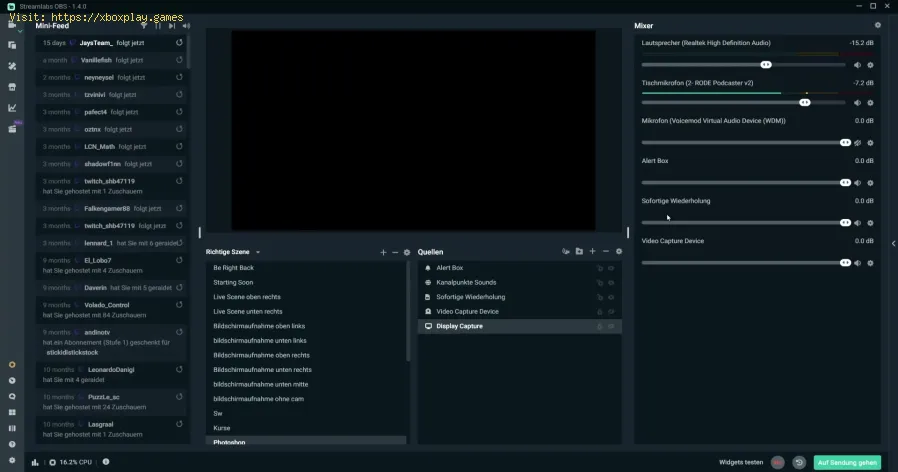
Étape 1: Vérifiez votre vitesse Internet
- Effectuez un test de vitesse (par exemple, Speedtest.net).
- Assurez-vous que votre vitesse de chargement est au moins le double de votre débit binaire choisi.
- Exemple: Pour un débit binaire de 4000kbps, vous avez besoin d’un débit montant d’au moins 8Mbps.
Step 2: Adjust Output Settings
- Go to Settings > Outputin OBS.
- Set Output Modeto Advanced.
- Choose Hardware Encoder(NVENC, AMF, or QuickSync).
- Set bitrate between 2500–6000 kbps depending on your internet speed.
Step 3: Optimize Video Settings
- Navigate to Settings > Video.
- Set Base (Canvas) Resolutionto your monitor resolution.
- Set Output (Scaled) Resolutionto 1280x720 or 1920x1080 depending on hardware.
- Choose Common FPS Values: 30 or 60.
Step 4: Enable Dynamic Bitrate (if supported)
- In Settings > Advanced, enable Dynamic Bitrate.
- This allows OBS to adjust bitrate automatically if your network fluctuates.
Step 5: Prioritize OBS in Task Manager
- On Windows, open Task Manager.
- Right‑click OBS > Set Priority > High.
- This ensures OBS gets more CPU resources.
Step 6: Close Background Applications
- Shut down browsers, downloads, or games not needed for streaming.
- Disable auto‑updates during live sessions.
Step 7: Update Drivers
- Update GPU drivers via NVIDIA GeForce Experience or AMD Adrenalin.
- Update network drivers through your motherboard manufacturer.
Step 8: Use Wired Connection
- Plug directly into your router with Ethernet.
- Avoid streaming over Wi‑Fi to reduce packet loss.
Step 9: Test Stream
- Use Twitch’s Inspector or YouTube’s Stream Health tools.
- Monitor dropped frames and adjust settings accordingly.
Step 10: Save and Apply
- Once optimized, save settings.
- Restart OBS before your next stream for changes to take effect.
Variants According to Platform
- Windows: Full support for NVENC, AMF, and QuickSync. Best performance with NVIDIA GPUs.
- macOS: Limited hardware encoding; rely on Apple VT encoder. Ensure macOS is updated.
- Linux: NVENC supported with proprietary drivers. May require manual configuration.
Alternative Solutions
- Use Streamlabs OBS (SLOBS): Offers a simplified interface but consumes more resources.
- Reduce Game Graphics Settings: Lowering in‑game resolution or effects frees CPU/GPU for OBS.
- Dedicated Streaming PC: Advanced streamers use a dual‑PC setup, one for gaming and one for streaming.
- Third‑Party Tools: Services like Restream.io can balance load across multiple platforms.
How to Prevent Lag in Future Streams
- Always test your stream before going live.
- Keep OBS and GPU drivers updated.
- Monitor CPU/GPU usage during streams.
- Avoid multitasking while streaming.
- Use recommended bitrate settings for Twitch, YouTube, or Facebook Live.
Frequently Asked Questions
Q1: What bitrate should I use for Twitch?Twitch recommends 3000–6000 kbps for 720p60 or 1080p30 streams.
Q2: Puis-je diffuser en 4K avec OBS? Oui, mais vous avez besoin d’un PC puissant et d’une vitesse de téléchargement d’au moins 20Mbps.
Q3: Pourquoi OBS subit-il des pertes d’images malgré une bonne connexion Internet? Probablement en raison d’une surcharge du processeur/de la carte graphique. Passez à l’encodage matériel.
Q4: Le Wi-Fi est-il suffisamment performant pour le streaming? Non recommandé. L’Ethernet garantit une connexion stable.
Q5: OBS fonctionne-t-il sur les ordinateurs portables? Oui, mais les performances dépendent du matériel. Les ordinateursportables de jeu équipés d’une carte graphique dédiée offrent lesmeilleures performances.
Configurer OBS pour un streaming sans latence n'est pas forcément compliqué. En comprenant les causes de la latence, en appliquant des solutionsrapides et en suivant des étapes détaillées, vous pouvez garantir desdiffusions fluides et professionnelles sur Twitch, YouTube ou FacebookLive.
À vous de jouer: optimisez vos paramètres OBS, testez votre flux et diffusez en direct en toute confiance. Ne laissez pas les ralentissements gâcher votre contenu: configurezcorrectement OBS dès aujourd’hui et offrez à votre publicl’expérience fluide qu’il mérite!
 ▶
▶
Écran noir sur PC: comment le résoudre Dépannage et résolution des problèmes d'écran noir sur PC:découvrez des solutions étape par étape pour résoudre les problèmes depilotes, de matériel et de paramètres de jeu et reprendre votre partie.
Impossible de sauvegarder la partie: comment résoudre ce problème dans n’importe quel jeu? Résolvez vos problèmes de sauvegarde grâce à nos conseils etsolutions d'experts. Apprenez à dépanner et à restaurer vos jeux.
Comment choisir un écran de jeu: un guide complet pour 2026 Guide ultime pour choisir un écran gaming. Améliorez votreexpérience de jeu grâce aux conseils d'experts sur la résolution et lafréquence de rafraîchissement.
Comment configurer OBS pour un streaming sans latence Apprenez à configurer OBS pour le streaming grâce à notreguide simple. Optimisez vos paramètres pour des performancesoptimales.
Comment enregistrer une session de jeu sans perdre FPS sur PC ou console Capturez vos parties en toute fluidité sans sacrifier la qualité d'image. Profitez d'un enregistrement fluide et améliorez votreexpérience de jeu.
Comment optimiser Windows 10/11 pour les jeux et les performances supérieures (FPS) Optimisez vos paramètres Windows pour des performances de jeuoptimales. Améliorez la vitesse, réduisez les ralentissements etprofitez d'une expérience de jeu exceptionnelle.
Comment activer le mode jeu sur n'importe quel TV et réduire le lag Comment activer le mode jeu sur votre TV pour une expériencede jeu améliorée? Optimisez les paramètres pour des graphismes plusfluides.
Comment améliorer votre connexion internet pour jouer en ligne sans latence Améliorez votre expérience de jeu en ligne grâce à des conseilspour optimiser votre connexion et des stratégies pour un gameplay plusfluide et sans latence.
Comment configurer un moniteur de jeu pour une qualité d'image optimale Découvrez comment configurer votre moniteur de jeu pour obtenirla meilleure qualité d'image et optimiser votre expérience de jeu.
Comment utiliser une manette Nintendo Switch sur un PC, étape par étape Apprenez à connecter et à utiliser votre manette Nintendo Switch sur PC grâce à notre guide étape par étape. Améliorez votre expérience de jeu.
Comment utiliser le mode photo dans Clair Obscur Expedition 33 Maîtrisez l'art de la photographie cinématographique dans Clair Obscur Expedition 33. Notre guide vous dévoile toutes les commandes du mode Photo, lesfiltres et des astuces pour immortaliser vos plus beaux moments en jeu.
Comment enregistrer une session de jeu sans perdre FPS sur PC ou console Capturez vos parties en toute fluidité sans sacrifier la qualité d'image. Profitez d'un enregistrement fluide et améliorez votreexpérience de jeu.
Comment optimiser Windows 10/11 pour les jeux et les performances supérieures (FPS) Optimisez vos paramètres Windows pour des performances de jeuoptimales. Améliorez la vitesse, réduisez les ralentissements etprofitez d'une expérience de jeu exceptionnelle.
Comment obtenir Mega Heatran dans Pokemon Legends Z-A Mega Dimension Découvrez comment obtenir Méga Heatran dans Pokémon Legends ZAgrâce à notre guide complet pour débloquer ce puissant Pokémon de typeFeu/Acier dans la mystérieuse Méga-Dimension.
Comment obtenir Mega Glimmora dans Pokemon Legends Z-A Mega Dimension Découvrez comment débloquer Méga-Glimmora dans Pokémon Legends ZA grâce à notre guide! Apprenez les étapes exclusives de laMéga-Évolution, ses capacités et les meilleures stratégies dans lanouvelle Méga-Dimension.
Comment obtenir gratuitement l'accessoire de dos Héritage de Poudlard dans Fortnite Découvrez la magie de Fortnite! Ce guide vous explique commentobtenir rapidement l'accessoire de dos gratuit Héritage de Poudlard surl'Epic Games Store. Envolez-vous au combat avec style.


