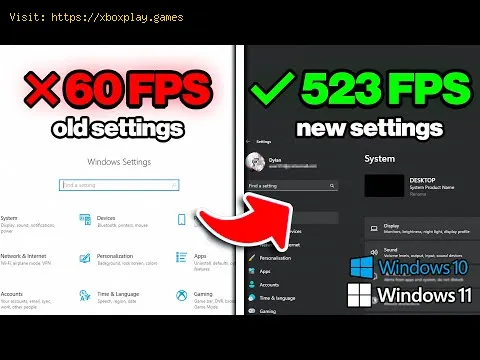
Dans le monde du jeu PC compétitif et amateur, chaque image par seconde compte. Un gameplay fluide et à fréquence de rafraîchissement élevée n'est pas un simple luxe; c'est un avantage compétitif et un facteur essentiel d'immersion. Si une carte graphique et un processeur puissants sont indispensables, votre système d'exploitation, Windows 10 ou Windows 11 , constitue souvent un goulot d'étranglement silencieux, consommant discrètement des ressources qui pourraient être allouées à vos jeux préférés.
Le contexte ici est l'optimisation des performances système afin de maximiser l'utilisation du matériel pour les jeux. La plateforme est tout PC exécutant les systèmes d'exploitation Microsoft Windows 10 ou Windows 11 .
Le « problème » est que les deux versions de Windows sont conçues pour une utilisation informatique générale, privilégiant ainsi les services en arrière-plan, l'esthétique visuelle et l'efficacité énergétique au détriment des performances de jeu pures. Des fonctionnalités telles que les applications en arrière-plan inutiles, les services de télémétrie, les paramètres d'alimentation par défaut et même les réglages subtils de latence d'entrée peuvent insidieusement réduire votre fréquence d'images et provoquer des saccades.
Ce guide complet et détaillé vous accompagnera pas à pas dans les réglages essentiels du système, des paramètres avancés aux simples ajustements visuels, afin d'éliminer les pertes de performances cachées, de réduire la latence d'entrée et de débloquer le FPS le plus élevé possible dans vos jeux.
La configuration par défaut de Windows privilégie la stabilité en arrière-plan et une interface utilisateur conviviale plutôt que la puissance de traitement brute pour une seule application:
Processus en arrière-plan et télémétrie: Windows exécute constamment de nombreux services en arrière-plan (par exemple, le suivi des diagnostics, les vérifications des mises à jour, le spouleur d’impression) et collecte des données de télémétrie, qui consomment tous des cycles du processeur et de la mémoire.
Explication technique simplifiée: le découpage du temps processeur alloue des cycles à ces processus non liés au jeu. Même une consommation de 1% du processeur en arrière-plan peut se traduire par une perte de plusieurs images par seconde dans un jeu gourmand en ressources graphiques.
Mode de gestion de l'alimentation par défaut: Le mode «Équilibré» ou «Économie d'énergie» limite souvent dynamiquement la vitesse du processeur, l'empêchant d'atteindre sa fréquence d'horloge maximale lors de sessions de jeu intenses.
Explication technique simplifiée: Le noyau du système d’exploitation utilise une gestion dynamique de la fréquence pour ajuster la fréquence d’horloge du processeur ($\text{f}$) en fonction de la charge perçue. Un profil de performance insuffisant empêche le processeur de maintenir sa fréquence d’horloge maximale ($\text{f}_{\max}$), ce qui entraîne un goulot d’étranglement.
Surcharge visuelle (logiciels inutiles): les effets visuels par défaut de Windows (transparence, animations, ombres) consomment inutilement les ressources du GPU.
Appliquez immédiatement ces trois modifications simples pour une amélioration notable du FPS:
Activer le mode jeu: recherchez «Mode jeu» dans les paramètres Windows et assurez-vous que le bouton est activé .
Activer le mode de gestion de l'alimentation hautes performances: recherchez «Paramètres d'alimentation et de veille», accédez à «Paramètres d'alimentation supplémentaires» et sélectionnez le mode de gestion de l'alimentation hautes performances (ou Performances optimales si disponible).
Désactiver la barre de jeu Xbox et l'enregistreur numérique: recherchez «Barre de jeu Xbox» et assurez-vous qu'elle est désactivée . Désactivez également l'enregistrement en arrière-plan (enregistreur numérique de jeu).
Ces étapes s'appliquent à la fois à Windows 10 et à Windows 11, avec quelques différences mineures.
| Étape | Action | Emplacement/Commande Windows | Raisonnement |
| 1. | Réglez le mode de gestion de l'alimentation sur Performances ultimes/élevées | Paramètres → Système → Alimentation et veille → Paramètres d'alimentation supplémentaires | Force le processeur à fonctionner en permanence à des fréquences d'horloge élevées, éliminant ainsi la limitation de fréquence. |
| 2. | Activer le mode de jeu | Paramètres → Jeux → Mode de jeu | Indique au système d'exploitation de prioriser les ressources pour l'application au premier plan (votre jeu). |
| 3. | Désactiver les programmes de démarrage | Gestionnaire des tâches → Onglet Démarrage (Clic droit sur les applications et Désactiver) | Empêche les applications inutiles de consommer de la RAM et des cycles CPU au démarrage. |
| 4. | Désactiver les applications en arrière-plan | Paramètres → Confidentialité → Applications en arrière-plan (Désactiver toutes les applications non essentielles) | Empêche les applications d'effectuer des mises à jour et des vérifications silencieuses pendant les sessions de jeu. |
| Étape | Action | Emplacement/Commande Windows | Raisonnement |
| 5. | Mise à jour des pilotes graphiques | Logiciel NVIDIA GeForce Experience / AMD Adrenalin | Essentiels pour les performances et la stabilité; les pilotes contiennent des optimisations spécifiques au jeu. |
| 6. | Activer la planification GPU accélérée par matériel (HAGS) | Paramètres → Système → Affichage → Graphismes $\to$ Modifier les paramètres graphiques par défaut | Permet au GPU de gérer sa propre mémoire, améliorant ainsi les performances et la latence (Win 10/11). |
| 7. | Ajuster les effets visuels | Recherchez «Ajuster l’apparence et les performances de Windows» → Sélectionnez «Ajuster pour des performances optimales» | Désactive les éléments visuels superflus (ombres, animations, transparence). |
| 8. | Préférence de performance graphique | Paramètres → Système → Affichage → Graphismes → Parcourir (Ajouter un fichier .exe du jeu) → Sélectionner « Haute performance » | Garantit que certains jeux utilisent toujours le GPU dédié (particulièrement important pour les ordinateurs portables). |
| Étape | Action | Emplacement/Commande Windows | Raisonnement |
| 9. | Désactiver la barre de jeu et les captures Xbox | Paramètres → Jeux → Barre de jeu Xbox (Désactivée) et Captures (Désactiver l'enregistrement en arrière-plan) | La Game Bar et ses fonctionnalités d'enregistreur numérique consomment des ressources et peuvent introduire une latence d'entrée. |
| 10. | Désactiver l'accélération de la souris | Recherchez «Paramètres de la souris» → Options supplémentaires de la souris →Onglet Options du pointeur → Décochez «Améliorer la précision dupointeur» | Ensures 1:1 mouse input, crucial for competitive accuracy and reducing perceived input lag. |
| 11. | Disable Full-screen Optimizations (Per Game) | Find Game EXE→ Right-click→ Properties→ Compatibility tab→ Check "Disable fullscreen optimizations" | Can reduce stuttering and latency, forcing true exclusive fullscreen (varies by game). |
Optimizations can sometimes be undone by updates or system changes.
Q: Does disabling visual effects really boost FPS?
A: Yes. While the impact is often minimal on high-end GPUs,disabling effects like shadows, transparency, and animation can free upsmall amounts of VRAM and GPU processing power, especially noticeable on older or integrated graphics.
Q: Is the "Ultimate Performance" power plan available on Windows 10?
A: It is often hidden but can be enabled via an administrator command prompt using the following command: powercfg -duplicateschemee9a42b02-d5df-448d-aa00-03f1474967ac. You can then select it in yourpower options.
Q: Will disabling Windows services break my computer?
A: Disabling crucial services can definitely cause issues(e.g., disabling the Print Spooler if you print). Stick to disablingnon-essential services like telemetry, update orchestrator (cautiously), and background apps, or use trusted guides to disable services safely.
Q: Should I always use the latest graphics driver?
R : En général, oui. Les nouveaux pilotes offrent des améliorations deperformances et corrigent des bugs. Cependant, si un jeu est instableaprès une mise à jour de pilote, il est parfois nécessaire de revenir àla version stable précédente.
Un système d'exploitation parfaitement optimisé est la base deperformances PC optimales. En éliminant systématiquement les processusd'arrière-plan inutiles de Windows, en priorisant l'alimentation duprocesseur et en minimisant la charge graphique, vous transformez votremachine polyvalente en une véritable bête de course dédiée au jeu. Cesoptimisations garantissent que votre matériel consacre un maximum deressources à l'obtention du meilleur FPS possible et de la latenced'entrée la plus faible possible.
Ne laissez plus passer des performances exceptionnelles! Mettez en œuvreces optimisations Windows 10/11 dès maintenant et profitez de jeux auxperformances optimales!