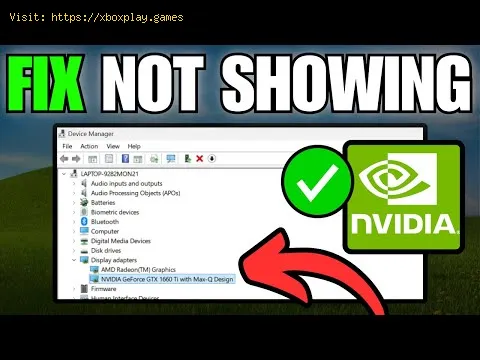
Vous venez d'installer une carte graphique flambant neuve, pièce maîtresse de votre PC de jeu ou de votre station de travail créative, prête à vous offrir des graphismes époustouflants et une fluidité d'affichage exceptionnelle. Vous allumez votre ordinateur et… rien. Un écran noir, ou pire, votre PC démarre avec la carte graphique intégrée, ignorant complètement la puissante GPU que vous venez d'installer. Autre possibilité: votre fidèle GPU a soudainement disparu du Gestionnaire de périphériques, perturbant votre travail. Si votre système ne détecte pas votre processeur graphique (GPU), vous rencontrez un problème critique qui vous empêche de jouer, d'effectuer du rendu, voire même d'afficher quoi que ce soit sur votre ordinateur.
Ce problème peut affecter n'importe quel système, qu'il s'agisse d'une carte graphique moderne NVIDIA GeForce RTX série 40, d'une AMD Radeon RX 7000 ou d'une GPU plus ancienne mais performante. Il se produit aussi bien sur les PC assemblés sur mesure que sur les PC pré-assemblés. L'erreur «GPU non détectée» se manifeste de plusieurs façons: un écran noir au démarrage, des messages d'erreur tels que «Aucune carte graphique trouvée» ou le code 43 dans le Gestionnaire de périphériques Windows, ou encore le passage de vos jeux à une carte graphique intégrée GPU moins performante. La cause première est rarement une panne catastrophique (bien que cela soit possible). Le plus souvent, il s'agit d'une rupture de communication: un problème de connexion physique, un conflit logiciel, un paramètre du BIOS ou un problème d'alimentation empêchant votre carte mère et votre système d'exploitation de communiquer correctement avec votre carte graphique. Ce guide vous accompagnera dans les démarches nécessaires pour rétablir cette connexion essentielle.
Ce problème est une chaîne comportant de nombreux maillons faibles potentiels. Identifier le coupable probable permet d'économiser du temps et d'éviter des frustrations.
Problèmes de connexion physique: la cause la plus fréquente. Cela inclut une carte GPU mal insérée dans le port PCIe, des câbles d’alimentation desserrés ou débranchés (PCIe 6/8 broches), ou un port PCIe défectueux sur la carte mère elle-même.
Conflits de pilotes et de logiciels: des pilotes graphiques corrompus, obsolètes ou mal installés peuvent empêcher le système d’exploitation de reconnaître le matériel. Des fichiers résiduels d’une version précédente de GPU peuvent également être à l’origine de conflits.
Paramètres BIOS/UEFI: Le BIOS de la carte mère peut comporter des paramètres qui désactivent l’emplacement PCIe, privilégient la mauvaise sortie graphique (comme iGPU au lieu de PCIe), ou qui nécessitent une réinitialisation ou une mise à jour pour prendre en charge un nouveau GPU.
Alimentation insuffisante: un bloc d’alimentation faible, défaillant ou sous-dimensionné ne peut pas fournir l’alimentation stable nécessaire au démarrage de la carte GPU. Utiliser un seul câble d’alimentation PCIe en série pour une carte qui en requiert deux est une erreur classique.
Matériel défectueux: Bien que moins fréquent, le GPU lui-même peut être défectueux à la réception (DOA), ou le port PCIe de la carte mère peut être endommagé. Il s’agit d’un diagnostic de dernier recours.
BIOS de carte mère obsolète: un BIOS de carte mère plus ancien peut ne pas contenir le microcode nécessaire pour initialiser une carte graphique de nouvelle génération, en particulier après un changement de plateforme majeur (par exemple, l’installation d’une RTX 4070 sur une carte mère de 2018).
Effectuez un « cycle d'alimentation complet » et réinsérez votre GPU.
Éteignez votre PC et mettez l'interrupteur d'alimentation du bloc d'alimentation sur OFF .
Maintenez le bouton d'alimentation du PC enfoncé pendant 15 à 20 secondes pour éliminer la charge résiduelle.
Débranchez l'ordinateur de la prise murale.
Ouvrez le boîtier, appuyez sur le loquet du slot PCIe, retirez le GPU et réinsérez-le fermement jusqu'à ce que le loquet s'enclenche.
Assurez-vous que tous les câbles d'alimentation PCIe sont bien enclenchés aux extrémités GPU et PSU (si modulaire).
Rebranchez l'alimentation, allumez le bloc d'alimentation et démarrez l'ordinateur.
Suivez ces étapes méthodiquement. Commencez par les vérifications physiques les plus simples avant de passer aux logiciels.
1.1. Réinsérez la carte GPU: comme pour la solution rapide, une connexion partielle est fréquente. Mettez l’ordinateur hors tension, retirez la carte, puis réinsérez-la dans le port PCIe x16 principal (généralement celui du haut) en exerçant une pression ferme et uniforme.
1.2. Vérifiez les câbles d'alimentation: votre carte GPU peut nécessiter des connecteurs à 6 broches, à 8 broches (6+2) ou 12VHPWR. Assurez-vous que tous les ports requis de la GPU sont utilisés. Important: si votre carte GPU possède deux ports à 8 broches, utilisez deux câbles PCIe distincts provenant de votre alimentation, et non un seul câble avec deux connecteurs en série. Cela évite toute coupure d'alimentation.
1.3. Essayez un autre emplacement PCIe: si votre carte mère possède un autre emplacement x16 (même s’il est électriquement x8 ou x4), essayez-le. Cela permet de vérifier si l’emplacement principal est défectueux.
1.4. Testez avec une autre alimentation (si possible): empruntez une alimentation en bon état de fonctionnement et de puissance supérieure. Une alimentation défectueuse ou sous-dimensionnée est une cause fréquente de problèmes de détection.
2.1. Branchez votre moniteur sur le GPU: cela peut paraître évident, mais c’est une erreur classique. Le câble de votre moniteur (HDMI, DisplayPort) doit être branché directement sur les ports de sortie du GPU, et non sur les ports d’affichage de la carte mère.
2.2. Essayez un autre câble et un autre port d'affichage: un câble défectueux ou un port spécifique du GPU peut provoquer un écran noir. Essayez un autre câble HDMI/DisplayPort et testez chaque port de sortie du GPU.
3.1. Accès au BIOS/UEFI: Au démarrage, appuyez plusieurs fois sur la touche (Suppr, F2, F12) pour accéder au BIOS de votre carte mère. Si l’écran reste noir, essayez de connecter votre moniteur à la sortie vidéo de la carte mère pour vérifier si le BIOS s’affiche via le contrôleur intégré GPU.
3.2. Configurer l'affichage principal sur PCIe/PCI: recherchez les options telles que «Affichage principal», «Initialiser l'affichage» ou «Carte graphique» dans les paramètres avancés/périphériques avancés. Sélectionnez «PCIe» ou «PEG» (PCI Express Graphics), et non «iGPU» ou «Auto».
3.3. Désactivation du CSM (pour les systèmes modernes): Dans les paramètres de démarrage, essayez de désactiver le CSM (module de support de compatibilité) et assurez-vous que le mode UEFI est activé. Cela peut améliorer la compatibilité avec les cartes mères GPU récentes.
3.4. Mise à jour du BIOS: Rendez-vous sur le site web du fabricant de votre carte mère, téléchargez la dernière version du BIOS correspondant à votre modèle sur une clé USB, puis utilisez l’utilitaire de mise à jour du BIOS. Attention: Cette opération comporte un faible risque; suivez attentivement les instructions et ne mettez pas l’ordinateur hors tension pendant la mise à jour.
4.1. Démarrer en mode sans échec: Redémarrez l’ordinateur et interrompez le processus de démarrage à trois reprises pour déclencher la récupération Windows, puis accédez à Dépannage > Options avancées > Paramètres de démarrage > Redémarrer > Activer le mode sans échec . Windows se chargera alors avec un minimum de pilotes.
4.2. Utilisez Display Driver Uninstaller (DDU): cette étape est cruciale. En mode sans échec, téléchargez et exécutez DDU . Sélectionnez votre marque GPU (NVIDIA/AMD/Intel), puis choisissez «Nettoyer et redémarrer». Cette opération supprimera tous les anciens fichiers de pilotes.
4.3. Installation des pilotes les plus récents: Après le redémarrage suite à l’utilisation de DDU, téléchargez le pilote le plus récent directement depuis le site web de NVIDIA ou d’AMD . N’utilisez pas Windows Update ni d’outils tiers. Installez-le.
5.1. Testez le GPU sur un autre PC: c’est le test décisif. Si le GPU fonctionne sur un autre système dont le bon fonctionnement est avéré, le problème provient de votre PC d’origine (carte mère, alimentation, BIOS). S’il ne fonctionne pas non plus sur un autre PC, le GPU est probablement défectueux.
5.2. Réinitialisation du CMOS: Cette opération rétablit les paramètres d'usine du BIOS. Mettez l'ordinateur hors tension, débranchez-le, puis utilisez les cavaliers CMOS sur la carte mère ou retirez la pile bouton pendant 5minutes. Cela permet de corriger les paramètres erronés qui pourraient bloquer la détection.
Q: Mon PC démarre, mais les jeux utilisent le GPU intégré. Mon GPU dédié est-il défectueux? R: Pas forcément. Cela signifie généralement que le GPU dédié n’est pas sélectionné comme moteur de rendu principal. Accédez aux paramètres graphiques de Windows (Windows11/10) ou au panneau de configuration NVIDIA/AMD et définissez votre GPU haute performance comme moteur de rendu par défaut pour les jeux et les applications.
Q: Mon périphérique GPU est marqué d’un triangle jaune (Code43) dans le Gestionnaire de périphériques. Que faire? R: «Windows a arrêté ce périphérique car il a signalé des problèmes (Code43)» est une erreur classique de communication entre le pilote et le matériel. Commencez par l’étape4: utiliser DDU en mode sans échec et réinstaller les pilotes. Cette solution fonctionne dans 80% des cas.
Q: J’obtiens un écran noir dès que j’installe le GPU. Est-ce que cela signifie qu’il est défectueux? R: Pas encore. Un écran noir au démarrage indique généralement un problème d’alimentation, de connexion ou de configuration du BIOS . Vérifiez minutieusement vos câbles d’alimentation PCIe, la connexiondu moniteur (au GPU!) et essayez la réinitialisation du CMOS ainsique les paramètres d’affichage principaux du BIOS à l’aide de votreiGPU.
Q: Dois-je désinstaller les anciens pilotes avant d’installer une nouvelle carte graphique GPU de la même marque (par exemple, NVIDIA versNVIDIA)? R: C’est fortement recommandé, mais pas toujours indispensable. Pour un fonctionnement optimal et pour éviter les conflits, il estconseillé d’utiliser DDU lors du changement de matériel, même au seind’une même marque.
Q: Une barrette de RAM défectueuse peut-elle empêcher la détection d’un GPU? R: Indirectement, oui. Une barrette de RAM défaillante peut provoquer une erreur lors del’autotest de démarrage (POST), ce qui peut bloquer le système avantmême l’initialisation du GPU. Essayez de démarrer avec une seulebarrette de RAM à la fois pour éliminer cette possibilité.
Diagnostiquer une carte graphique GPU non détectée se fait par élimination. Ensuivant ce guide structuré – de la simple réinstallation de la carte àla réinstallation complète des pilotes – vous avez systématiquementécarté les pannes les plus courantes. Dans la plupart des cas, avec dela persévérance et un dépannage minutieux, votre carte graphiquefonctionnera de nouveau.
Ce guide vous a-t-il permis de redonner vie à votre GPU? Dites-nous en commentaire quelle étape a fonctionné pour vous: lenettoyage avec DDU, la mise à jour du BIOS ou simplement lerebranchement des câbles d'alimentation? Si vous rencontrez toujoursdes difficultés, indiquez-nous le modèle de votre GPU et de votrecarte mère, ainsi que les solutions que vous avez déjà essayées; notrecommunauté de passionnés pourrait bien trouver la solution. Pour desguides matériels plus détaillés, du choix de l'alimentation àl'optimisation de votre configuration de jeu, consultez nos autresarticles. Maintenant, retournez à votre configuration et profitezpleinement de vos performances!