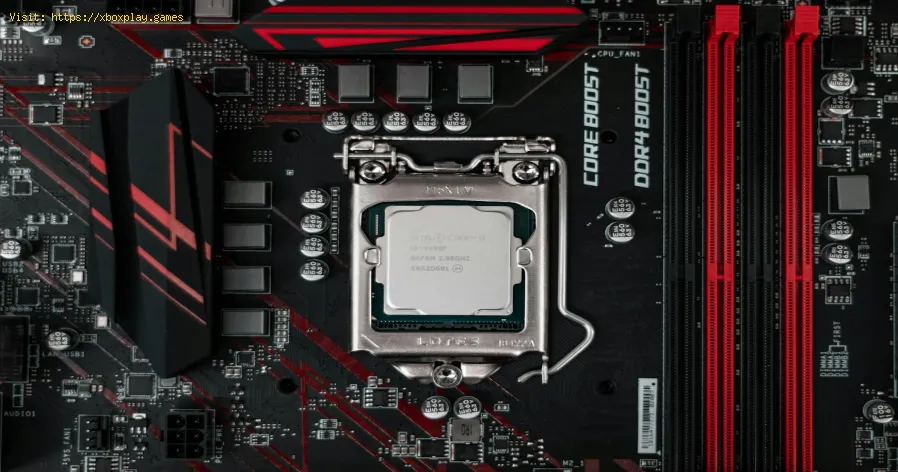
Vous venez de déballer un processeur ultra-rapide ou une carte graphique surpuissante. Vous êtes prêt à monter le PC de vos rêves, à lancer Cyberpunk 2077 en ultra et à vous délecter d'une fluidité exceptionnelle grâce au ray tracing. Mais entre vous et ce paradis numérique se cache une substance minuscule, souvent mal comprise: la pâte thermique. Cette pâte gris argenté est le héros (ou le vilain petit canard) méconnu de tout montage PC, surtout pour les joueurs sur PC fixe. Une application incorrecte peut faire toute la différence entre une machine performante, silencieuse et qui chauffe peu, et une machine qui surchauffe, hurle comme un réacteur et plante en plein raid dans Escape from Tarkov.
Pourquoi est-ce si important? La pâte thermique (aussi appelée composé thermique ou TIM – matériau d'interface thermique) comble les imperfections microscopiques entre le dissipateur thermique de votre processeur et la plaque froide de votre système de refroidissement. Sans elle, des espaces d'air, excellents isolants, emprisonnent la chaleur et risquent d'endommager vos composants coûteux. Ce guide s'adresse à tous les assembleurs de PC, des débutants appréhendant leur première application aux experts souhaitant se rafraîchir la mémoire sur les bonnes pratiques. Optimisons ensemble vos performances: baissez les températures et augmentez le nombre d'images par seconde!
Avant de corriger l'application, il est utile de savoir quel est le problème. Les températures élevées ne sont pas toujours dues à la pâte thermique, mais elle est souvent en cause.
L’effet « d’expulsion »: Au fil du temps, surtout avec les pâtes de qualité inférieure, les cycles continus de chauffage/refroidissement peuvent physiquement expulser le composé situé entre le processeur et le refroidisseur, ce qui dégrade les performances.
Poches d'air (vides): Une application inégale ou insuffisante laisse des poches d'air, qui sont très inefficaces pour transférer la chaleur.
Pâte thermique desséchée: La pâte thermique peut sécher, se fissurer et perdre ses propriétés conductrices au fil des années. Si votre PC, qui refroidissait auparavant, chauffe désormais beaucoup, la pâte thermique est probablement la principale cause.
Le mythe du «plus on en met, mieux c'est»: recouvrir le processeur d'une montagne de pâte thermique est inutile. L'excès de pâte peut isoler le processeur et, dans le pire des cas, déborder sur la carte mère, risquant de provoquer des courts-circuits (surtout si elle est conductrice).
Mauvais contact avec la surface: il s’agit parfois d’un problème de montage du refroidisseur, mais une application irrégulière de la pâte thermique peut le mettre en évidence ou l’aggraver.
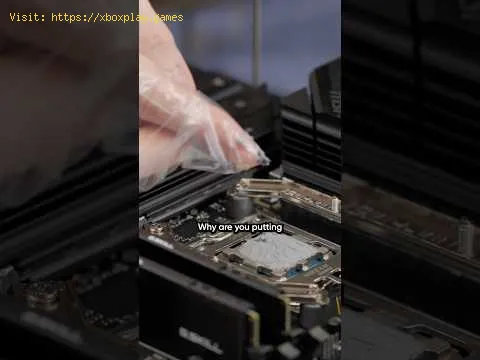
Solution rapide (pour les plus impatients): Pour la plupart des processeurs modernes (Intel LGA et AMD AM4/AM5), la méthode la plus simple et la plus fiable consiste à appliquer une petite goutte de pâte thermique au centre. Nettoyez soigneusement l'ancienne pâte avec de l'alcool isopropylique (à 90% ou plus), appliquez une petite goutte (environ 4 à 5mm de diamètre) de pâte de qualité au centre, puis fixez fermement et uniformément votre refroidisseur. C'est tout pour 95% des utilisateurs. Pour en savoir plus sur le pourquoi et le comment, poursuivez votre lecture.
Rassemblez vos outils: votre pâte thermique (de toute marque réputée comme Arctic MX-6, Noctua NT-H2 ou Thermal Grizzly Kryonaut), de l’alcool isopropylique (90% et plus de préférence), des filtres à café non pelucheux ou des chiffons en microfibre, et éventuellement des gants en latex.
Éteignez l'ordinateur, débranchez-le et retirez le refroidisseur. Vous verrez de la pâte thermique usagée sur le dissipateur du processeur et la base du refroidisseur. Humidifiez un chiffon non pelucheux avec de l'alcool isopropylique. Essuyez délicatement la pâte thermique usagée des deux surfaces. Utilisez un chiffon propre imbibé d'alcool pour un polissage final jusqu'à ce que les deux surfaces soient brillantes et propres. N'utilisez jamais de produits abrasifs comme du papier absorbant, qui pourraient rayer l'ordinateur et laisser des peluches.
Toutes les pâtes thermiques ne se valent pas. La plupart sont non conductrices (sans danger pour les composants de la carte mère), mais certaines pâtes hautes performances sont conductrices (et nécessitent une extrême prudence). Pour 99 % des joueurs, une pâte thermique non conductrice de haute qualité est idéale. Pressez légèrement le tube pour faire affluer la pâte vers la buse avant application.
C'est tout l'art. L'objectif est d'obtenir une couche fine et uniforme qui recouvre entièrement le dissipateur thermique sous pression. Voici les méthodes éprouvées:
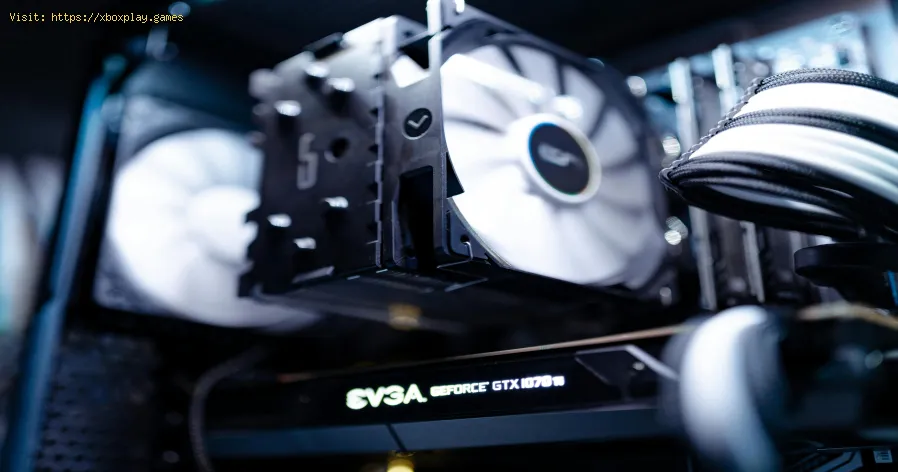
Pour la plupart des joueurs sur les plateformes modernes (PC), privilégiez la méthode du pois ou de la ligne.
Cette étape est cruciale. Placez le refroidisseur bien droit sur le processeur. Une fois la pâte thermique en contact avec le processeur, ne le faites pas glisser, bouger ou pivoter latéralement. Alignez les vis ou les supports de fixation et commencez à les serrer en croix (par exemple, en haut à gauche, puis en bas à droite, puis en haut àdroite, puis en bas à gauche). Serrez chaque vis de quelques tours à lafois, en appliquant une pression progressive et uniforme. Cela garantitune répartition homogène de la pâte thermique, sans formation de vides.
Une fois le refroidisseur bien fixé, branchez le ou les câbles duventilateur. Vérifiez visuellement l'absence de débordements importantsde pâte thermique (une légère infiltration en bordure est généralementacceptable). Rebranchez tous les autres composants, allumez l'ordinateur et accédez au BIOS/UEFI. Vérifiez la température du processeur aurepos. Elle doit être raisonnable (généralement 5 à 10 °C au-dessus dela température ambiante). Démarrez ensuite Windows et lancez un test decharge comme Cinebench ou Prime95 tout en surveillant les températuresavec HWMonitor. Assurez-vous que les températures restent stables encharge.
Q : Peut-on utiliser trop peu de pâte thermique? R : Oui, mais c’est beaucoup moins fréquent qu’en utiliser trop. Unequantité insuffisante de pâte ne recouvrira pas entièrement ledissipateur thermique, ce qui entraînera des points chauds et destempératures élevées. Une noisette de pâte thermique est idéale.
Q: Dois-je remettre de la pâte thermique si je retire mon refroidisseur? R: Oui, absolument. Une fois le refroidisseur retiré, la couche de pâte thermique se romptet des bulles d’air se forment. Vous devez donc nettoyer l’ancienne pâte thermique des deux surfaces et appliquer une nouvelle couche.
Q: Quelle est la différence entre les pâtes à dents à base de céramique et celles à base de métal? R: Les pâtes à base de céramique sont non conductrices et très sûres. Lespâtes à base de métal (contenant souvent de l’argent ou de l’aluminium)sont légèrement plus conductrices, mais peuvent néanmoins conduirel’électricité. Pour la plupart des utilisateurs, la différence deperformance est négligeable, et une pâte non conductrice est le choix le plus sûr.
Q: À quel point dois-je serrer les vis de mon refroidisseur? R: Serrez-les correctement, mais pas à l’extrême. Serrez jusqu’à ce que la vis s’arrête naturellement (une fois complètement vissée). La plupartdes refroidisseurs sont conçus pour être vissés à fond. Un serrageexcessif peut endommager la carte mère ou déformer le socket duprocesseur.
Q: La pâte thermique pré-appliquée sur mon ventirad d'origine est-elle suffisante? R: Elle est parfaitement adaptée au fonctionnement de votre processeur àses paramètres d'usine. Si vous prévoyez d'overclocker ou si vousrecherchez des températures et un niveau sonore optimaux, la remplacerpar une pâte thermique de haute qualité peut apporter une amélioration.
Maîtriser l'application de la pâte thermique est un passage obligé pour toutjoueur PC. C'est une petite étape du montage qui rapporte gros en termes de stabilité, de durée de vie et de performances du système. Maintenant que votre processeur est refroidi efficacement, vous pouvez vousconcentrer sur l'essentiel: dominer la compétition, explorer de vastesmondes ouverts et profiter pleinement de vos jeux.
Vos températures sont-elles sous contrôle? Partagez vos baisses detempérature avant/après dans les commentaires ci-dessous! Ou si vousrencontrez un autre problème épineux lors du montage de votre PC,consultez nos autres guides pour devenir un véritable expert.