Vous avez monté ou acheté un PC de jeu ultra-performant, prêt à dominer les derniers titres. Vous lancez Cyberpunk 2077: Phantom Liberty ou le sublime Horizon Forbidden West sur PC, vous poussez les paramètres au maximum, et… votre fluidité se dégrade. Le rêve d'une fluidité parfaite à 60 FPS (ou à 144 FPS) semble hors de portée. Avant de vous résigner à baisser la qualité des ombres ou des textures, sachez qu'un outil d'optimisation puissant et gratuit se cache sur votre machine: l'overclocking GPU .
Pour de nombreux joueurs PC, l'overclocking évoque une pratique obscure réservée à des passionnés avertis, utilisant de l'azote liquide et se souciant peu de la durabilité de leur matériel. Pourtant, l'overclocking moderne, correctement maîtrisé, est une méthode sûre et extrêmement gratifiante pour optimiser les performances de votre carte graphique. Ce guide est spécifiquement dédié à la plateforme PC, où nous avons un accès direct au matériel et aux logiciels nécessaires. Nous allons démystifier le processus, en expliquant non seulement le « comment », mais aussi le « pourquoi » crucial et les précautions à prendre en toute sécurité. Le principe de base est simple: augmenter progressivement la fréquence d'horloge et la vitesse de la mémoire de votre GPU pour traiter davantage de données par seconde, ce qui se traduit par un nombre d'images par seconde (IPS) plus élevé dans vos jeux. Le «problème» que nous résolvons n'est ni un bug ni un plantage; c'est le désir universel d'obtenir de meilleures performances sans avoir à investir immédiatement dans une mise à niveau coûteuse.
Le «problème» n’est pas un défaut, mais une limitation. Voici une explication simple du fonctionnement de l’overclocking et de son utilité potentielle:
Paramètres d'usine conservateurs: les fabricants de cartes graphiques (NVIDIA, AMD, Intel) définissent des fréquences d'horloge par défaut afin de garantir la stabilité de chaque carte, même celles équipées de puces de qualité légèrement inférieure. Cela signifie qu'il existe presque toujours une marge de performance inexploitée.
Jeux modernes exigeants: des titres comme Alan Wake 2, avec son rendu par lancer de rayons, ou Starfield , avec ses vastes mondes détaillés, poussent même les PC haut de gamme à leurs limites. L’overclocking peut apporter ce gain crucial de 5 à 15% d’images par seconde pour maintenir un taux de rafraîchissement supérieur à celui de votre écran.
Augmentation de la résolution et du taux de rafraîchissement: Avec le passage des joueurs aux écrans 1440p, 4K et à taux de rafraîchissement élevé (144Hz, 240Hz), le GPU est soumis à une charge de travail exponentiellement plus importante. L’overclocking permet de combler l’écart entre une expérience de jeu acceptable et une fluidité optimale.
Explication technique simplifiée: Imaginez votre GPU comme une usine. La fréquence d'horloge du processeur graphique détermine la vitesse à laquelle les cœurs CUDA (processeurs de flux) exécutent une tâche. La fréquence d'horloge de la mémoire détermine la vitesse à laquelle les convoyeurs (VRAM) leur acheminent les ressources. Un overclocking précis permet d'accélérer à la fois les cœurs et les convoyeurs, ce qui augmente le nombre d'images par seconde produites par l'usine.
Si vous souhaitez une solution sûre, en un clic et sans tracas:
Téléchargez et installez MSI Afterburner (compatible avec toutes les marques GPU).
Ouvrez-le et cliquez sur le bouton OC Scanner (pour NVIDIA) ou sur la fonction de réglage automatique similaire.
Laissez-le effectuer un test de 10 à 20 minutes. Il appliquera automatiquement un overclocking stable et conservateur.
Cliquez sur l'icône d'enregistrement et attribuez un emplacement de profil. Terminé.
Pour ceux qui souhaitent comprendre et optimiser manuellement pour obtenir des gains maximaux en toute sécurité, suivez les étapes détaillées ci-dessous.
Prérequis: Assurez-vous que votre PC dispose d’un refroidissement adéquat. Nettoyez la poussière de votre boîtier et des ventilateurs GPU. Téléchargez ces outils gratuits: MSI Afterburner et GPU-Z (pour le suivi des spécifications), ainsi que Heaven Benchmark ou 3DMark Time Spy (pour les tests de résistance).
Avant toute modification, exécutez le test de performance choisi avec les paramètres par défaut. Notez le nombre moyen d'images par seconde (FPS) et, surtout, la température maximale atteinte par votre GPU. Cela constituera votre référence en termes de performances et de température.
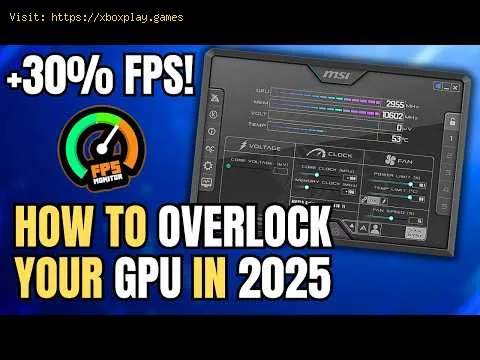
Ouvrez MSI Afterburner. Vous y trouverez des curseurs pour la fréquence du GPU (MHz), la fréquence de la mémoire (MHz), la limite de puissance (%), la limite de température et la vitesse du ventilateur. Vous pouvez activer le contrôle de la tension dans les paramètres si vous le souhaitez, mais nous n'augmenterons PAS la tension du GPU dans ce guide de sécurité , car cela génère une chaleur importante et augmente les risques. 
Commencez par régler au maximum les curseurs «Limite de puissance» et «Limite de température» . Cela n'oblige pas votre GPU à consommer plus d'énergie; celasupprime simplement une limite artificielle, lui permettant ainsi demaintenir des fréquences d'horloge plus élevées en cas de besoin. C'estla mesure la plus sûre et la plus efficace.
Fermez tous les benchmarks. Augmentez la fréquence du cœur par petitsincréments (par exemple, de 25 MHz). Cliquez sur Appliquer. Ouvrezensuite Heaven Benchmark et laissez-le tourner pendant 5 minutes.Surveillez l'apparition d'artefacts (traces, lignes ou plantages). Si le système est stable, répétez l'opération: +25 MHz, Appliquer, Tester.Continuez jusqu'à l'apparition d'un plantage ou d'un artefact. Réduisezalors la fréquence de 15 à 20 MHz. Vous obtenez ainsi une fréquencestable.
Réinitialisez la fréquence du processeur graphique à zéro pour le moment. Répétez lamême procédure avec la fréquence mémoire, en commençant par desincréments de +50 MHz. Testez la stabilité. Les erreurs de mémoire semanifestent souvent par des scintillements de textures ou des saccadesmoins évidentes, plutôt que par des plantages immédiats. En casd'instabilité, réduisez la fréquence de 40 à 50 MHz. L'overclocking dela mémoire peut être subtil; le meilleur test consiste à observer lesgains de FPS en jeu.
Appliquez maintenant simultanément vos décalages stables pour le cœur et la mémoire. Lancez un test de stabilité prolongé: laissez Heaven ou Time Spy tourner en boucle pendant au moins30minutes. Surveillez attentivement les températures grâce àl’affichage à l’écran d’Afterburner. Votre objectif est une stabilitéconstante et des températures inférieures à 85°C (idéalement inférieures à 80°C).
Un benchmark simule une charge artificielle. Le véritable test, c'est votre jeu. Jouez à Cyberpunk 2077 ou à un autre titre exigeant pendant une heure. Utilisez l'affichage àl'écran d'Afterburner pour surveiller les FPS, la température et lafréquence du processeur. Assurez-vous qu'aucun plantage ni altérationd'image ne se produise.
Dans les paramètres d'Afterburner, accédez à l'onglet Ventilateur. Créez une courbe de ventilation agressive pour maintenir votre GPU à unetempérature plus basse. Un meilleur refroidissement permet d'obtenir des fréquences boost plus élevées et plus stables. Trouvez le bon équilibre entre bruit et performances.
Une fois la configuration parfaitement stable, enregistrez vos paramètresdans l'un des profils numérotés d'Afterburner. Vous pouvez égalementconfigurer le logiciel pour que l'overclocking s'applique au démarragede Windows.
Les gains de performance ne sont pas linéaires. Si vous devez augmenterconsidérablement la tension pour obtenir de faibles gains de fréquence,ou si la température s'envole, vous avez atteint les limites de votreprocesseur. Contentez-vous d'un overclocking stable et modéré.
Q1: L’overclocking de ma carte mère GPU annulera-t-il sa garantie? R: Généralement, non. La plupart des grands fabricants (comme EVGA, ASUSet MSI) indiquent que l’overclocking n’annule pas la garantie, car lesoutils nécessaires sont fournis. Cependant, les dommages physiquescausés par des méthodes de refroidissement extrêmes (comme l’azoteliquide) ou par la modification du matériel l’annuleraient.
Q2: À quel gain de performance puis-je raisonnablement m’attendre? R: Un overclocking sûr pour une utilisation quotidienne permetgénéralement d’augmenter le nombre d’images par seconde (IPS) moyen de 5% à 15% . Les gains sont plus perceptibles aux résolutions élevées (1440p, 4K)où le processeur graphique GPU constitue le principal facteurlimitant.
Q3: L’overclocking est-il sans danger pour la durée de vie de ma GPU? R: Oui, si vous respectez les bonnes pratiques: maintenir les tensionsaux valeurs d’origine ou proches de celles-ci et contrôler lestempératures. Une GPU fonctionnant à 75°C avec un overclockingmodéré deviendra probablement obsolète bien avant de tomber en panne àcause de l’overclocking.
Q4: Pour les jeux, dois-je overclocker mon processeur ou ma carte graphique GPU en premier? R: Overclockez d’abord votre carte graphique GPU. Pour la plupart des jeux récents, surtout en haute résolution, la carte graphique GPU est le principal facteur limitant les performances.L’overclocking de la carte graphique GPU aura un impact plus directsur le nombre d’images par seconde (FPS).
Q5: Mon jeu a planté après l’overclocking. Que faire? R: Pas de panique. Redémarrez simplement votre ordinateur. MSI Afterburner sera réinitialisé. Rouvrez-le et réduisez les décalages de fréquence du processeur graphique et/ou de la mémoire d’une valeur plus importanteque votre dernier point stable, puis testez à nouveau. La stabilité estprimordiale.
Exploiter pleinement le potentiel de votre matériel est l'un des aspects les plus gratifiants du jeu sur PC. Vous venez d'apprendre comment le faire entoute sécurité et efficacement. À vous de jouer! Lancez MSIAfterburner, allez-y doucement et découvrez tout le potentiel de votreGPU.