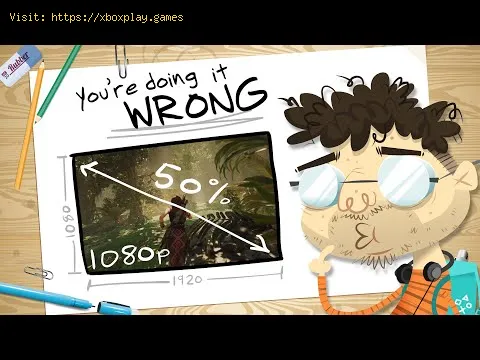
Vous est-il déjà arrivé d'être plongé au cœur d'une bataille épique dans Call of Duty: Warzone ou d'explorer les paysages luxuriants de Cyberpunk 2077 , quand soudain l'action s'est transformée en un diaporama frustrant? Ou peut-être avez-vous été émerveillé par les graphismes époustouflants d'un jeu, tout en vous demandant pourquoi votre PC haut de gamme ou votre PlayStation 5 semblait prêt à décoller comme un réacteur. Dans ce bras de fer permanent entre graphismes à couper le souffle et fluidité irréprochable, un paramètre puissant, souvent mal compris, détient la clé: la mise à l'échelle de la résolution .
Ce guide s'adresse à tous les joueurs qui se sont déjà retrouvés face à un menu graphique, perplexes devant des termes comme «Résolution dynamique», «Échelle de rendu» ou «DLSS». Nous allons démystifier la mise à l'échelle de la résolution: qu'est-ce que c'est? Pourquoi est-elle devenue un élément essentiel du jeu moderne sur PC, Xbox Series X/S et PlayStation 5? Et comment l'utiliser pour personnaliser votre expérience? Que vous recherchiez les fréquences d'images les plus élevées pour le jeu compétitif ou une image d'une netteté exceptionnelle pour des aventures solo immersives, comprendre ce simple paramètre peut transformer votre façon de jouer.
Laissons de côté le jargon technique un instant. Imaginez que vous êtes un peintre (votre carte graphique) chargé de créer une immense fresque détaillée (votre écran de jeu). Peindre en pleine résolution 4K est extrêmement long et gourmand en ressources. Parfois, pour respecter une échéance (maintenir 60 images par seconde), vous peignez une version légèrement plus petite de la fresque sur une toile plus petite, puis vous l'étirez soigneusement pour l'adapter au grand mur. Le résultat final sur le grand mur peut présenter une légère perte de détails, mais vous avez terminé en deux fois moins de temps. Voilà, en résumé, le principe de la mise à l'échelle de la résolution.
Techniquement, la mise à l'échelle de la résolution est une technique graphique qui consiste pour un jeu à afficher sa scène 3D à une résolution inférieure (ou parfois supérieure) à la résolution native de votre écran, puis à redimensionner cette image pour l'adapter à votre écran. L'objectif principal est d' ajuster dynamiquement la charge de travail de votre GPU afin d'atteindre un niveau de performance cible.
Les jeux modernes sont plus exigeants que jamais. Les mondes ouverts sont vastes, l'éclairage est d'une complexité réaliste et les textures sont incroyablement détaillées. Cette quête de fidélité visuelle se heurte à deux attentes des joueurs: des fréquences d'images élevées (surtout pour les jeux de tir et les titres compétitifs comme Apex Legends sur PC) et des résolutions élevées (comme la 4K sur consoles).
C’est là que la mise à l’échelle de la résolution résout un problème fondamental: les limitations matérielles et l’efficacité. Votre GPU dispose d’une puissance limitée. Le rendu d’une image 4K native est environ quatre fois plus gourmand en ressources que celui d’une image 1080p. Sans mise à l’échelle, en cas de baisse de performances, vos seules options sont de réduire d’autres paramètres (comme les ombres ou les textures) ou d’accepter une fréquence d’images plus faible et instable. La mise à l’échelle de la résolution offre une solution dynamique, souvent précise, pour équilibrer cette charge.
Le matériel ne peut pas effectuer le rendu natif à la résolution/FPS cible: J’essaie de jouer en 4K sur un GPU de milieu de gamme.
Scènes de jeu exigeantes: scènes soudaines et complexes avec explosions, foules ou effets de particules détaillés provoquant des chutes de FPS.
Cibler un taux de rafraîchissement élevé spécifique: vouloir jouer à 120Hz sur un moniteur 1440p avec une carte graphique GPU qui ne peut pas le supporter nativement.
Modes de performance/qualité des consoles: les consoles utilisent une mise à l’échelle dynamique de la résolution pour maintenir un nombre d’images par seconde stable dans leurs modes «Performance».
Si vous êtes pressé et que vous voulez simplement essayer, voici la voie rapide:
Ouvrez les paramètres graphiques ou vidéo de votre jeu .
Recherchez l'une de ces options: Échelle de résolution, Échelle de rendu, Résolution dynamique, Mise à l'échelle ou FidelityFX Super Resolution (FSR) .
Pour de meilleures performances (un nombre d'images par seconde plus élevé) , réglez l'échelle sur une valeur inférieure à 100 % (par exemple, 85 % ou « Mode performance »).
Si vous souhaitez une qualité d'image plus nette et que votre nombre d'images par seconde est déjà élevé, vous pouvez essayer de le régler au-dessus de 100 % (ce qu'on appelle le super échantillonnage ou SSAA), mais cela est très gourmand en ressources.
Appliquez les paramètres et testez le compromis entre fluidité et netteté!
Analysons cela pour différentes plateformes et technologies. Suivez ces étapes pour en prendre le contrôle.
La plupart des jeux PC dotés d'options graphiques avancées incluent la mise à l'échelle.
Étape 1 : Lancez votre jeu (par exemple, Red Dead Redemption 2 ) et accédez au menu Paramètres > Graphismes ou Affichage .
Étape 2: Faites défiler jusqu’à trouver l’option de mise à l’échelle. Elle peut s’appeler:
Échelle de résolution ou échelle de rendu: un curseur ou une entrée numérique, généralement de 50% à 100% (ou plus).
Résolution dynamique: cette option permet au jeu d’ajuster la résolution en temps réel pour atteindre un nombre d’images par seconde cible. Il peut être nécessaire de définir ce nombre.
Paramètres de mise à l'échelle/apprentissage automatique: c'est ici que vous trouverez NVIDIA DLSS, AMD FSR ou Intel XeSS . Ce sont des systèmes de mise à l'échelle de la résolution avancés, basés sur l'IA.
Étape 3: Choisissez votre type de mise à l’échelle.
Étape 4: Appliquez les paramètres. Un redémarrage du jeu peut être nécessaire.
Étape 5: Testez minutieusement. Rendez-vous dans une zone visuellement chargée du jeu. Utilisez uncompteur de FPS intégré au jeu ou à Steam. Recherchez les améliorationsde fluidité. Examinez les textures éloignées et les détails fins (commeles cheveux ou les grillages) pour détecter tout flou ou scintillementindésirable.
Les consoles utilisent souvent la mise à l'échelle de la résolution automatiquement, mais vous pouvez l'influencer.
Étape 1: Accédez aux paramètres système de la console et assurez-vous que votre sortie vidéo est correctement configurée (par exemple, 4K, 120Hz si votre écran le prend en charge).
Étape 2: Dans le jeu, vérifiez ses paramètres graphiques ou visuels . De nombreux titres comme Horizon Forbidden West ou Marvel's Spider-Man 2 proposent des modes spécifiques:
Étape 3: Sélectionnez le mode qui correspond à vos priorités. Vous souhaitez une fluidité optimale? Choisissez le mode Performance . Vous préférez une qualité visuelle exceptionnelle et que 30images par seconde vous conviennent? Choisissez le mode Fidélité .
Étape 4: Certains jeux sur console proposent désormais AMD FSR comme option d’upscaling dans leurs menus. Si cette option estdisponible, l’activer en mode Performance peut améliorer la qualitéd’image au nombre d’images par seconde cible.
Si le simple ajustement de la mise à l'échelle de la résolution ne vouspermet pas d'obtenir l'équilibre parfait, considérez ces solutionscomplémentaires:
La meilleure solution est de ne pas trop réduire la voilure. Voici comment mettre toutes les chances de votre côté:
Q1: La mise à l’échelle de la résolution rend-elle le jeu flou? R: Oui, si vous descendez en dessous de 100%. Plus la résolution est basse, plus l’image est floue. Cependant, les technologies d’upscale IA modernes, comme le mode Qualité DLSS, peuvent souvent offrir une image plus nette et plus claire que le rendu natif avec anticrénelage traditionnel, tout en améliorant les performances. C’est magique!
Q2: Dois-je utiliser la mise à l’échelle de la résolution ou simplement baisser la résolution de mon écran sous Windows? R: Utilisez presque toujours la mise à l’échelle intégrée au jeu. Baisser la résolution de votre bureau force votre moniteur àinterpoler, ce qui donne souvent une image floue. La mise à l’échelleintégrée au jeu est plus précise et est généralement combinée à unfiltre de netteté ou à un algorithme de suréchantillonnage avancé pourun meilleur résultat.
Q3: Quel est le meilleur choix: résolution dynamique ou échelle de résolution fixe? R: Cela dépend. La résolution dynamique est idéale pour maintenir une fréquence d’images stable, car elle ne s’active qu’en cas de besoin. Une échelle fixe (par exemple, 80%) offre une qualité d’image et des performancesconstantes. Essayez d’abord la résolution dynamique; si vous constatezdes variations de résolution trop fréquentes, une échelle fixe pourraitvous sembler plus stable.
Q4: Je possède une puissante RTX 4090. Ai-je besoin d’une mise à l’échelle de la résolution? R: C’est possible! Même la 4090 peut avoir du mal avec les jeux utilisant le ray tracing en 4K. Plus important encore, des technologies comme la génération d’images DLSS 3 nécessitent l’activation de la mise à l’échelle DLSS. Utiliser laqualité DLSS peut vous offrir un gain de performances gratuit pouranticiper les évolutions futures ou exploiter pleinement votre moniteur4K à fréquence de rafraîchissement élevée.
Q5: Le FSR est-il aussi performant que le DLSS? R: Le DLSS offre généralement une meilleure qualité d’image et demeilleures performances grâce à l’utilisation d’un matériel IA dédié sur les cartes graphiques NVIDIA GPU. Cependant, le FSR est excellent et présente l’avantage considérable de fonctionner sur n’importe quelle carte graphique GPU (NVIDIA, AMD et même consoles). Les dernières versions des deux technologies constituent d’excellentes solutions.
Maîtriser la mise à l'échelle de la résolution, c'est comme débloquer un niveausecret dans votre configuration de jeu. Vous avez désormais le contrôletotal sur l'utilisation des ressources graphiques de votre système. Fini les simples préréglages «Faible» ou «Ultra»: créez une expériencepersonnalisée, parfaitement adaptée à votre matériel et au jeu auquelvous jouez.
Ce guide vous a-t-il aidé à améliorer la fluidité de vos jeux ou lanetteté de votre image? Partagez vos réussites ou posez vos questionsdans les commentaires ci-dessous! Et si vous souhaitez obtenir plus deconseils pour optimiser les performances de vos jeux, consultez notreguide complet: [Lien vers: Guide d'optimisation PC] ou [Lien vers:Explication des paramètres console]. Bon jeu!