Comment améliorer le refroidissement de votre PC
Daniel Hidalgo | 2025-12-21 12:11:25 | Francais
Imaginez la scène: vous êtes plongé dans une session marathon de Cyberpunk 2077 sur PC . Les néons de Night City scintillent, une fusillade intense fait rage à Dogtown, et au moment précis où vous vous apprêtez à éliminer Sandevistan de la manière parfaite… votre écran se met à saccader. L’image se fige, un sifflement inquiétant provient de votre boîtier, et vous sentez une vague de chaleur s’échapper des ventilateurs. Votre PC surchauffe, et l’immersion – ainsi que vos performances – s’évaporent.
Ce scénario est malheureusement trop fréquent dans le monde du jeu PC. Que vous exploriez les vastes contrées d' «Elden Ring» , gériez un empire tentaculaire dans «Civilization VI» ou combattiez dans «Call of Duty: Warzone» , un PC en surchauffe est un véritable fléau pour l'immersion et représente une menace sérieuse pour votre matériel coûteux. Le problème survient car les jeux modernes, gourmands en ressources graphiques, poussent votre processeur (CPU) et votre carte graphique (GPU) à leurs limites, générant une chaleur importante. Si le système de refroidissement de votre PC ne parvient pas à dissiper efficacement cette chaleur, les composants réduisent leurs performances pour éviter d'être endommagés, ce qui provoque des ralentissements, des plantages et peut même réduire leur durée de vie. Ce n'est pas qu'un simple désagrément; c'est un véritable cri d'alarme de votre machine.
Causes de surchauffe de votre PC de jeu
Avant de passer aux solutions, il est utile de comprendre les causes les plus fréquentes. Imaginez le système de refroidissement de votre PC comme la ventilation d'une pièce:
La poussière s'accumule en abondance: c'est le principal problème. Elle forme une épaisse couche isolante sur les ventilateurs, les dissipateurs thermiques et les grilles d'aération, réduisant considérablement leur capacité à évacuer la chaleur.
Mauvaise circulation de l'air: un enchevêtrement de câbles bloque la bonne circulation de l'air. Placer votre PC dans un meuble fermé ou contre un mur l'étouffe.
Pâte thermique vieillie ou desséchée: ce composé essentiel assure la liaison entre votre processeur/carte graphique et son système de refroidissement. Au fil des années, elle peut se dessécher, se fissurer et perdre ses propriétés de transfert thermique.
Système de refroidissement insuffisant ou défaillant: les systèmes de refroidissement d’origine sont souvent juste «suffisants». Lorsque vous mettez à niveau vos composants, votre ancien système de refroidissement risque de ne plus suivre. Les ventilateurs peuvent également s’user et tourner moins vite.
Overclocking agressif sans refroidissement suffisant: pousser vos composants au-delà des paramètres d'usine génère davantage de chaleur. Si vous avez overclocké votre processeur ou votre carte graphique sans améliorer votre système de refroidissement, vous vous exposez à des problèmes.
Solution rapide (pour le joueur impatient)
Si vous êtes pressé et avez besoin d'une solution temporaire immédiatement:
Éteignez votre PC et débranchez-le.
Déplacez votre valise dans un espace dégagé, en laissant au moins 15 cm de dégagement de tous côtés, notamment à l'arrière et sur le dessus.
Ouvrez le panneau latéral pour permettre une entrée d'air ambiant maximale.
Utilisez une bombe d'air comprimé pour déloger les amas de poussière visibles des entrées et sorties des ventilateurs. (Conseil: maintenez les ventilateurs immobiles pendant le soufflage pour éviter d'endommager leurs roulements).
Redémarrez et surveillez les températures. C'est une solution temporaire, pas un remède définitif, mais cela vous permettra de reprendre la partie.
Améliorations détaillées du refroidissement, étape par étape
Prêt pour une solution permanente? Suivez ce parcours de mise à niveau, de la simple maintenance aux solutions avancées.
Étape 1 : Le nettoyage en profondeur (entretien essentiel)
Outils nécessaires : air comprimé, chiffons en microfibre, alcool isopropylique (90 % et plus), brosse à poils souples.
Mise hors tension et débranchement: Commencez toujours par un PC complètement éteint et débranché.
Travaillez dans un espace ouvert et bien éclairé: emportez votre valise dans un endroit où vous pouvez faire des dégâts (comme un garage ou un balcon).
Retrait des panneaux et des filtres à poussière: Retirez les panneaux latéraux et tous les filtres à poussière magnétiques ou coulissants.
Dépoussiérage important: à l’aide de brèves impulsions d’air comprimé, soufflez la poussière des dissipateurs thermiques, des pales du ventilateur et de la grille d’aération du bloc d’alimentation (maintenez le ventilateur immobile!). Procédez de l’intérieur, en expulsant la poussière par les ouvertures de ventilation naturelles.
Nettoyage des filtres et panneaux: Lavez les filtres à poussière à l’eau chaude savonneuse, puis laissez sécher. Essuyez les panneaux du boîtier avec un chiffon en microfibre.
Étape 2: Optimisation du flux d’air interne et gestion des câbles
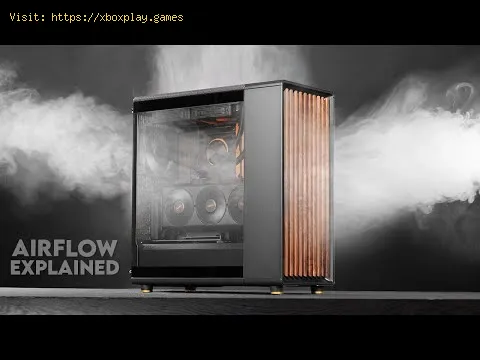
Identifiez le flux d'air de votre boîtier: la plupart des boîtiers utilisent un flux d'air d'avant en arrière et de bas en haut. Les ventilateurs d'admission sont généralement situés à l'avant/en bas; les ventilateurs d'extraction sont situés à l'arrière/en haut.
Débranchez et réorganisez les câbles: utilisez des attaches pour regrouper les câbles d’alimentation et de données. Faites-les passer derrière le plateau de la carte mère ou le long des bords du boîtier pour créer des passages d’air dégagés.
Vérifiez le sens de rotation des ventilateurs: observez les supports. Le côté avec les entretoises (généralement orné du logo de la marque) est souvent celui de l’extraction. Assurez-vous que les ventilateurs avant/inférieurs aspirent l’air et que les ventilateurs arrière/supérieurs l’expulsent.
Étape 3: Réappliquer la pâte thermique (CPU/GPU)
Avertissement: Ceci peut annuler les garanties. Procédez avec prudence.
Retrait du système de refroidissement: Débranchez le ventilateur du processeur, dévissez le système derefroidissement de la carte mère et retirez-le délicatement en letournant. Pour les cartes graphiques, vous devrez dévisser ledissipateur thermique de la plaque arrière.Nettoyage de la pâte thermique usagée: Imbibez un chiffon ou un essuie-tout d’alcool isopropylique. Essuyezdélicatement toute trace de pâte thermique usagée du couvercle duprocesseur/carte graphique et de la base du refroidisseur jusqu’à ce que la surface soit parfaitement propre.Application de pâte thermique neuve: Pour un processeur, appliquez une petite goutte de pâte thermique de la taille d’un petit pois (ou une fine ligne pour certains processeurs) de haute qualité (comme Arctic MX-4, Noctua NT-H1) directement au centre.Remontez le refroidisseur: placez-le délicatement à la verticale et fixez-le en exerçant une pression uniforme en croix. Rebranchez le ventilateur. Étape 4: Mettez à niveau votre matériel de refroidissement
Si les températures restent élevées, il est temps de changer d'équipement.
- Pour un refroidissement optimal: remplacez votre ventirad d'origine par un modèle tour de qualité, comme ceux proposés par Noctua, be quiet! ou DeepCool. Ajoutez desventilateurs de boîtier pour assurer une pression d'air positive (plusd'air en entrée que d'air en sortie).
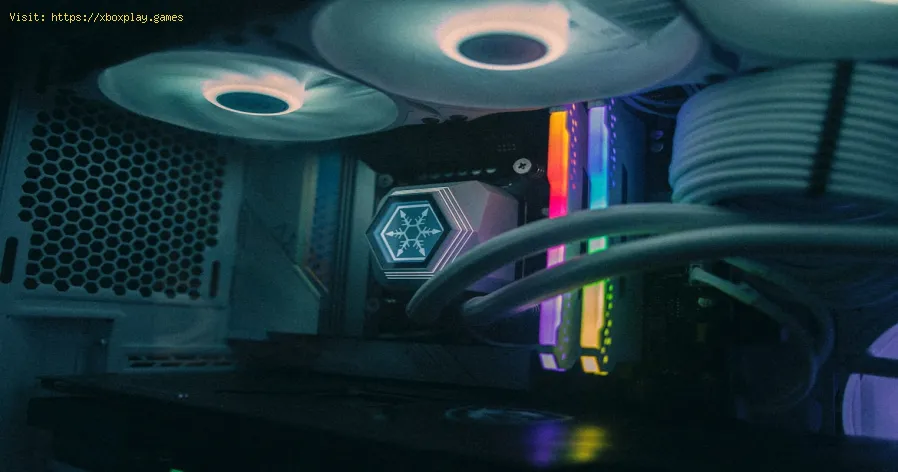
- Pour un refroidissement optimal et une esthétique soignée: optez pour un système de refroidissement liquide tout-en-un (AIO) pourvotre processeur. Il offre un excellent refroidissement et un designépuré. Pour la carte graphique, des ventirads ou des kits hybrides sontdisponibles pour les utilisateurs avertis.
- Pour les passionnés extrêmes: les systèmes de refroidissement liquide sur mesure offrent le meilleurrefroidissement possible et constituent un projet gratifiant, mais ilssont complexes et coûteux.
Étape 5: Configuration des courbes de ventilation et sous-tension (solutions logicielles)
Courbes de ventilation: Accédez à votre BIOS/UEFI ou utilisez un logiciel comme Argus Monitor ou MSI Afterburner . Configurez vos ventilateurs pour qu’ils accélèrent plus rapidement àbasse température (par exemple, 50% de leur vitesse à 50°C) afind’obtenir un refroidissement proactif plutôt que réactif.Sous-tension (avancée): À l’aide d’outils comme Intel XTU ou AMD Ryzen Master (pour les processeurs) ou MSI Afterburner (pour les cartes graphiques), vous pouvez légèrement réduire la tension fournie à votre puce. Cela peut faire baisser significativement latempérature sans ou avec très peu de perte de performances, maisnécessite des tests de stabilité. Solutions alternatives
- Améliorez l'environnement de votre pièce: assurez-vous que votre pièce de jeu reste fraîche. Utilisez unclimatiseur, un ventilateur dirigé vers votre PC ou évitez toutsimplement de jouer en plein soleil.
- Utilisez un support de refroidissement pour ordinateur portable: si vous utilisez un ordinateur portable de jeu, un support de qualitééquipé de grands ventilateurs puissants est indispensable.
- Limiter la fréquence d'images: utilisez les paramètres du jeu ou du pilote (Panneau de configurationNVIDIA / AMD Adrenalin) pour limiter le nombre d'images par seconde(IPS) à la fréquence de rafraîchissement de votre moniteur. Cela empêche votre carte graphique de générer des images supplémentaires inutiles et de produire de la chaleur.
Comment éviter que le problème ne se reproduise ?
- Planifiez un nettoyage trimestriel: tous les 3 à 6mois, donnez un coup de soufflette à votre PC avec de l’air comprimé.
- Surveillez vos températures: laissez un outil de surveillance léger comme HWMonitor ou Core Temp tourner en arrière-plan. Savoir, c’est pouvoir.
- Placement de votre boîtier : Placez toujours votre PC sur une surface dure et plane (pas de moquette) en laissant suffisamment d'espace.
- Privilégiez le refroidissement lors de la conception: pour les nouvelles configurations, choisissez un boîtier avec unefaçade en mesh, de bons avis concernant la circulation de l’air etsuffisamment d’espace pour plusieurs ventilateurs.
Foire aux questions
Q: Quelles sont les températures sûres pour mon processeur et ma carte graphique pendant les jeux? R: En règle générale, visez une température inférieure à 80°C pour votreprocesseur et inférieure à 85°C pour votre carte graphique en pleinecharge. Les températures au repos devraient généralement se situer entre 30°C et 50°C.
Q : Le refroidissement liquide est-il meilleur que le refroidissement par air ? R : Les systèmes de refroidissement liquide tout-en-un haut de gamme sontsouvent plus performants que les gros ventirads, surtout dans lesboîtiers compacts, et peuvent être plus silencieux. Cependant, lesventirads haut de gamme offrent des performances similaires, sontsouvent plus fiables (absence de pompe susceptible de tomber en panne)et sont généralement moins chers. Les deux constituent d'excellentschoix par rapport aux ventirads d'origine.
Q: Puis-je retirer définitivement le panneau latéral? R: Bien que cela fasse baisser la température immédiatement, ce n’est pasune solution à long terme. Cela perturbe la circulation de l’air, permet à la poussière de se déposer directement sur les composants et lesexpose à davantage de dommages. C’est une solution de dépannage, pas une solution durable.
Q: À quelle fréquence dois-je remplacer la pâte thermique? R: Pour la plupart des pâtes thermiques de qualité, un remplacement tousles 3 à 5ans est suffisant. Si vous constatez une augmentationconstante et inexpliquée des températures au repos et en charge, il estpeut-être temps de la remplacer.
Q: Mon PC ne chauffe pas, mais il subit toujours une limitation thermique. Pourquoi? R: La limitation thermique peut être déclenchée par un capteur qui détecte une zone chaude non surveillée. Assurez-vous que les dissipateursthermiques de votre VRM (module régulateur de tension) et de votre SSDsont correctement installés. Vérifiez également que le film protecteuren plastique de la base de votre refroidisseur a bien été retiré; c’est une erreur classique de débutant!
Maintenir son PC à une température optimale ne se limite pas à éviter lesplantages; il s'agit aussi de garantir le fonctionnement optimal dechaque composant pendant des années, pour une expérience fluide etimmersive. Un entretien régulier et des mises à jour judicieuses fonttoute la différence.
 ▶
▶
Qu'est-ce que la génération procédurale dans les jeux? Découvrez comment la génération procédurale crée des univers dejeu uniques et rejouables grâce à des algorithmes. Apprenez-en davantage sur ses applications, ses avantages et des exemples dans la conceptionde jeux modernes.
Qu'est-ce qu'un moteur de jeu et comment fonctionne-t-il? Découvrez ce que sont les moteurs de jeu et comment ilsoptimisent le développement des jeux vidéo modernes. Apprenez commentces frameworks logiciels simplifient la création de jeux, des graphismes à la physique.
Qu'est-ce que l'optimisation de jeu? – Comment ça marche? Améliorez vos performances de jeu grâce à l'optimisation.Découvrez comment elle permet d'augmenter le nombre d'images parseconde, de réduire les ralentissements et d'optimiser votre expériencede jeu sur PC et consoles.
Qu’est-ce que la résolution dynamique et comment fonctionne-t-elle? Plongez dans l'univers de la résolution dynamique: découvrez ceque c'est, comment cela fonctionne et comment cette technologieintelligente équilibre en temps réel les performances de jeu et laqualité visuelle.
Qu'est-ce que la mise à l'échelle de la résolution dans les jeux? « Découvrez ce qu'est la mise à l'échelle de la résolution dansles jeux: apprenez comment cette technologie graphique ajustedynamiquement la résolution du jeu pour optimiser les performances ouaméliorer la fidélité visuelle. Améliorez votre expérience de jeu grâce à des fréquences d'images optimisées et des graphismes époustouflants. »
Qu'est-ce que la fréquence d'images et pourquoi est-elle importante ? Découvrez l'importance de la fréquence d'images dans la vidéo etles jeux vidéo. Apprenez comment les FPS influencent la fluidité, leréalisme et votre expérience visuelle. Guide indispensable pour lescréateurs et les passionnés.
Comment apprendre plus rapidement les mécanismes du jeu Maîtrisez plus rapidement les mécanismes du jeu grâce à desstratégies d'apprentissage efficaces, des techniques d'entraînement clés et des outils permettant d'analyser et d'intérioriser efficacement lesboucles de gameplay fondamentales.
Comment améliorer son gameplay furtif Maîtrisez l'infiltration grâce à des conseils essentiels sur lesdéplacements, la gestion du son, la visibilité et la manipulation del'IA. Apprenez à utiliser l'environnement et à améliorer efficacementvotre personnage.
Comment créer des personnages forts dans les RPG Créez des personnages de RPG inoubliables! Apprenez étape parétape des techniques pour construire des histoires, des motivations etdes personnalités riches pour vos héros de JDR ou de jeux vidéo.
Comment gagner plus de duels dans les jeux FPS Maîtrisez les stratégies de combat des FPS! Apprenez lepositionnement, le placement du viseur, le contrôle du recul et le sensdu jeu pour remporter plus de duels et dominer vos matchs.
Comment nettoyer son PC pour de meilleures performances Découvrez des étapes simples pour nettoyer votre PC et améliorerses performances: supprimez les fichiers inutiles, gérez les programmes de démarrage, mettez à jour les pilotes et optimisez les paramètres.
Comment overclocker votre CPU en toute sécurité Guide pas à pas pour overclocker votre CPU en toute sécurité.Apprenez à optimiser le refroidissement, le réglage de la tension et les tests de stabilité pour améliorer les performances sans risque dedommage. Obtenez un overclocking stable en toute confiance.
Comment overclocker votre GPU en toute sécurité Optimisez les performances de votre GPU en toute sécurité!Apprenez étape par étape l’overclocking de votre GPU, les outilsindispensables, les tests de stabilité et la surveillance de latempérature pour augmenter sa vitesse sans l’endommager.
Comment obtenir tous les produits cosmétiques Bob l'éponge dans Fortnite Guide pour débloquer tous les éléments cosmétiques Bob l'épongedans Fortnite. Découvrez des astuces, des conseils et des stratégies pouraméliorer votre expérience de jeu.
Comment résoudre le problème d'utilisation élevée de GPU «Découvrez des solutions efficaces pour réduire la consommationélevée de GPU, améliorer les performances et prévenir la surchauffe.Guide de dépannage étape par étape pour les joueurs et les créateurs.»
Comment collectionner les lamas brillants dans Fortnite Guide pour collectionner les lamas brillants dans Fortnite.Découvrez des astuces, des stratégies et des emplacements pour améliorer votre expérience de jeu.