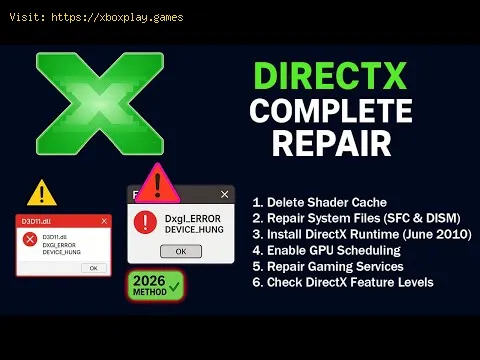
Para los jugadores de PC y los usuarios de aplicaciones exigentes, el error "DirectX ha dejado de funcionar" es algo familiar y frustrante. Este fallo crítico bloquea inmediatamente los juegos, desde títulos con gráficos intensivos como Cyberpunk 2077 o Hogwarts Legacy hasta clásicos más antiguos y menos exigentes, y las aplicaciones que dependen de la aceleración por hardware.
DirectX no es solo un software; es un conjunto de API (interfaces de programación de aplicaciones) esenciales desarrolladas por Microsoft. Actúa como intermediario crucial entre el sistema operativo Windows , la tarjeta gráfica (GPU) y el juego o la aplicación. Cuando un juego necesita dibujar un polígono o procesar una textura, llama a una función dentro de DirectX. Si esa llamada falla, a menudo debido a archivos dañados o conflictos con los controladores, todo el proceso colapsa, lo que provoca el temido error "DirectX ha dejado de funcionar" en la plataforma Windows (Windows 10, 11 y versiones anteriores) .
Esta guía completa y optimizada para humanos explicará el contexto técnico, detallará las causas principales de esta falla a nivel del sistema y brindará un plan de solución de problemas sistemático, paso a paso, para restaurar definitivamente la integridad de su instalación de DirectX y estabilizar su experiencia de juego.
El error DirectX señala una falla catastrófica en la cadena de comunicación fundamental responsable de la representación de gráficos y multimedia.
El problema: La aplicación (el juego) envía un comando (p. ej., "dibujar este fotograma") a través de la API de DirectX al controlador de la GPU. El error se produce cuando uno de los archivos DLL (biblioteca de enlaces dinámicos) cruciales que componen DirectX falta, está dañado o el controlador de la GPU no procesa correctamente la instrucción.
La consecuencia: dado que la aplicación no puede completar su ciclo de representación principal, Windows emite el mensaje de violación de acceso o "Dejó de funcionar" y finaliza el programa para evitar la inestabilidad del sistema.
El problema específico más común suele ser un conflicto entre una aplicación compilada para una versión anterior de DirectX (como DirectX 9 o 11) y un sistema más nuevo y actualizado (DirectX 12).
La causa raíz de la falla de DirectX se puede aislar en tres áreas principales: controladores gráficos, archivos DirectX en sí y software de terceros relacionado.
| Área problemática | Explicación detallada (Vista técnica simple) |
| Controladores obsoletos o dañados | La causa más frecuente. El controlador de la GPU actúa como intérprete entre DirectX y el hardware. Si el controlador es antiguo o está mal instalado, no puede comprender ni ejecutar las llamadas de DirectX, lo que provoca un bloqueo. |
| Corrupción del archivo DirectX | Los archivos DLL principales de DirectX (p. ej., d3d11.dll, d3dx9_43.dll) son esenciales. Estos archivos pueden dañarse por actualizaciones de Windows fallidas, análisis antivirus intensivos o instalaciones defectuosas de juegos. |
| Configuraciones de GPU incompatibles | El overclocking agresivo de su GPU (incluso los overclocking de fábrica) o una gestión térmica incorrecta pueden provocar que la GPU devuelva datos defectuosos a DirectX, lo que hace que la API se bloquee. |
| Problemas con los componentes de Windows | Es posible que falten archivos principales de Windows que contienen componentes DirectX más antiguos (como las bibliotecas DirectX 9/10 heredadas) después de una actualización del sistema operativo, lo que provoca fallas en juegos más antiguos. |
| Superposiciones/software de terceros | El software externo que se inyecta en la ruta de renderizado del juego (por ejemplo, herramientas de superposición, software de grabación o contadores de cuadros) puede interferir con las llamadas DirectX y desencadenar el error. |
Si necesita una solución rápida para determinar la causa:
Instalación limpia del controlador: Usa una utilidad como DDU (Desinstalador de controladores de pantalla) para eliminar por completo cualquier rastro de tu controlador gráfico actual en modo seguro. Después, descarga e instala el controlador estable más reciente directamente desde el sitio web de NVIDIA o AMD.
Verificar archivos del juego: si el error está relacionado con un juego, abre el iniciador del juego (Steam, Epic o Battle.net), haz clic derecho en el juego y usa la función Verificar archivos o Reparar para asegurarte de que no haya archivos DirectX específicos del juego dañados.
Siga estos pasos secuencialmente. Abarcan desde reparaciones de software sencillas hasta reparaciones avanzadas del sistema.
Muchas aplicaciones y juegos dependen de las bibliotecas C++, que funcionan en estrecha colaboración con DirectX.
Busque en línea "Microsoft Visual C++ Redistributable" .
Descargue e instale las últimas versiones x86 y x64 .
Si ya están instalados, seleccione la opción Reparar dentro del instalador.
Windows 10/11 administra automáticamente los archivos principales DirectX (DX12), pero las versiones anteriores (DX9, DX10, DX11) suelen ser administradas por el instalador heredado.
Busque y descargue el instalador web oficial de DirectX End-User Runtime de Microsoft.
Ejecute el instalador. Analizará su sistema e instalará las DLL de DirectX antiguas faltantes o dañadas.
Para comprobar si hay daños en los archivos centrales del sistema de Windows, incluidos aquellos relacionados con DirectX.
Abra el símbolo del sistema como administrador .
Type the following command and hit Enter: sfc /scannow
Allow the scan to complete. If it finds and fixes issues, restart your PC and test the application.
Sometimes, Windows incorrectly tries to force a newer DirectX version onto an older application.
Press Windows Key + R, type regedit, and hit Enter to open the Registry Editor.
Navigate to: HKEY_LOCAL_MACHINE\SOFTWARE\Microsoft\DirectX
Check the value of the Version key. If it is inconsistent or very old, consider updating Windows or resetting the key value after backing up the registry.
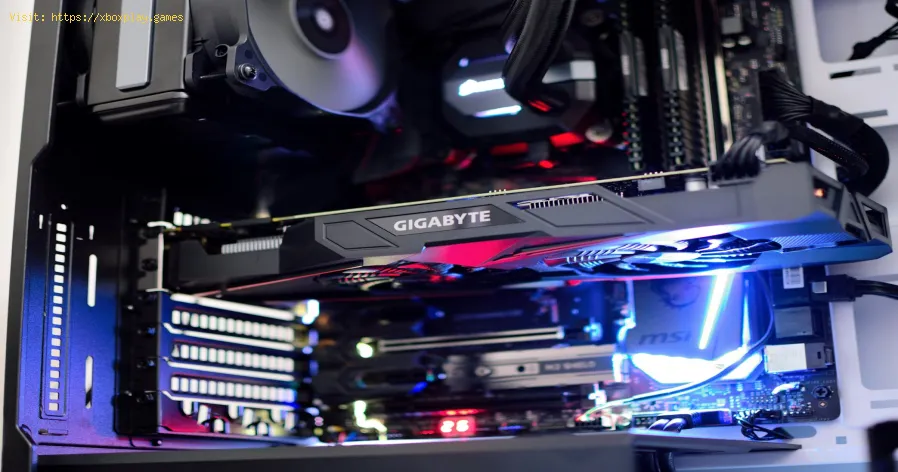
If your GPU is factory overclocked or manually overclocked, aggressive speeds can cause rendering instability.
This Windows feature, intended to help games, sometimes conflicts with DirectX rendering paths.
If standard repairs fail, you must dig into deeper system conflicts.
Maintaining a clean and stable system environment is the best long-term solution.
Podría ser. Si el fallo solo ocurre con mucha carga, suele indicar un problema con la estabilidad de la GPU (por ejemplo, sobrecalentamiento, VRAMdefectuosa o overclock inestable). Si las correcciones de softwarefallan, prueba la tarjeta en otra PC o realiza una prueba de estrés dela GPU (como FurMark).
Las aplicaciones se compilan para versiones específicas de DirectX. Si unjuego se creó para DirectX 9, necesita las DLL de DX9 para funcionar. Siestos archivos antiguos faltan o están dañados (lo que suele ocurrirdurante las actualizaciones del sistema operativo), el juego se bloquea, incluso si el sistema es compatible con la versión más reciente deDX12.
Sí, un formateo completo y limpio casi con toda seguridad solucionarácualquier corrupción de archivos DirectX o conflicto de controladorescausado por software. Sin embargo, este es el último recurso; los pasosanteriores resuelven la gran mayoría de los problemas sin pérdida dedatos.
El error "DirectX ha dejado de funcionar" es un problema complejo que seorigina en una falla en el flujo de procesamiento de gráficos. Alrevisar metódicamente la integridad del controlador, verificar losarchivos del sistema mediante SFC y asegurar la presencia de todas lasbibliotecas de ejecución de C++ y DirectX necesarias, puede restaurar laestabilidad de su sistema y disfrutar de juegos sin fallos.
¿Estás listo para decirle adiós a los bloqueos a mitad del juego?
➡️ Si ha realizado todas las correcciones de software y sospecha que hay unconflicto de hardware (overclocking o calor), dígame su modelo de CPU yGPU, y le proporcionaré límites de temperatura específicos y seguros yconfiguraciones de utilidad recomendadas para verificar la estabilidad.