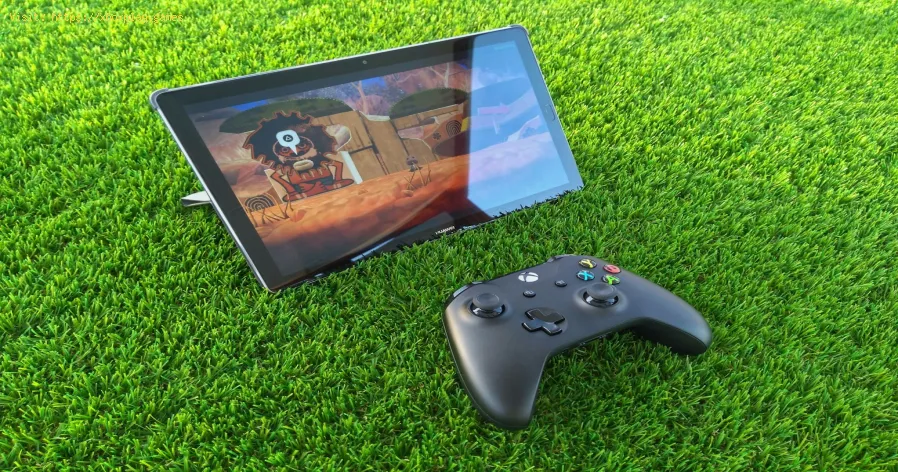
Cómo usar Xbox Cloud Gaming en PC, móvil o TV
Ambar Jimenez | 2025-12-14 19:09:14 | Español
Juega donde quieras, al instante: La guía definitiva para jugar en Xbox Cloud (xCloud)
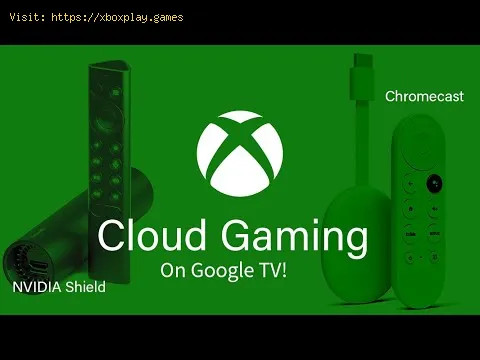
El mundo de los videojuegos ha cambiado radicalmente. Ya no estás atado a una consola enorme y a una sola pantalla de televisión para disfrutar de títulos de primera categoría como Forza Horizon 5 , Starfield o Halo Infinite . Xbox Cloud Gaming de Microsoft (también conocido como xCloud) ofrece la experiencia completa de la consola, con el potente hardware de Xbox Series X en los centros de datos de Microsoft, directamente en tu PC, portátil, smartphone, tableta y Smart TV compatible .
Esta revolucionaria plataforma incluye una suscripción a Xbox Game Pass Ultimate , lo que te da acceso instantáneo a cientos de títulos de alta calidad sin descargas ni instalaciones, y con un mínimo almacenamiento . Haz clic en "Jugar" y, en segundos, estarás jugando. Es la democratización de los videojuegos en acción, permitiendo a millones de personas disfrutar de juegos exigentes en hardware menos potente.
Sin embargo, dado que xCloud es un servicio de streaming de vídeo para contenido interactivo , depende fundamentalmente de tu conexión a internet . El principal reto al que se enfrentan los usuarios no es la configuración del hardware, sino combatir la latencia (lag) y la congestión de la red , los enemigos digitales de una sesión de juegos en la nube fluida y con buena capacidad de respuesta.
Requisitos esenciales y causas del bajo rendimiento
Antes de comenzar la configuración, es fundamental conocer los puntos clave. Si experimentas tirones, pixelación o controles retrasados, es probable que alguno de estos requisitos técnicos sea la causa.
| Área problemática | Explicación detallada (Vista técnica simple) |
| Nivel de suscripción | Los juegos en la nube son exclusivos de la suscripción a Xbox Game Pass Ultimate (o de ciertos juegos gratuitos). Los juegos de PC o de consola no los incluyen. |
| Velocidad de Internet | La velocidad mínima requerida es de 10 Mbps para dispositivos móviles y 20 Mbps para streaming en PC/consola. Para una reproducción fluida en alta resolución (1080p) a 60 FPS, se recomiendan 25 Mbps o más . |
| Latencia de red | Este es el retraso entre que pulsas un botón y la acción aparece en pantalla. Una latencia superior a 50 ms provocará un retraso de entrada notable que puede afectar al juego. La latencia suele deberse a la distancia del servidor o a una mala conexión wifi. |
| Frecuencia de Wi-Fi | El uso de la banda Wi-Fi de 2,4 GHz, muy congestionada (común en redes antiguas), generará interferencias y mayor latencia. La banda de 5 GHz es esencial para la estabilidad. |
| Dispositivo de entrada | Debes usar un mando compatible (preferiblemente un mando inalámbrico oficial de Xbox) conectado por Bluetooth o USB. La compatibilidad con teclado y ratón es limitada o inexistente en la mayoría de los títulos. |
⚡ Solución rápida para jugadores impacientes: las tres C
Si estás experimentando problemas en este momento y simplemente quieres volver a jugar:
Cerrar: Cierra todas las demás aplicaciones que se estén ejecutando en tu dispositivo (navegadores, servicios de streaming, descargas en segundo plano). Esto dedica los recursos de tu dispositivo a la transmisión.
Conectar: Si usa Wi-Fi, asegúrese de que su dispositivo esté conectado a la banda Wi-Fi de 5 GHz . Si es posible, cambie su PC o TV a una conexión Ethernet por cable .
Borrar: borra el caché y las cookies de tu navegador (si juegas a través de un navegador web como Chrome o Edge), luego reinicia el navegador e intenta iniciar el juego nuevamente.
🚀 Configuración detallada paso a paso: Guía multiplataforma
El método para acceder a xCloud varía ligeramente según el dispositivo, pero el principio subyacente sigue siendo el mismo: iniciar sesión y transmitir.
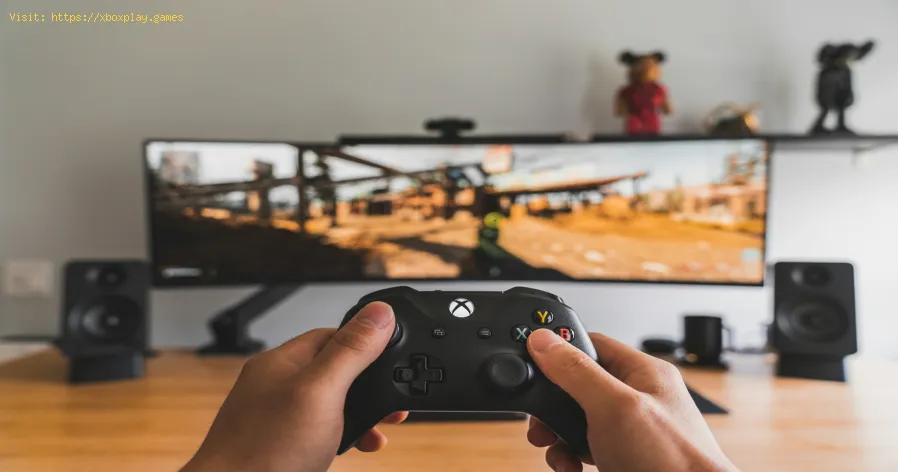
Parte 1: Configuración inicial (PC - Windows)
Comprobar suscripción: asegúrate de tener una suscripción activa a Xbox Game Pass Ultimate .Instalar la aplicación Xbox: descarga la aplicación oficial de Xbox desde Microsoft Store en tu PC con Windows.Iniciar sesión: inicie la aplicación e inicie sesión con su cuenta Microsoft vinculada a Game Pass Ultimate.Conectar el controlador: conecta tu controlador inalámbrico Xbox mediante un cable USB (ideal para lograr la menor latencia) o Bluetooth .Acceder a Cloud Gaming: en la barra lateral de la aplicación Xbox, selecciona la pestaña Game Pass y busca la sección Cloud Gaming .Jugar: explora el catálogo, selecciona un juego compatible con la nube y haz clic en el botón "Jugar" (con el ícono de la nube). Parte 2: Configuración móvil (teléfonos y tabletas iOS/Android)
Android: Descarga la app de Xbox Game Pass desde Google Play Store. Inicia sesión y pulsa la pestaña "Nube" en la parte superior de la pantalla.iOS/Mac/Chromebook: El acceso a Cloud Gaming se realiza exclusivamente a través de un navegador web. Abre Safari (iOS/Mac) o Chrome/Edge (Android/Chromebook) y accede a xbox.com/play . Inicia sesión.Añadir a la pantalla de inicio (iOS/Mac): Para disfrutar de una mejor experiencia en pantalla completa, usa el botón Compartir en Safari y selecciona Añadir a la pantalla de inicio . Esto creará un icono para la aplicación web.Conectar mando: Vincula tu mando Xbox por Bluetooth. Como alternativa, muchos juegos admiten controles táctiles de Xbox directamente en la pantalla (busca el icono "Jugar con toque"). Parte 3: Configuración del Smart TV
Comprobación de compatibilidad: Cloud Gaming es oficialmente compatible con algunos televisores inteligentes Samsung (modelos de 2022 y posteriores) y LG . Consulta la compatibilidad de tu modelo en el sitio web de soporte de Xbox.Instalar la aplicación: busca y descarga la aplicación Xbox desde la tienda de aplicaciones de tu televisor.Iniciar sesión: inicie la aplicación e inicie sesión con su cuenta Ultimate.Conectar controlador: empareje su controlador compatible con Bluetooth (Xbox, PS4/PS5 u otros controladores de terceros verificados) directamente al televisor através de la configuración de Bluetooth del televisor.Lanzamiento: selecciona un juego y comienza a jugar. Soluciones alternativas: Optimizando tu red
Cuando los pasos oficiales no logran proporcionar la fluidez requerida, el siguiente paso es la optimización de la red.
- Cambiar de servidor DNS: A veces, el servidor de nombres de dominio (DNS) predeterminado queproporciona tu proveedor de internet es lento. Cambiar a un DNS públicocomo Google DNS o Cloudflare DNS puede reducir el tiempo de conexión alservidor de streaming.
- Desactivar VPN/Proxy: Si utilizas algún servicio VPN o Proxy, desactívalo por completo. Estos servicios casi siempre añaden latencia y complejidad de enrutamiento,lo que perjudica el rendimiento de la transmisión de juegos.
- Revisa el canal del router: Inicia sesión en la página de administración de tu router y asegúrate de que tu canal Wi-Fi de 5 GHz esté configurado en un canal poco utilizado por tus vecinos (usa unaaplicación de análisis de Wi-Fi si es posible). Los canales 36-48 suelen ser buenas opciones.
- Modo Juego: Si juegas en un Smart TV, asegúrate de que el Modo Juego esté activo. Este modo suele omitir las funciones de procesamiento deimagen que generan retraso en la visualización (retardo entre la llegada de la señal y la aparición de la imagen).
🚫 Cómo evitar el retraso en el rendimiento
La clave para evitar problemas de rendimiento es mantener un entorno de red limpio y estable dedicado a la transmisión.
Proximidad física: Mantén tu dispositivo y mando lo más cerca posible del router Wi-Fi . Cada metro de distancia aumenta la degradación de la señal.Cableado del mando: Para juegos competitivos o sensibles, usa un cable USB para conectar el mando a tu PC o dispositivo móvil en lugar deBluetooth. Esto elimina la interferencia de Bluetooth y reduce lalatencia de entrada del mando.Aislamiento de red: durante una sesión de transmisión, pida a los miembros de su familiaque eviten actividades que consuman mucho ancho de banda, como latransmisión de videos en 4K o la descarga de archivos grandes, ya queesto competirá directamente con la transmisión de su juego.Actualizaciones de firmware: busque e instale periódicamente actualizaciones de firmware para su enrutador Wi-Fi y cualquier controlador compatible . ❓ Preguntas frecuentes (FAQ)
¿Necesito tener una consola Xbox para usar Cloud Gaming?
No. Cloud Gaming transmite el juego desde los servidores de Microsoftdirectamente a tu dispositivo. Solo necesitas una consola Xbox siquieres usar Xbox Remote Play (que transmite juegos desde tu propia consola ).
¿Puedo usar el teclado y el mouse en xCloud?
Actualmente, la compatibilidad oficial con teclado y ratón es muy limitada. Lamayoría de los juegos requieren un mando. Es recomendable tener siempreconectado un mando compatible.
¿Mi progreso se guarda en todos los dispositivos?
¡Sí! Como iniciaste sesión en tu cuenta Microsoft y estás transmitiendo eljuego, tus archivos guardados se almacenan en Xbox Cloud, lo que te permiteretomarlo justo donde lo dejaste, ya sea que cambies de PC a móvil ovuelvas a tu consola.
Xbox Cloud Gaming es un servicio fenomenal que cumple a la perfección lapromesa de "juegos con calidad de consola en cualquier lugar". Alasegurarte de tener la suscripción necesaria a Xbox Game Pass Ultimate , una conexión Wi-Fi estable de 5 GHz (se recomiendan más de 25 Mbps) y un mando compatible , puedes acceder a una amplia biblioteca de juegos sin necesidad de largas descargas.
¿Estás listo para saltar a cientos de juegos al instante?
➡️ Si te has conectado pero los gráficos se ven borrosos o pixelados, déjamesaber la marca y el modelo de tu enrutador y puedo proporcionarte pasosespecíficos para priorizar el tráfico de juegos en la nube usandoconfiguraciones de Calidad de Servicio (QoS).
 ▶
▶
Cómo usar Xbox Cloud Gaming en PC, móvil o TV Disfruta de los juegos como nunca antes con Xbox Cloud Gaming. Juega a tus títulos favoritos cuando y donde quieras.
Cómo abrir puertos para Xbox Live y mejorar NAT Abre puertos para Xbox y mejora tu experiencia de juego. Optimiza tu conexión y disfruta de un juego en línea fluido.
Cómo usar correctamente un SSD externo en Xbox Series X/SDescubre cómo mejorar tu experiencia de juego con Xbox usando un SSD externo. Aumenta el almacenamiento, la velocidad y el rendimiento.
Cómo liberar espacio fácilmente en Xbox Series X/S Métodos para liberar espacio en tu Xbox Series. Optimiza tualmacenamiento y mejora tu experiencia de juego con nuestros consejos.
Cómo reparar el código de error 8015190A de XBox¡Cómo reparar el código de error 8015190A de XBox! Nuestra guía lo guía a través de pasos simples y efectivos para resolverlo.
Cómo arreglar Xbox Series X no se cargaAprenda cómo arreglar Xbox Series X que no se carga con nuestra guía fácil de seguir. ¡Vuelve a jugar en poco tiempo!
Xbox Series X/S: Cómo apagarEn esta ocasión volvemos con una guía de Xbox Series X / S, teniendo el objetivo de indicarte Cómo apagar la reanudación rápida.
Xbox Series X / S: Cómo corregir el código de error de inicio de sesión 0x87dd0006Con nuestra ayuda veras que saber Cómo corregir el código de error de inicio de sesión 0x87dd0006 es más fácil de lo pensado en Xbox Series X / S.
Xbox Party: Cómo reparar el código de error 0x80190193Hoy realizamos para ti una guía de Xbox Party donde te explicamos Cómo reparar el código de error 0x80190193 .
Xbox Party Chat: Cómo reparar el chat de voz de Xbox no se conectaEn esta ocasión volvemos con una guía de Xbox Party Chat teniendo el objetivo de explicarte Cómo reparar el chat de voz de Xbox no se conecta.
Cómo usar Remote Play en PS5 desde PC o móvil Experimenta la libertad de juego con Remote Play en PS5. Juega tus títulos favoritos donde y cuando quieras y disfruta.
Cómo completar la misión de campaña del Imperio en Destiny 2 Renegades Domina a los Renegados de Destiny 2 con nuestra guía paracompletar la Misión de Campaña del Imperio. Encuentra estrategias clave, guías de objetivos y consejos de combate esenciales para superar estadesafiante batalla.
Cómo configurar Discord para jugar con amigos sin problemas Aprende a configurar Discord para jugar con nuestra sencillaguía. Mejora tu experiencia de juego y conecta con tus amigos.
Cómo configurar OBS para una transmisión sin retrasos Aprende a configurar OBS para streaming con nuestra sencillaguía. Optimiza tu configuración para obtener el mejor rendimiento.
Cómo usar el modo Foto en Clair Obscur Expedition 33 Domina el arte de la fotografía cinematográfica en Clair Obscur Expedition 33.Nuestra guía revela todos los controles, filtros y consejos del ModoFoto para capturar tus momentos más impactantes en el juego.
Cómo grabar partidas sin perder FPS en PC o consola Captura tus partidas con fluidez sin sacrificar FPS. Disfruta de una grabación fluida y mejora tu experiencia de juego.
Mas guias relacionadas con Xbox Series X / S