Cómo configurar OBS para una transmisión sin retrasos
Ambar Jimenez | 2025-12-14 18:52:30 | Español
El streaming se ha convertido en una de las formas más populares de compartir partidas, tutoriales y eventos en vivo con audiencias de todo el mundo. Ya sea que estés transmitiendo
Fortnite ,
League of Legends o simplemente chateando con tu comunidad, la plataforma preferida por la mayoría de los creadores es
OBS Studio (Open Broadcaster Software) . Disponible para
Windows, macOS y Linux , OBS es gratuito, de código abierto y está repleto de funciones. Sin embargo, muchos streamers se enfrentan a un problema frustrante:
transmisiones lentas . Este problema puede manifestarse como pérdida de fotogramas, vídeo entrecortado o audio desincronizado. El retraso se produce porque la transmisión requiere codificación en tiempo real, estabilidad de la red y un uso adecuado del hardware. Si alguno de estos factores está mal configurado, el rendimiento se ve afectado. Esta guía explica las causas del retraso, proporciona una solución rápida para usuarios impacientes y luego recorre soluciones detalladas paso a paso para garantizar que su configuración de OBS ofrezca transmisiones fluidas y de calidad profesional.
Causas del problema
El retraso en la transmisión de OBS puede deberse a varios factores:
- Configuración de tasa de bits incorrecta : si su tasa de bits es demasiado alta para su velocidad de carga de Internet, OBS perderá cuadros.
- Desajuste entre resolución y FPS : la transmisión a 1080p y 60 fps requiere recursos significativos; las PC más débiles pueden tener dificultades.
- Sobrecarga del codificador : usar codificación de software (CPU) en lugar de hardware (GPU) puede saturar su sistema.
- Procesos en segundo plano : otras aplicaciones que consumen ancho de banda o CPU pueden interferir con OBS.
- Inestabilidad de la red : las conexiones Wi-Fi son propensas a la pérdida de paquetes en comparación con las conexiones Ethernet cableadas.
- Controladores obsoletos : los controladores de GPU o de red antiguos pueden provocar ineficiencia.
Explicación técnica (simple): OBS codifica vídeo en tiempo real. Si la CPU o la GPU no pueden con la carga de codificación, o si la velocidad de subida a internet es insuficiente para la tasa de bits seleccionada, se pierden fotogramas. Esto provoca una reproducción lenta.
Solución rápida (para usuarios impacientes)
Si desea una solución rápida sin entrar en detalles:
Reduce la resolución de tu transmisión a 720p. Establezca la tasa de bits entre 2500 y 3500 kbps. Utilice codificación de hardware (NVENC para NVIDIA, AMF para AMD o QuickSync para Intel). Conéctese a través de Ethernet en lugar de Wi-Fi. Este simple ajuste soluciona el retraso que sufren la mayoría de los streamers ocasionales.
Soluciones detalladas paso a paso
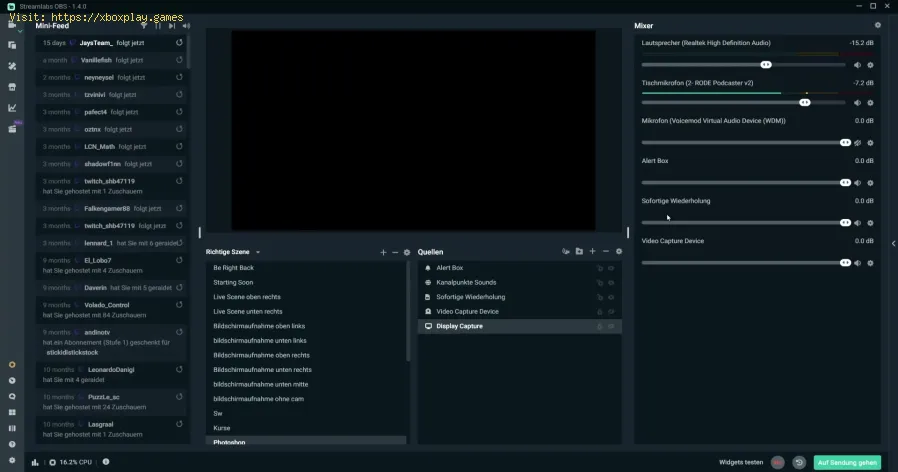
Paso 1: Verifique su velocidad de Internet
- Ejecute una prueba de velocidad (por ejemplo, Speedtest.net).
- Asegúrese de que su velocidad de carga sea al menos el doble de la tasa de bits elegida.
- Ejemplo: para una tasa de bits de 4000 kbps, necesita al menos 8 Mbps de carga.
Paso 2: Ajustar la configuración de salida
- Vaya a Configuración > Salida en OBS.
- Establezca el modo de salida en Avanzado.
- Elija codificador de hardware (NVENC, AMF o QuickSync).
- Establezca la tasa de bits entre 2500 y 6000 kbps según su velocidad de Internet.
Paso 3: Optimizar la configuración del vídeo
- Vaya a Configuración > Video .
- Establezca la resolución base (lienzo) en la resolución de su monitor.
- Establezca la resolución de salida (escalada) en 1280x720 o 1920x1080 según el hardware.
- Elija valores de FPS comunes : 30 o 60.
Paso 4: Habilitar la tasa de bits dinámica (si es compatible)
- En Configuración > Avanzado , habilite la tasa de bits dinámica.
- Esto permite que OBS ajuste la tasa de bits automáticamente si su red fluctúa.
Paso 5: Priorizar OBS en el Administrador de tareas
- En Windows, abra el Administrador de tareas.
- Haga clic derecho en OBS > Establecer prioridad > Alta.
- Esto garantiza que OBS obtenga más recursos de CPU.
Paso 6: Cerrar aplicaciones en segundo plano
- Cierre los navegadores, las descargas o los juegos que no sean necesarios para la transmisión.
- Deshabilitar las actualizaciones automáticas durante las sesiones en vivo.
Paso 7: Actualizar los controladores
- Actualice los controladores de la GPU a través de NVIDIA GeForce Experience o AMD Adrenalin.
- Actualice los controladores de red a través del fabricante de su placa base.
Paso 8: Utilice una conexión por cable
- Conéctelo directamente a su enrutador con Ethernet.
- Evite la transmisión a través de Wi-Fi para reducir la pérdida de paquetes.
Paso 9: Transmisión de prueba
- Utilice el Inspector de Twitch o las herramientas Stream Health de YouTube.
- Monitorea los fotogramas perdidos y ajusta la configuración según corresponda.
Paso 10: Guardar y aplicar
- Una vez optimizado, guarde la configuración.
- Reinicie OBS antes de su próxima transmisión para que los cambios surtan efecto.
Variantes según la plataforma
- Windows : Compatibilidad total con NVENC, AMF y QuickSync. Máximo rendimiento con GPU NVIDIA.
- macOS : Codificación de hardware limitada; depende del codificador Apple VT. Asegúrate de que macOS esté actualizado.
- Linux : NVENC compatible con controladores propietarios. Puede requerir configuración manual.
Soluciones alternativas
- Utilice Streamlabs OBS (SLOBS) : ofrece una interfaz simplificada pero consume más recursos.
- Reducir la configuración de gráficos del juego : reducir la resolución o los efectos del juego libera CPU/GPU para OBS.
- PC dedicada para streaming : los streamers avanzados utilizan una configuración de dos PC, una para juegos y otra para streaming.
- Herramientas de terceros : servicios como Restream.io pueden equilibrar la carga entre múltiples plataformas.
Cómo evitar retrasos en futuras transmisiones
- Pruebe siempre su transmisión antes de salir en vivo.
- Mantenga actualizados los controladores OBS y GPU.
- Supervisar el uso de CPU/GPU durante las transmisiones.
- Evite realizar múltiples tareas mientras transmite.
- Utilice la configuración de tasa de bits recomendada para Twitch, YouTube o Facebook Live.
Preguntas frecuentes
P1: ¿Qué tasa de bits debería usar para Twitch? Twitch recomienda entre 3000 y 6000 kbps para transmisiones a 720p60 o 1080p30.
P2: ¿Puedo transmitir en 4K con OBS? Sí, pero necesitas una PC potente y una velocidad de subida de al menos 20 Mbps.
P3: ¿Por qué OBS pierde fotogramas incluso con buena conexión a internet? Probablemente se deba a una sobrecarga de la CPU/GPU. Cambia a codificación por hardware.
P4: ¿Es el Wi-Fi lo suficientemente bueno para streaming? No se recomienda. Ethernet garantiza conexiones estables.
P5: ¿Funciona OBS en laptops? Sí, pero el rendimiento depende del hardware. Las laptops para juegos con GPU dedicadas ofrecen el mejor rendimiento.
Configurar OBS para una transmisión sin lag no tiene por qué ser complicado. Al comprender las causas del lag, aplicar soluciones rápidas y seguir lospasos detallados, puedes garantizar transmisiones fluidas yprofesionales en Twitch, YouTube o Facebook Live.
Ahora te toca a ti: optimiza la configuración de OBS, prueba tu transmisión y transmite con confianza. No dejes que el lag arruine tu contenido: configura OBS correctamentehoy mismo y ofrece la experiencia fluida que tu audiencia merece.
 ▶
▶
Cómo solucionar el problema de que el juego se cierra constantemente en PC o consola: causas y soluciones ¿Sufres de fallos? Descubre por qué tu juego se cierraconstantemente en PC o consola. Aprende a solucionar problemas dearchivos dañados, controladores, sobrecalentamiento y más. Vuelve ajugar rápidamente.
HDMI sin señal: cómo solucionarlo en consolas y PC Aprende a solucionar el problema "HDMI sin señal" en PS4, PS5,Xbox, Nintendo Switch y PC con nuestra guía paso a paso. Solucionesrápidas y sencillas para recuperar la pantalla.
La PC no detecta el controlador: soluciones efectivas - Cómo solucionarlo ¿Tu PC no detecta el mando? Descubre soluciones eficaces parasolucionar rápidamente los problemas de conectividad en PC con Windows.Aprende métodos paso a paso para solucionar problemas.
Pantalla negra en juegos de PC: cómo solucionarlo Soluciona y resuelve problemas de pantalla negra en juegos de PC. Aprende soluciones paso a paso para problemas de controladores,hardware y configuración del juego y vuelve a jugar.
No se puede guardar el juego: cómo solucionarlo en cualquier juego Soluciona tus problemas de guardado con nuestros consejos ysoluciones de expertos. Aprende a solucionar problemas y restaurar tuspartidas.
Cómo elegir un monitor para juegos: una guía completa para 2026 Guía definitiva para elegir un monitor gaming. Mejora tuexperiencia de juego con consejos de expertos sobre resolución yfrecuencia de actualización.
Cómo configurar OBS para una transmisión sin retrasos Aprende a configurar OBS para streaming con nuestra sencillaguía. Optimiza tu configuración para obtener el mejor rendimiento.
Cómo grabar partidas sin perder FPS en PC o consola Captura tus partidas con fluidez sin sacrificar FPS. Disfruta de una grabación fluida y mejora tu experiencia de juego.
Cómo optimizar Windows 10/11 para juegos y superior FPS Consigue el máximo rendimiento en tus juegos optimizando laconfiguración de Windows. Mejora la velocidad, reduce el retardo ymejora tu experiencia de juego.
Cómo activar el modo de juego en cualquier TV y reducir el lag Cómo activar el modo de juego en tu TV para una experienciade juego mejorada. Optimiza la configuración para obtener gráficos másfluidos.
Cómo usar el modo Foto en Clair Obscur Expedition 33 Domina el arte de la fotografía cinematográfica en Clair Obscur Expedition 33.Nuestra guía revela todos los controles, filtros y consejos del ModoFoto para capturar tus momentos más impactantes en el juego.
Cómo grabar partidas sin perder FPS en PC o consola Captura tus partidas con fluidez sin sacrificar FPS. Disfruta de una grabación fluida y mejora tu experiencia de juego.
Cómo optimizar Windows 10/11 para juegos y superior FPS Consigue el máximo rendimiento en tus juegos optimizando laconfiguración de Windows. Mejora la velocidad, reduce el retardo ymejora tu experiencia de juego.
Cómo conseguir a Mega Heatran en Pokemon Legends Z-A Mega Dimension Descubre cómo obtener a Mega Heatran en Pokémon Legends ZA connuestra guía completa para desbloquear este poderoso tipo Fuego/Acero en la misteriosa Dimensión Mega.
Cómo conseguir a Mega Glimmora en Pokemon Legends Z-A Mega Dimension ¡Descubre cómo desbloquear a Mega-Glimmora en Pokémon Legends ZAcon nuestra guía! Aprende los pasos, habilidades y mejores estrategiasexclusivas de la Megaevolución en la nueva Megadimensión.
Cómo conseguir el accesorio mochilero Legado de Hogwarts gratis en Fortnite ¡Desbloquea la magia en Fortnite! Esta guía te muestra los pasosrápidos para conseguir el accesorio mochilero Legado de Hogwarts gratisen la Epic Games Store. ¡Lánzate a la batalla con estilo!


