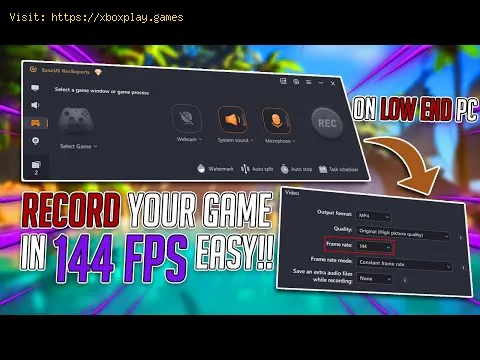
Para creadores de contenido, analistas competitivos y gamers entusiastas, capturar imágenes de juego de alta calidad es esencial. Ya sea que te estés forjando una carrera en plataformas como YouTube o Twitch, revisando tu rendimiento competitivo o simplemente recordando un momento clave, grabar no debería ir en detrimento de tu rendimiento en el juego. La pérdida de velocidad de fotogramas (FPS) durante la grabación es la mayor amenaza para este objetivo, lo que resulta en tirones, retraso de entrada y una experiencia de juego arruinada.
El contexto aquí es optimizar los métodos de grabación y la configuración del software para minimizar la sobrecarga de rendimiento. La plataforma es cualquier sistema utilizado para juegos y creación de contenido, incluyendo PC (Windows/MacOS) y consolas (PlayStation/Xbox) .
El problema radica en que grabar partidas consume muchos recursos. Requiere que el sistema ejecute simultáneamente un juego exigente mientras utiliza la CPU o la GPU para comprimir y guardar un archivo de vídeo grande. Esta doble tarea suele generar cuellos de botella , lo que reduce los recursos disponibles para el juego y causa frustrantes caídas de FPS. Para solucionar esto, es necesario desviar la carga de grabación de los componentes principales del juego.
Esta guía completa detallará los métodos acelerados por hardware más efectivos y las configuraciones de software optimizadas para usuarios de PC y consolas, lo que garantiza que capture cada momento épico sin problemas y sin sacrificar un solo cuadro.
Las caídas de velocidad de cuadros ocurren porque el proceso de grabación demanda recursos que el propio juego necesita:
Sobrecarga de codificación de CPU: si su software de grabación está configurado para usar la unidad central de procesamiento (CPU) para codificar (por ejemplo, usando el códec x264), la CPU se ve obligada a realizar una compresión intensa en tiempo real junto con la ejecución del juego.
Explicación técnica simple: cuando la utilización de la CPU se acerca al 100%, el hilo del juego se queda sin los ciclos necesarios para procesar las llamadas de dibujo, lo que genera tartamudeos y caídas de FPS (ΔFPS≪0).
Límite de velocidad de escritura en el almacenamiento: La grabación de vídeo con alta tasa de bits (p. ej., 4K de $50 Mbps) genera archivos masivos rápidamente. Si la unidad de destino es lenta (p. ej., un disco duro mecánico), el sistema almacena los datos en búfer, lo que provoca bloqueos momentáneos.
Explicación técnica simple: La velocidad de escritura de datos (Wdata) del archivo de video excede la capacidad de escritura sostenida de la unidad (Wdrive), lo que obliga al sistema a pausar el búfer de grabación, lo que congela el juego por una fracción de segundo.
Software no optimizado: el uso de herramientas de grabación de pantalla genéricas o software no acelerado por hardware (como versiones anteriores de OBS o funciones que no son de Game Bar) agrega una sobrecarga de software innecesaria y pérdida de eficiencia.
La forma más rápida y confiable de mantener FPS es usar codificación de hardware:
PC (NVIDIA): Usa NVIDIA ShadowPlay (parte de GeForce Experience) . Esto utiliza el chip NVENC dedicado de tu GPU, lo que prácticamente no afecta el rendimiento de los juegos.
PC (AMD): Usa AMD ReLive (parte de Adrenalin Software) . Este programa utiliza el chip VCE/VCN dedicado de la GPU, lo que minimiza la carga de la CPU.
Consola (PS/Xbox): Usa la función de captura integrada . Las consolas dedican un pequeño bloque de hardware exclusivamente a la grabación, lo que garantiza un impacto nulo en el rendimiento del juego.
El objetivo es trasladar la carga de codificación de la CPU a hardware dedicado o dispositivos externos.
| Paso | Acción | Variante de la plataforma | Razón fundamental |
| 1. | Utilice el codificador de hardware | NVIDIA: Seleccione NVENC H.264 o H.265 en OBS/GeForce Exp. AMD: Seleccione AMD VCE o VCN en OBS/ReLive. | Utiliza un chip dedicado en la GPU, descargando completamente la CPU para la compresión. |
| 2. | Establecer preajuste del codificador | Establezca el ajuste preestablecido en "Calidad" o "Máxima calidad". Evite "Máximo rendimiento". | Los codificadores de hardware son lo suficientemente rápidos para manejar configuraciones de alta calidad sin pérdida de FPS. |
| 3. | Seleccionar unidad de destino | Establezca el directorio de salida de grabación en un SSD (NVMe o SATA) . | Evita que se produzcan cortes en el procesamiento cuando un disco duro lentose ve sobrecargado por datos de vídeo con una alta tasa de bits. |
| 4. | Optimizar la configuración de OBS | En OBS Studio: Haga clic derecho → Ejecutar como administrador . Configure la prioridad del proceso de OBS como Superior a lo normal (opcional, pero mejora la estabilidad). | Garantiza que el proceso de grabación tenga acceso constante a los recursos necesarios del sistema. |
| 5. | Utilice una tasa de bits constante (CBR) | Establezca el control de velocidad en CBR y elija una tasa de bits alta (por ejemplo, 50 000 Kbps para $1080p60). | CBR proporciona una calidad constante y evita picos de velocidad de bits variables que pueden sobrecargar la unidad. |
| Paso | Acción | Variante de la plataforma | Razón fundamental |
| 6. | Utilice la captura incorporada | PS5: Press the Create button. Xbox: Press the Xbox button and select the Capture option. | Consoles have dedicated, non-user-accessible hardware blocks for zero-loss recording. |
| 7. | Adjust Capture Quality | PS5: Settings→Captures and Broadcasts→Video Clip Format→Select Higher Quality. Xbox: Settings→Preferences→Capture & Share→Resolution→Select 4K/60fps. | Maximize quality within the console's dedicated hardware limits, still maintaining performance. |
| 8. | Manage Clip Length | Set the capture duration to a reasonable limit (e.g., 5 minutes or less for 4K). | Longer clips at high resolution consume massive amounts of dedicated storage, potentially halting recording. |
Ensure your setup remains optimized for recording:
P: ¿Debería utilizar H.264 o H.265 (HEVC)?
P: ¿Debería usar H.264 o H.265 (HEVC)? R: H.265 (HEVC) suele ser más eficiente y ofrece mejor calidad a tasas de bits másbajas, pero requiere mayor potencia de procesamiento para decodificar(reproducir). H.264 es el estándar universal. Use H.265 si su sistema y plataforma de destino lo admiten.R: No. Grabar localmente solo afecta tu hardware local y el ancho de banda de almacenamiento. La transmisión en vivo afecta tu ping porque utiliza tu ancho de banda de subida.
P: ¿La grabación afecta el retraso de entrada?
R: Sí. Si la CPU o la GPU sufren un cuello de botella durante el procesode grabación, puede retrasar la renderización del siguiente fotograma,lo que se traduce directamente en un retraso de entrada percibido. Laprincipal solución es usar codificación por hardware (NVENC/VCN).
Grabar tus partidas nunca debería ser un sacrificio. Al comprender elprincipal obstáculo —la codificación en tiempo real— y utilizarestratégicamente los codificadores de hardware dedicados integrados enlas GPU y consolas modernas, puedes separar la carga de trabajo degrabación del rendimiento de tu juego. Ya sea que uses OBS conNVENC/VCN, las funciones de captura integradas de la consola o unatarjeta de captura dedicada, puedes garantizar que tu contenido sea dealta calidad y que tu velocidad de fotogramas se mantenga estable.
¡Implemente hoy estas estrategias de grabación aceleradas por hardware y comience a capturar sus momentos más destacados de manera impecable!