Cómo abrir puertos para Xbox Live y mejorar NAT
Ambar Jimenez | 2025-12-14 08:36:21 | Español
Para los jugadores online competitivos de la plataforma Xbox , el rendimiento de la red es tan crucial como una alta velocidad de fotogramas. No hay nada más frustrante que sufrir interrupciones de conexión, retrasos graves o no poder unirse a grupos de amigos, todo ello a menudo debido a una configuración de red restrictiva.
El contexto aquí es la optimización y resolución de problemas de red , específicamente abordando los problemas de conectividad comunes que surgen al intentar acceder a los servicios de Xbox Live y jugar juegos multijugador en línea. La plataforma es tu consola Xbox Series X|S o Xbox One , conectada a través de tu router doméstico y tu proveedor de servicios de internet (ISP).
🌐 Elimina el retraso y corrige NAT: abre puertos para Xbox Live y mejora la conectividad
El "problema" casi siempre está relacionado con el tipo de Traducción de Direcciones de Red (NAT) de la consola . Este tipo determina cómo se comunica la consola con las consolas de otros jugadores y los servidores de Xbox. Si el tipo de NAT no es Abierto (por ejemplo, Moderado o Estricto), el router bloquea puertos de comunicación entrantes específicos que requiere Xbox Live. Esta restricción provoca problemas en el chat de voz, la imposibilidad de alojar sesiones multijugador y una menor estabilidad en juegos como Halo Infinite , Call of Duty y Elden Ring .
Esta guía completa lo guiará a través del proceso de solución de problemas de su tipo de NAT, entendiendo qué puertos deben abrirse e implementando cambios cruciales en la configuración de red como UPnP, reenvío de puertos y DMZ para garantizar que logre el estado de NAT abierto ideal .
🛑 Causas del tipo NAT estricto o moderado
Un tipo de NAT restrictivo significa que su enrutador actúa como un controlador estricto, bloqueando los canales de comunicación necesarios. A continuación, se detallan las causas:
Fallo de Universal Plug and Play (UPnP): UPnP es el protocolo automático diseñado para abrir y cerrar puertos dinámicamente. Si UPnP está deshabilitado, dañado o funciona mal en el router, los puertos permanecen cerrados.
Explicación técnica sencilla: UPnP permite que tu Xbox le indique al router: "Necesito el puerto $3074$ abierto para esta conexión". Si el router ignora esta solicitud, el puerto permanece cerrado, lo que resulta en una NAT moderada o estricta.
Configuración de NAT doble: la Xbox está conectada a un enrutador secundario (por ejemplo, su propio enrutador Wi-Fi) que, a su vez, está conectado al enrutador de puerta de enlace de su ISP.
Explicación técnica simple: cuando dos enrutadores realizan NAT, el tráfico de la consola debe pasar por dos capas de traducción, lo que casi siempre da como resultado un NAT estricto porque la dirección IP externa no se puede asignar de manera confiable a la consola.
Bloqueo de firewall: el firewall integrado del enrutador bloquea agresivamente los paquetes entrantes en los puertos requeridos por Xbox Live.
Explicación técnica sencilla: Los routers utilizan la Inspección de Estado de Paquetes (SPI) para filtrar los datos entrantes. Si la configuración de seguridad del firewall es demasiado alta, rechaza el tráfico no solicitado en los puertos comunes, incluso los necesarios para la comunicación P2P en juegos en línea.
Asignación de puerto en conflicto: otro dispositivo en su red doméstica (como una PC u otra consola) ya está usando uno de los puertos Xbox Live requeridos.
Explicación técnica simple: Solo un dispositivo puede tener un puerto específico ($P$) redireccionado a su dirección IP local ($IP_A$). Si $IP_B$ intenta usar el mismo puerto $P$, el enrutador solo permitirá el tráfico al primer dispositivo, lo que provocará un conflicto y una NAT restrictiva para el segundo.
⚡ Solución rápida (para usuarios impacientes)
Antes de abrir los puertos manualmente, pruebe la solución más simple: un ciclo de encendido y una prueba de red.
Apagado y encendido: Apaga completamente tu Xbox. Desconecta el router y el módem de la toma de corriente durante al menos 60 segundos .
Vuelva a enchufar el módem, espere hasta que se conecte completamente y luego vuelva a enchufar el enrutador.
Enciende tu Xbox.
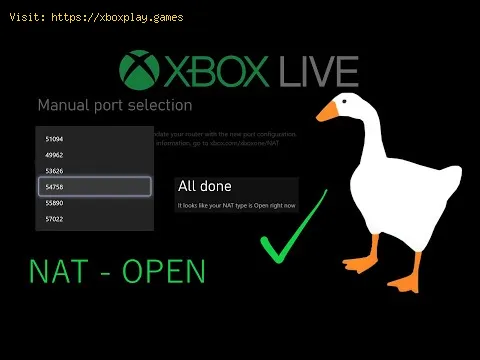
Vaya a Configuración > General > Configuración de red > Probar tipo de NAT . La consola suele restablecer una mejor conexión tras un reinicio completo.
⚙️ Soluciones detalladas paso a paso: Cómo lograr una NAT abierta
Si la solución rápida falla, deberá acceder a la configuración de su enrutador para optimizar la red.
Fase 1: Recopilación de información esencial de la red
Encuentra la dirección IP de la consola: En tu Xbox, ve a Configuración > General > Configuración de red > Configuración avanzada . Anota la dirección IPv4 y la dirección del router .Interfaz de enrutador de acceso: en su PC o teléfono, abra un navegador y escriba la dirección de puerta de enlace (por ejemplo, $192.168.1.1$) en la barra de direcciones.Iniciar sesión: Ingrese el nombre de usuario y la contraseña de su enrutador (generalmente es admin para ambos, pero consulte el manual o la etiqueta de su enrutador). Fase 2: Priorizar UPnP (la solución más sencilla)
Localice la configuración de UPnP: En la interfaz del router, busque la configuración en Avanzado , NAT o Administración . Busque UPnP (Universal Plug and Play).Habilitar y guardar: Asegúrese de que UPnP esté activado . Guarde los cambios y reinicie el router (si se le solicita).Prueba de NAT de Xbox: Vuelve a ejecutar la prueba de tipo de NAT en tu Xbox. Si aparece "Abierto" , ¡listo! Si sigue apareciendo "Moderado" o "Estricto", continúa con el reenvío de puertos. Fase 3: Reenvío manual de puertos (si falla UPnP)
Si UPnP es inestable, la redirección manual de puertos es la siguiente mejor opción. Esto requiere los puertos Xbox Live específicos:
| Protocolo | Número de puerto | Descripción |
| UDP/TCP | $3074$ | Puerto de chat de grupo y Xbox Live principal. |
| UDP | $88$ | Se utiliza para autenticación y seguridad. |
| UDP | $500$ | Se utiliza para tunelización VPN (IPSec). |
| TCP | $53$ | Se utiliza para servicios DNS. |
| UDP/TCP | $3544$ | Se utiliza para la travesía NAT de Teredo. |
Localizar reenvío de puertos/servidores virtuales: en la interfaz del enrutador, busque configuraciones en NAT , Seguridad o Firewall .Crear nuevas reglas: para cada puerto enumerado en la tabla, cree una nueva regla: - Puerto de servicio/Puerto externo: Ingrese el número de puerto (por ejemplo, $3074$).
- Puerto interno: Ingrese el mismo número de puerto ($3074$).
- Dirección IP/IP interna: ingresa la dirección IP estática de tu Xbox (que se encuentra en el Paso 1 de la Fase 1).
- Protocolo: seleccione el protocolo correcto ( UDP , TCP o Ambos/UDP y TCP ).
Guardar y reiniciar: Guarda todas las reglas y reinicia el router. Prueba el tipo de NAT en tu Xbox. Fase 4: Configuración de una dirección IP estática
Para garantizar que las reglas de reenvío de puertos siempre apunten al lugar correcto, asigna a tu Xbox una IP estática:
Configuración manual de IP: en tu Xbox, ve a Configuración avanzada > Configuración de IP > Manual .Ingresar detalles: Ingrese lo siguiente: - Dirección IP: utilice la dirección que anotó anteriormente (o una ligeramente fueradel rango DHCP de su enrutador, por ejemplo, si el enrutador usa$192.168.1.2$ a $192.168.1.100$, use $192.168.1.200$).
- Máscara de subred: $255.255.255.0$ (normalmente).
- Puerta de enlace: La dirección de su enrutador.
- DNS: utilice el DNS público de Google ($8.8.8.8$ y $8.8.4.4$) o Cloudflare ($1.1.1.1$) para mayor velocidad.
🔁Soluciones alternativas
- DMZ (Zona Desmilitarizada): Si el reenvío de puertos falla repetidamente, colocar la Xbox en la DMZ es el último recurso. Advertencia: Esto ignora por completo el firewall del router, exponiendo ladirección IP de la consola y haciéndola ligeramente más vulnerable. Úselo solo si todo lo demás falla.
- En la interfaz del enrutador, busque la configuración DMZ .
- Ingrese la dirección IP estática de su Xbox en el campo DMZ.
- Asegúrese de que no haya otros dispositivos en la DMZ.
- Compra una consola HDMI de $2.1: si tienes una puerta de enlace proporcionada por un ISP, reemplazarlacon un enrutador de terceros que sea conocido por su excelenterendimiento en juegos (y que admita funciones avanzadas como QoS) puederesolver los problemas de NAT al instante.
🛡️ Cómo evitar que los problemas de NAT vuelvan a ocurrir
El rendimiento constante de la red requiere un mantenimiento continuo:
Deshabilitar IPv6 Teredo: si ve "Teredo no puede calificar", vaya a la configuración de seguridad de su enrutador y asegúrese de que el filtrado de Teredo o la tunelización de IPv6 estén deshabilitados, ya que la Xbox usa Teredo para la travesía NAT.Activar QoS (Calidad de Servicio): Si tu router admite QoS, configura la dirección IP de tu Xbox en Alta Prioridad . Esto garantiza que el tráfico de juegos tenga prioridad sobre el streaming o las descargas en otros dispositivos.Evite la doble NAT: Si usa dos enrutadores, conecte la puerta de enlace del ISP (póngala en modo solo módem) para que solo su enrutador personal realice la función NAT. Esto elimina el conflicto. ❓ Preguntas frecuentes
P: ¿Cuál es el mejor tipo de NAT para juegos?
A: NAT abierta. Esto significa que el router permite el tráficobidireccional libremente, lo que te proporciona la mejor conectividadcon el máximo número de jugadores y te permite organizar sesiones.
P: Tengo una NAT abierta, pero mis amigos tienen una NAT estricta. ¿Podemos jugar igual?
R: Sí. Como tienes una NAT abierta, puedes conectarte con casi cualquierpersona. Tu amigo con una NAT estricta probablemente solo podráconectarse con jugadores que tengan una NAT abierta.
P: ¿El reenvío de puertos ralentiza mi conexión a Internet para otros dispositivos?
R: No. El reenvío de puertos solo asigna puertos específicos, pocoutilizados, al tráfico entrante de tu Xbox. No afecta la velocidadgeneral de navegación ni de streaming de otros dispositivos de tu red.
P: Mi router restablece mi IP estática cada semana. ¿Qué debo hacer?
R: El router está realizando la vinculación DHCP. Ve a la configuracióndel router, busca la sección "Reserva DHCP" o "Concesión estática" yreserva la dirección IP seleccionada para la dirección MAC única de tuXbox (se encuentra en la configuración avanzada de Xbox).
✅ ¡Asegure su conexión hoy!
Un tipo de NAT restrictivo no debería afectar tu experiencia de juego enlínea. Al verificar metódicamente el estado de UPnP, implementar reglasprecisas de reenvío de puertos y configurar una IP estática, puedeseliminar las frustrantes barreras y lograr el estado de NAT abierta ideal . Este último paso en la configuración de la red es clave para un chat grupal estable, un emparejamiento fiable y el mejor rendimiento en cada juego en línea.
¡Da el paso definitivo para jugar sin lag! Accede a la configuración de tu router y abre los puertos para Xbox Live ahora.
 ▶
▶
Cómo abrir puertos para Xbox Live y mejorar NAT Abre puertos para Xbox y mejora tu experiencia de juego. Optimiza tu conexión y disfruta de un juego en línea fluido.
Cómo usar correctamente un SSD externo en Xbox Series X/SDescubre cómo mejorar tu experiencia de juego con Xbox usando un SSD externo. Aumenta el almacenamiento, la velocidad y el rendimiento.
Cómo liberar espacio fácilmente en Xbox Series X/S Métodos para liberar espacio en tu Xbox Series. Optimiza tualmacenamiento y mejora tu experiencia de juego con nuestros consejos.
Cómo reparar el código de error 8015190A de XBox¡Cómo reparar el código de error 8015190A de XBox! Nuestra guía lo guía a través de pasos simples y efectivos para resolverlo.
Cómo arreglar Xbox Series X no se cargaAprenda cómo arreglar Xbox Series X que no se carga con nuestra guía fácil de seguir. ¡Vuelve a jugar en poco tiempo!
Xbox Series X/S: Cómo apagarEn esta ocasión volvemos con una guía de Xbox Series X / S, teniendo el objetivo de indicarte Cómo apagar la reanudación rápida.
Xbox Series X / S: Cómo corregir el código de error de inicio de sesión 0x87dd0006Con nuestra ayuda veras que saber Cómo corregir el código de error de inicio de sesión 0x87dd0006 es más fácil de lo pensado en Xbox Series X / S.
Xbox Party: Cómo reparar el código de error 0x80190193Hoy realizamos para ti una guía de Xbox Party donde te explicamos Cómo reparar el código de error 0x80190193 .
Xbox Party Chat: Cómo reparar el chat de voz de Xbox no se conectaEn esta ocasión volvemos con una guía de Xbox Party Chat teniendo el objetivo de explicarte Cómo reparar el chat de voz de Xbox no se conecta.
Xbox Series X / S: Cómo reparar el código de error 0x8015DC24Hoy vamos a hablarte acerca de Cómo reparar el código de error 0x8015DC24, un inconveniente reciente en Xbox Series X / S, veamos.
Cómo usar correctamente un SSD externo en Xbox Series X/S Descubre cómo mejorar tu experiencia de juego con Xbox usando un SSD externo. Aumenta el almacenamiento, la velocidad y el rendimiento.
Cómo liberar espacio en PS5 sin borrar tus juegos Consejos efectivos para liberar espacio en tu PS5. Optimiza el almacenamiento y mejora tu experiencia de juego con nuestra guía.
Cómo liberar espacio fácilmente en Xbox Series X/S Métodos para liberar espacio en tu Xbox Series. Optimiza tualmacenamiento y mejora tu experiencia de juego con nuestros consejos.
Cómo conseguir la mochila de electricista Emerald Wave gratis en ARC Raiders Descubre cómo conseguir la Mochila de Electricista de Ola Esmeralda en ARC Raiders. Desbloquea este objeto único y mejora tu experiencia de juego.
Cómo configurar un monitor gaming para obtener la mejor calidad de imagen Descubre cómo configurar tu monitor gaming para obtener la mejor calidad de imagen y maximizar tu experiencia de juego.
Cómo usar un mando Nintendo Switch en una PC, paso a paso Aprende a conectar y usar tu control Nintendo Switch en una PC con nuestra guía paso a paso. Mejora tu experiencia de juego.
Mas guias relacionadas con Xbox Series X / S