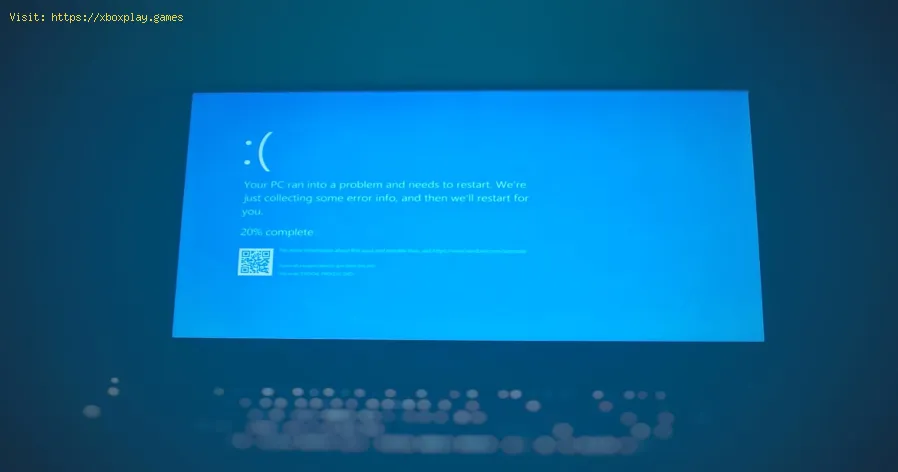
Cómo arreglar la pantalla azul de la PC mientras juegas
Ambar Jimenez | 2025-12-18 22:17:14 | Español
Estás en la zona final, el jefe está a un golpe de distancia y tu escuadrón cuenta contigo. De repente, sin previo aviso, la pantalla se congela, un sonido robótico y discordante resuena en los altavoces y el mundo se vuelve azul. No el azul sereno de un skybox, sino el azul frío y clínico de la Pantalla Azul de la Muerte (BSOD) de Windows. Tu PC se ha bloqueado, tu juego se ha ido y tu frustración está por las nubes. Si estás leyendo esto, probablemente hayas experimentado esta angustia digital, quizás en medio de una intensa partida de Call of Duty: Warzone, una decisión crítica de diálogo en Baldur's Gate 3 o una jugada clave en Counter-Strike 2.
Esta guía es para todos los jugadores de PC que se han enfrentado a la temida pantalla azul a mitad de una partida. Desmitificaremos este error, superando el pánico para ofrecer soluciones claras y prácticas. El "por qué" es importante: una pantalla azul azul durante un juego casi siempre es una señal de estrés del hardware. Jugar lleva tus componentes (CPU, GPU, RAM, fuente de alimentación) al límite de su capacidad de una forma que la navegación habitual nunca lo hace. Cuando un componente falla, se sobrecalienta o recibe instrucciones erróneas, Windows lo detiene todo para evitar daños físicos, lo que provoca la pantalla azul.
¿Qué es lo que realmente está causando que mi juego se bloquee?
Un BSOD es un síntoma, no la enfermedad. Considérelo como el freno de emergencia de su PC. Estos son los culpables más comunes cuando ocurre bajo carga de juego:
Sobrecalentamiento: El principal sospechoso. La GPU y la CPU generan un calor insoportable. Si el sistema de refrigeración (ventiladores, disipadores, pasta térmica) es insuficiente, está obstruido por el polvo o falla, los componentes se ralentizan y fallan.
Controladores defectuosos o desactualizados: El controlador de tu tarjeta gráfica es la principal conexión entre el juego y la GPU. Un controlador desactualizado, dañado o incompatible es una fuente inagotable de inestabilidad.
Problemas con la fuente de alimentación: Los juegos consumen mucha energía. Una fuente de alimentación (PSU) con poca potencia, vieja o defectuosa no puede proporcionar un voltaje estable, lo que provoca fallos repentinos.
Problemas de RAM: La RAM defectuosa o configurada incorrectamente (perfiles XMP/DOCP) puede dañar el flujo de datos que llega a la CPU, lo que genera errores fatales.
Fallos de hardware: Menos comunes pero posibles: una GPU defectuosa, una CPU con rendimiento térmico degradado o incluso un problema en la placa base.
Inestabilidad de overclocking: un overclock que parecía estable en una prueba podría colapsar bajo la carga sostenida y compleja de un juego moderno.
Solución rápida para el jugador impaciente
Si necesitas volver al juego rápidamente, sigue esta clasificación:
Reinicie su PC.
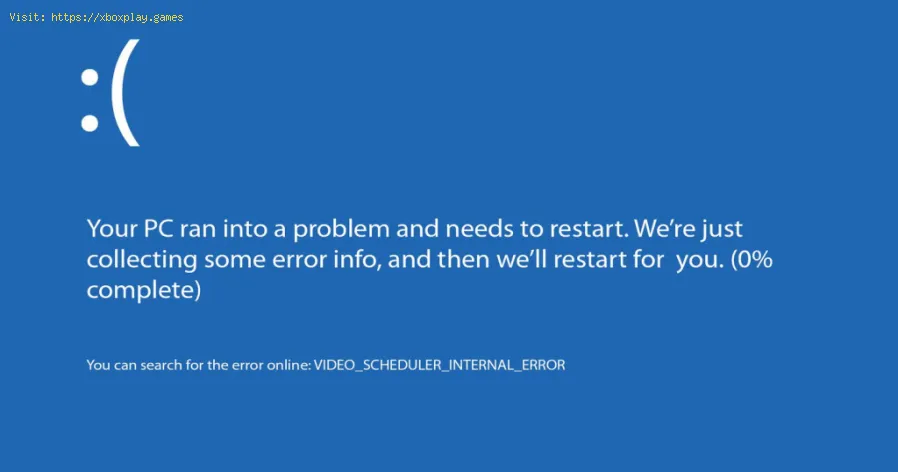
Tenga en cuenta el código de detención BSOD (por ejemplo, WHEA_UNCORRECTABLE_ERROR, VIDEO_TDR_FAILURE).
Actualiza tu controlador gráfico. Usa NVIDIA GeForce Experience, AMD Adrenalin o Intel Arc Control para realizar una instalación limpia.
Comprueba si hay sobrecalentamiento. Descarga HWMonitor y comprueba la temperatura de tu CPU/GPU mientras juegas (procura que sea inferior a 85 °C para la GPU y a 90 °C para la CPU bajo carga).
Si el bloqueo se repite, pase a los pasos detallados a continuación.
Soluciones detalladas paso a paso
Siga estos pasos metódicamente. El orden está diseñado para abordar primero las soluciones más comunes y fáciles.
Paso 1: Recopilar información: decodificar el BSOD
El código de error es tu pista. Después de un fallo, anota:
El código de detención (por ejemplo, DPC_WATCHDOG_VIOLATION).
El archivo defectuoso (que suele terminar en .sys), como nvlddmkm.sys (controlador de NVIDIA) o atikmdag.sys (controlador de AMD). Una búsqueda rápida en internet de este código y archivo puede indicar al instante una posible causa (por ejemplo, un problema con el controlador).
Paso 2: Limpieza profunda del controlador
Los conductores corruptos son una de las principales causas.
Descargue Display Driver Uninstaller (DDU) y el controlador más reciente para su GPU desde el sitio web del fabricante.
Inicie Windows en modo seguro (mantenga presionada la tecla Shift mientras hace clic en Reiniciar en Windows > Solucionar problemas > Opciones avanzadas > Configuración de inicio > Reiniciar > Presione 4).
Ejecute DDU, seleccione el tipo de GPU y seleccione "Limpiar y reiniciar". Esto eliminará todos los controladores antiguos.
Después de reiniciar, instale el nuevo controlador que descargó, optando por la opción "Personalizada" o "Instalación limpia" .
Paso 3: Combate el calor y enfríalo
El sobrecalentamiento es un asesino silencioso.
Limpie su PC. Apague, desenchufe y use aire comprimido para eliminar el polvo de ventiladores, disipadores y filtros.Monitorea las temperaturas. Usa HWMonitor o MSI Afterburner para registrar las temperaturas mientras juegas. Si la temperatura dela CPU/GPU supera constantemente los 90-95 °C, la refrigeración esinsuficiente.Mejore el flujo de aire. Asegúrese de que su caja tenga una ruta de aire lógica (normalmenteentrada frontal, salida trasera/superior). Considere añadir másventiladores o reubicar los existentes.Reaplica la pasta térmica. Si tu CPU es antigua (más de 3 años) y se calienta demasiado,reemplazar la pasta térmica seca entre la CPU y su disipador puedereducir significativamente la temperatura. Paso 4: Pon a prueba tu memoria
Una RAM defectuosa puede provocar innumerables BSOD.
Utilice el Diagnóstico de Memoria de Windows integrado . Búsquelo en el menú Inicio, ejecútelo y deje que se reinicie para realizar la prueba.Para una prueba más exhaustiva, use MemTest86 . Cree una memoria USB de arranque y ejecútela al menos cuatro veces.Cualquier error significa que la RAM está defectuosa y debereemplazarse.Desactivar XMP/DOCP: Si has overclockeado tu RAM mediante un perfil en la BIOS, vuelve a laBIOS y desactívalo, ejecutando la RAM a su velocidad JEDECpredeterminada (normalmente 2133 o 2400 MHz). Si los BSOD desaparecen,es posible que la RAM o la placa base no soporten el overclock de formaestable. Paso 5: Prueba de esfuerzo y verificación de potencia
Este paso verifica la estabilidad del sistema y la integridad de la energía.
Prueba de estrés: Use FurMark para la GPU y Prime95 (FFT pequeñas) para la CPU. Ejecútelas por separado mientras monitorea las temperaturas. Advertencia: Estas herramientas llevan los componentes al máximo; ejecútelas solo de 10 a 15 minutos para detectar fallas inmediatas.Revise su fuente de alimentación: Es más difícil comprobarlo sin repuestos. Preste atención al ruido dela bobina y considere la antigüedad de la fuente (más de 5 años es unriesgo). Use una calculadora de fuentes de alimentación en línea para asegurarse de que su unidad tenga suficiente potenciapara todo el sistema con una sobrecarga del 20-30 %. Si sospecha de lafuente de alimentación, reemplazarla suele ser la única prueba segura. Soluciones alternativas: cuando las soluciones habituales fallan
- Integridad del sistema de Windows: Abra el símbolo del sistema como administrador y ejecute sfc /scannowseguido de DISM /Online /Cleanup-Image /RestoreHealth. Esto repara losarchivos de sistema de Windows dañados.
- Actualización de BIOS/UEFI: Una BIOS desactualizada de la placa base puede causar problemas decompatibilidad con hardware y juegos más nuevos. Consulta el sitio webdel fabricante de tu placa base para obtener la BIOS más reciente yactualízala con cuidado (un corte de energía durante este proceso puededañar la placa).
- Deshacer todos los overclocks: Si has overclockeado algo (CPU, GPU, RAM), restablece todo a laconfiguración predeterminada en la BIOS y con herramientas como MSIAfterburner. Comprueba la estabilidad.
Cómo evitar que vuelva a ocurrir el BSOD
Mantenimiento de su PC: Limpie el polvo de los filtros y el interior cada 3 a 6 meses. Es la forma más sencilla de mantenimiento preventivo.Actualiza los controladores con cuidado: No actualices los controladores de la GPU el primer día a menos que laactualización incluya correcciones para tu juego. Espera unos días pararecibir comentarios de la comunidad. Sin embargo, actualiza cada uno odos meses.Monitorear las temperaturas: mantenga un OSD (On-Screen Display) de MSI Afterburner ejecutándosepara controlar las temperaturas durante largas sesiones de juego.Invierta en energía de calidad: No escatime en la fuente de alimentación. Una fuente de alimentaciónconfiable, con clasificación 80+ Bronce u Oro, de una marca reconocidaes fundamental para la estabilidad.Asegúrese de las conexiones físicas: asegúrese periódicamente de que la GPU, las memorias RAM y los cablesde alimentación estén completamente colocados en sus ranuras. Preguntas frecuentes (FAQ)
P: ¿Un BSOD al jugar daña mi PC? R: El BSOD en sí mismo es una medida de protección para evitar daños. Sinembargo, la causa subyacente, como un sobrecalentamiento grave o unafuente de alimentación defectuosa, puede causar daños a largo plazo sino se soluciona.
P: ¿Puede un juego específico causar pantallazos azules? R: Sí, pero suele ser una interacción. Un juego mal optimizado puedeexponer una vulnerabilidad subyacente en el sistema, como un overclockinestable o un problema de controladores, que otros juegos no provocan.
P: ¿Debería simplemente reinstalar Windows? R: Este es el último recurso. Puede solucionar daños graves en elsoftware, pero si la causa está relacionada con el hardware(sobrecalentamiento, fallos en la RAM/fuente de alimentación), los BSODvolverán. Pruebe primero todos los pasos relacionados con el hardware.
P: ¿Qué significa "WHEA_UNCORRECTABLE_ERROR"? R: Este es un código de error de hardware común. Indica claramente unainestabilidad de la CPU (a menudo debido al overclocking), unsobrecalentamiento de la CPU o, en ocasiones, un fallo en la unidadSSD/NVMe.
P: Mi PC es nueva. ¿Por qué ocurre esto? R: Las nuevas versiones suelen presentar problemas iniciales: componentesmal instalados, necesidad de actualizar la BIOS para compatibilidad conCPU/RAM, o perfiles de RAM XMP predeterminados agresivos e inestables.
Conquista la pantalla azul y vuelve al juego
Ver la pantalla azul puede parecer que tu PC te traiciona en el peormomento. Pero, como has visto, no es un misterio: es una señal. Alseguir estos pasos metódicamente, desde los controladores hasta latemperatura y la alimentación, no solo estás poniendo una curita; estásdiagnosticando y fortaleciendo todo tu sistema.
¿Te ayudó esta guía a vencer el dragón del BSOD? Comparte tu victoria (o las preguntas que te quedan) en loscomentarios: tu experiencia podría ayudar a otro jugador frustrado. Para más guías sobre cómo optimizar tu configuración, conseguir más FPS yconstruir una PC gaming robusta, explora el resto de nuestro sitio ysuscríbete. ¡Adelante! Tu juego te espera, sin fallos.
 ▶
▶
Cómo calibrar tu televisor para jugar Calibra tu televisor para jugar con nuestra guía paso a paso.Optimiza el tiempo de respuesta, el HDR, el color y el retardo deentrada para disfrutar de una experiencia visual y una ventajacompetitiva inigualables.
Cómo arreglar la pantalla azul de la PC mientras juegas ¡Evita los cierres inesperados en tus juegos! Aprende solucionespaso a paso para la pantalla azul (BSOD) en tu PC mientras juegas.Soluciona problemas de controladores, sobrecalentamiento, hardware yconfiguración para un sistema estable.
Cómo solucionar los reinicios de la PC mientras juegas Consejos de expertos para diagnosticar y solucionar reiniciosrepentinos de la PC mientras juegas. Aprende a solucionar problemas desobrecalentamiento, problemas con la fuente de alimentación, problemascon los controladores y estabilidad del hardware.
Cómo solucionar el sobrecalentamiento de la CPU al jugar Aprenda cómo solucionar el sobrecalentamiento de la CPU mientrasjuega con soluciones de enfriamiento efectivas, mantenimiento adecuado y consejos de optimización del sistema para evitar daños y mejorar elrendimiento.
Cómo solucionar el problema de que el juego no guarda el progreso Soluciona y corrige problemas de guardado del progreso del juegocon nuestra guía paso a paso. Aprende a revisar la configuración, borrar la caché, reparar archivos dañados y solucionar problemas dealmacenamiento para evitar la pérdida de partidas guardadas.
Cómo arreglar los ventiladores de PC que hacen demasiado ruido al jugar Metadescripción: "¿Tus ventiladores de PC hacen demasiado ruidomientras juegas? Aprende 8 soluciones sencillas para reducir el ruido yenfriar tu PC eficazmente. Guía paso a paso para un equipo de juego mássilencioso".
Cómo solucionar el problema de que la PC no arranca después de una actualización ¿Tienes problemas con la pantalla negra o errores después de unaactualización? Aprende soluciones paso a paso para que tu PC vuelva aarrancar. Desde el modo seguro hasta las herramientas de recuperación,te guiaremos con las soluciones.
Cómo solucionar el problema del parpadeo en los juegos ¿Te preocupan los tirones en tu PC al jugar? Nuestra guía temuestra cómo solucionarlos con soluciones paso a paso para laconfiguración, el hardware y los controladores.
Cómo solucionar el bloqueo de la PC al jugar Guía experta para solucionar problemas de PC que impiden que secongele mientras juegas. Aprende soluciones rápidas parasobrecalentamiento, problemas con los controladores y cuellos de botella de hardware para que puedas jugar sin problemas.
Cómo solucionar fallos del juego al iniciarse Aprende soluciones efectivas para solucionar los fallos del juego al iniciarse y disfruta de una experiencia de juego fluida. Solucionaproblemas.
Cómo solucionar la desviación del mando Xbox Aprenda soluciones paso a paso para solucionar la deriva delcontrolador Xbox. Descubra cómo hacer reparaciones caseras con alcohol isopropílico, piezas de repuesto y consejos de calibración pararestaurar un control preciso sin comprar un controlador nuevo.
Cómo solucionar los reinicios de la PC mientras juegas Consejos de expertos para diagnosticar y solucionar reiniciosrepentinos de la PC mientras juegas. Aprende a solucionar problemas desobrecalentamiento, problemas con la fuente de alimentación, problemascon los controladores y estabilidad del hardware.
Cómo solucionar el sobrecalentamiento de la CPU al jugar Aprenda cómo solucionar el sobrecalentamiento de la CPU mientrasjuega con soluciones de enfriamiento efectivas, mantenimiento adecuado y consejos de optimización del sistema para evitar daños y mejorar elrendimiento.
Cómo solucionar el error Dev en Warzone Aprende a solucionar rápidamente los códigos de error Dev deWarzone con pasos efectivos para PC y consola. Vuelve al juegorápidamente.
Cómo encontrar a Krampus en Phasmophobia ¿Buscas a Krampus en Phasmophobia? Aquí te explicamos cómo activar elfestivo y temible evento de Krampus, encontrar su saco escondido ysobrevivir a su ira castigadora durante la Navidad.
Cómo conseguir el Shaker en ARC Raiders Aprende paso a paso cómo conseguir el Shaker en ARC Raiders, incluidos los desencadenantes de la misión y las estrategias clave paradesbloquear esta poderosa arma de energía.