Cómo solucionar el sobrecalentamiento de la CPU al jugar
Ambar Jimenez | 2025-12-18 21:57:11 | Español
Estás en el último círculo de Warzone, la pelea contra el jefe de Elden Ring está a un golpe de distancia, o exploras el exuberante y exigente mundo de Cyberpunk 2077 en tu PC de gama alta. Y entonces ocurre: caídas de fotogramas repentinas y estremecedoras, un juego que parece ir por melaza, o peor aún: todo tu sistema se apaga sin previo aviso. Ese olor característico a electrónica caliente flota en el aire. Tu CPU pide ayuda a gritos, sobrecalentándose bajo la intensa carga de los juegos modernos.
El sobrecalentamiento de la CPU es el asesino silencioso del rendimiento de los juegos y la longevidad del hardware. No importa si tienes una PC potente o una laptop de alto rendimiento; cuando tu procesador se calienta demasiado, reduce su velocidad para enfriarse, lo que reduce drásticamente tus cuadros por segundo (FPS). En casos extremos, provoca un apagado forzado para evitar daños permanentes. Esta guía es tu salvación. Desglosaremos no solo las soluciones rápidas, sino también las soluciones a largo plazo para garantizar que tus sesiones de juego sean frescas, fluidas y sin interrupciones.
¿Por qué se sobrecalienta tu CPU mientras juegas?
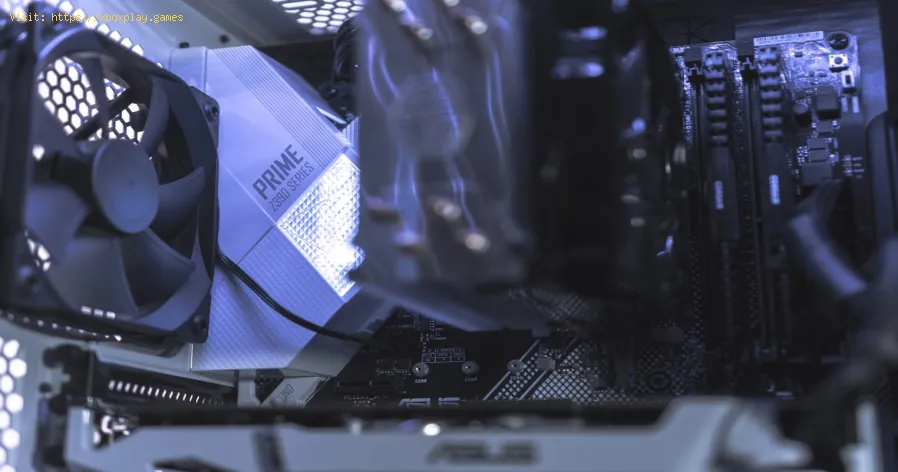
Antes de profundizar en las soluciones, entendamos al enemigo. La CPU (Unidad Central de Procesamiento) es el cerebro de tu ordenador. Los juegos, especialmente en PC con títulos como Alan Wake 2, Starfield u Horizon Forbidden West (en consola o PC), sobrecargan este cerebro, generando una cantidad considerable de calor. Este calor normalmente se transfiere a un enfriador (de aire o líquido), que lo disipa. El sobrecalentamiento ocurre cuando este sistema de transferencia de calor falla. Casi nunca se debe a un fallo de la CPU, sino a un fallo en la cadena de refrigeración.
Causas comunes de sobrecalentamiento de la CPU
Acumulación de polvo: El principal culpable. El polvo actúa como una capa superaislante sobre los disipadores, ventiladores y rejillas de ventilación del chasis, atrapando el calor dentro del chasis del PC.
Refrigeración inadecuada o defectuosa: El disipador de CPU que venía con el procesador podría no ser suficiente para juegos intensos. O quizás la bomba del disipador líquido falló o un ventilador dejó de girar.
Flujo de aire deficiente en el gabinete: un gabinete de PC con pocos ventiladores, entradas y salidas de aire obstruidas o una maraña de cables crea puntos calientes donde el aire caliente queda atrapado.
Aplicación incorrecta de pasta térmica: La pasta térmica es la capa conductora esencial entre la CPU y su disipador. Si se seca, se aplica incorrectamente o no se utiliza, la transferencia de calor se ve gravemente afectada.
Overclocking excesivo: Aumentar manualmente la velocidad de reloj de la CPU para obtener más rendimiento (overclocking) aumenta exponencialmente la generación de calor. Un overclock sin una refrigeración adecuada es una receta para el estrangulamiento térmico.
Temperatura ambiente alta: jugar en una habitación calurosa proporciona a tu sistema de refrigeración un punto de partida mucho más resistente.
La solución rápida (para el jugador impaciente)
Si estás en una partida y necesitas un parche inmediato: Abre el panel lateral de la caja de tu PC para mejorar la ventilación al instante y reducir la temperatura varios grados. Cierra las aplicaciones exigentes en segundo plano, como Chrome con 50 pestañas, editores de vídeo o software de streaming. Limita los FPS del juego a un valor que tu monitor pueda mostrar (por ejemplo, 144 FPS en un monitor de 144 Hz) para evitar que la CPU renderice fotogramas innecesarios. Esta es una solución temporal: no juegues durante mucho tiempo con la caja abierta, ya que interrumpe la ventilación y deja entrar más polvo.
Soluciones detalladas paso a paso para enfriar tu CPU
Sigue estos pasos metódicamente. Probablemente necesitarás aire comprimido, alcohol isopropílico y quizás pasta térmica nueva.
Paso 1: Diagnosticar y monitorear
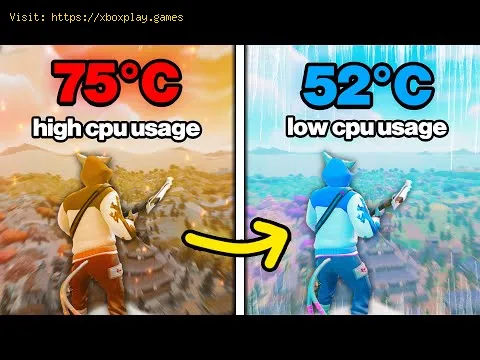
Primero, confirma el problema. Descarga una herramienta de monitorización como HWMonitor o MSI Afterburner . Inicia tu juego más exigente y juega durante 10-15 minutos. Observa la temperatura de tu CPU. Para la mayoría de las CPU bajo carga:
Por debajo de 80°C: estás en un buen rango.
80°C - 90°C: cálido, aceptable para algunos chips bajo carga pesada, pero vale la pena investigarlo.
Por encima de 90 °C: Crítico. La CPU está ralentizada y debes actuar.
Acercándose a 100°C: Riesgo de parada inmediata.
Paso 2: La limpieza profunda (física)
Apague y desenchufe su PC. Llévela a un lugar bien ventilado.
Abra la caja: retire ambos paneles laterales.
Usa aire comprimido: Sopla el polvo de las aletas del disipador de la CPU, los ventiladores de la caja (entrada frontal/inferior, salida trasera/superior), las rejillas de ventilación de la fuente de alimentación (¡mantén el ventilador quieto!) y la GPU. Mantén los ventiladores en su lugar para evitar que giren sin control.
Limpie los filtros: La mayoría de las cajas modernas tienen filtros magnéticos antipolvo en las entradas. Lávelos con agua y déjelos secar completamente.
Paso 3: Vuelva a aplicar la pasta térmica
Si la limpieza no ayudó, es probable que el problema sea la pasta térmica vieja.
- Retire el enfriador de la CPU: desconecte el cable del ventilador, desatorníllelo (tenga en cuenta elorden de los tornillos) y gire suavemente para romper el sello de pasta.
- Limpie la CPU y el enfriador: use una toalla de papel y alcohol isopropílico (90 % o más) paralimpiar suavemente toda la pasta térmica vieja tanto de la tapa de metal de la CPU (IHS) como de la base del enfriador.
- Aplicar pasta nueva: aplique una pequeña gota del tamaño de un guisante (o una línea fina)de pasta térmica de calidad (como Arctic MX-6, Noctua NT-H1) en elcentro de la CPU.
- Reinstalación del enfriador: Vuelva a colocar el enfriador con cuidado, atornillándolo uniformemente en cruz para asegurar una presión uniforme. Vuelva a conectar elventilador.
Paso 4: Optimice el flujo de aire y la gestión de cables
- Configuración del ventilador: Asegúrese de tener al menos una configuración básica de flujo de aire: Delantero/Inferior = Admisión . Trasero/Superior = Escape .
- Gestión de cables: utilice bridas para pasar los cables detrás de la bandeja de la placabase, despejando la cámara principal para que el aire fluya libremente.
Paso 5: Ajustes de software y BIOS
- Actualice el BIOS de su placa base: A veces, las versiones más nuevas mejoran el control del ventilador y la gestión térmica.
- Ajustar las curvas de los ventiladores: En la BIOS, busca la sección de control de ventiladores. Crea una curva más agresiva para que los ventiladores de la CPU y el chasis giren másrápido a temperaturas más bajas.
- Comprueba el voltaje de la CPU: Para usuarios avanzados, algunas placas base aplican automáticamente un voltaje demasiado alto. Una pequeña subtensión (reduciendo el voltajemanteniendo la velocidad del reloj) puede reducir significativamente las temperaturas sin afectar el rendimiento.
Soluciones alternativas
- Actualiza el disipador de tu CPU: Si usas un disipador Intel o AMD de fábrica, actualizarlo a undisipador de aire robusto (como un Thermalright Peerless Assassin) o aun disipador líquido todo en uno de más de 240 mm puede sertransformador
- Añadir más ventiladores a la caja: Simple y eficaz. Añadir uno o dos ventiladores de entrada de altacalidad puede mejorar drásticamente el flujo de aire general de la caja.
- Repasar la CPU (y la GPU) de un portátil gamer con pasta de alta calidad sueleser la solución más eficaz, aunque requiere un desmontaje cuidadoso.
Cómo evitar el sobrecalentamiento de la CPU en el futuro
Programe una limpieza regular: cada 3 a 6 meses, elimine el polvo con aire comprimido.Cuida tu entorno: No coloques tu PC en un armario cerrado ni sobre una alfombra gruesa. Mantenla en un lugar fresco y a temperatura ambiente.Monitorear la temperatura: mantenga visible un widget de temperatura (como con RivaTuner) para estar al tanto del estado de su sistema.Vuelva a pegar periódicamente: considere reemplazar la pasta térmica cada 2 o 3 años para obtener un rendimiento óptimo.Sea realista con el overclocking: Todo overclocking debe someterse a pruebas de estrés térmico. A mayorvoltaje, mayor calor. Encuentre un equilibrio estable y frío. Preguntas frecuentes (FAQ)
P: ¿85 °C es demasiado caliente para mi CPU mientras juego? R: Es una temperatura bastante alta, pero generalmente segura para las CPU modernas (como Intel Core i7/i9 o AMD Ryzen 7/9) a plena carga. Estándiseñadas para funcionar a 95-100 °C. Sin embargo, funcionarconstantemente por encima de 85 °C acortará su vida útil y perjudicaráel rendimiento debido a la limitación. Intenta usar una temperatura másbaja.
P: ¿Puede el sobrecalentamiento dañar permanentemente mi CPU? R: Las CPU modernas cuentan con una amplia protección térmica y seapagarán forzosamente mucho antes de que se produzcan dañoscatastróficos. Sin embargo, el funcionamiento a temperaturas muy altasdurante períodos prolongados puede degradar el silicio y reducir su vida útil y su rendimiento estable a largo plazo.
P: ¿Necesito refrigeración líquida para jugar? R: Rotundamente no. Un sistema de refrigeración por aire de alta calidadsuele ser tan efectivo como uno de gama media, más silencioso y fiable(sin riesgo de fallo de la bomba). La refrigeración líquida (AIO) esideal para estética, cajas muy pequeñas o overclocking extremo, pero noes imprescindible.
P: Mi CPU se calienta, pero mi GPU funciona bien. ¿Por qué? R: Tienen sistemas de refrigeración independientes. El problema se limitaal disipador de la CPU, la pasta térmica o a que la CPU es el principalcuello de botella del juego, trabajando al 100 % mientras la GPU estámás relajada.
P: ¿Con qué frecuencia debo cambiar la pasta térmica? R: Para la mayoría de los usuarios, cada 3 a 5 años es suficiente. Si nota que la temperatura aumenta con el tiempo (y el polvo no es la causa),probablemente sea hora de cambiarla.
Recupere el control de su rendimiento en los juegos
Una CPU que funciona bien es una CPU rápida y eficiente. Al dedicar unatarde a seguir estos pasos, no solo solucionas un problema, sino queinviertes en la longevidad y el rendimiento de tu equipo de gaming. Seacabó el miedo a la limitación térmica en medio de una incursión intensa o una partida competitiva.
¿Tienes la temperatura bajo control? Comparte tus resultados del antes y eldespués en los comentarios: ¿qué solución te ayudó más? Si sigues teniendo problemas, deja un comentario con tusespecificaciones y temperaturas, y solucionémoslo juntos. Para más guías sobre cómo optimizar tus FPS, controlar la temperatura de la GPU ycrear la configuración definitiva, explora el resto de nuestro sitio ymejora tu experiencia de juego.
 ▶
▶
Cómo calibrar tu televisor para jugar Calibra tu televisor para jugar con nuestra guía paso a paso.Optimiza el tiempo de respuesta, el HDR, el color y el retardo deentrada para disfrutar de una experiencia visual y una ventajacompetitiva inigualables.
Cómo arreglar la pantalla azul de la PC mientras juegas ¡Evita los cierres inesperados en tus juegos! Aprende solucionespaso a paso para la pantalla azul (BSOD) en tu PC mientras juegas.Soluciona problemas de controladores, sobrecalentamiento, hardware yconfiguración para un sistema estable.
Cómo solucionar los reinicios de la PC mientras juegas Consejos de expertos para diagnosticar y solucionar reiniciosrepentinos de la PC mientras juegas. Aprende a solucionar problemas desobrecalentamiento, problemas con la fuente de alimentación, problemascon los controladores y estabilidad del hardware.
Cómo solucionar el sobrecalentamiento de la CPU al jugar Aprenda cómo solucionar el sobrecalentamiento de la CPU mientrasjuega con soluciones de enfriamiento efectivas, mantenimiento adecuado y consejos de optimización del sistema para evitar daños y mejorar elrendimiento.
Cómo solucionar el problema de que el juego no guarda el progreso Soluciona y corrige problemas de guardado del progreso del juegocon nuestra guía paso a paso. Aprende a revisar la configuración, borrar la caché, reparar archivos dañados y solucionar problemas dealmacenamiento para evitar la pérdida de partidas guardadas.
Cómo arreglar los ventiladores de PC que hacen demasiado ruido al jugar Metadescripción: "¿Tus ventiladores de PC hacen demasiado ruidomientras juegas? Aprende 8 soluciones sencillas para reducir el ruido yenfriar tu PC eficazmente. Guía paso a paso para un equipo de juego mássilencioso".
Cómo solucionar el problema de que la PC no arranca después de una actualización ¿Tienes problemas con la pantalla negra o errores después de unaactualización? Aprende soluciones paso a paso para que tu PC vuelva aarrancar. Desde el modo seguro hasta las herramientas de recuperación,te guiaremos con las soluciones.
Cómo solucionar el problema del parpadeo en los juegos ¿Te preocupan los tirones en tu PC al jugar? Nuestra guía temuestra cómo solucionarlos con soluciones paso a paso para laconfiguración, el hardware y los controladores.
Cómo solucionar el bloqueo de la PC al jugar Guía experta para solucionar problemas de PC que impiden que secongele mientras juegas. Aprende soluciones rápidas parasobrecalentamiento, problemas con los controladores y cuellos de botella de hardware para que puedas jugar sin problemas.
Cómo solucionar fallos del juego al iniciarse Aprende soluciones efectivas para solucionar los fallos del juego al iniciarse y disfruta de una experiencia de juego fluida. Solucionaproblemas.
Cómo solucionar el error Dev en Warzone Aprende a solucionar rápidamente los códigos de error Dev deWarzone con pasos efectivos para PC y consola. Vuelve al juegorápidamente.
Cómo encontrar a Krampus en Phasmophobia ¿Buscas a Krampus en Phasmophobia? Aquí te explicamos cómo activar elfestivo y temible evento de Krampus, encontrar su saco escondido ysobrevivir a su ira castigadora durante la Navidad.
Cómo conseguir el Shaker en ARC Raiders Aprende paso a paso cómo conseguir el Shaker en ARC Raiders, incluidos los desencadenantes de la misión y las estrategias clave paradesbloquear esta poderosa arma de energía.
Cómo conseguir el regalo perfecto en Fortnite ¡Aprende a regalar objetos en Fortnite! Guía paso a paso pararegalar aspectos, paVos y más en la Tienda de Objetos. Requisitos,restricciones y consejos explicados.
Cómo conseguir mejillas y aspectos de muñeco glaciales gratis en Fortnite ¿Quieres cosméticos Fortnite gratis? Aprende métodos legítimos para conseguir los aspectos Mejillas y Muñeco Glacial sin gastar paVos.Obtén consejos para desafíos, eventos y promociones del juego.
Cómo cultivar Hyper Berries en Pokemon Legends Z-A ¡Cultiva una cosecha abundante! Aprende los mejores métodos paracultivar Hyper Berries en Pokemon Legends Z-A: desde ubicaciones ideales hasta cómoaumentar la producción eficientemente.