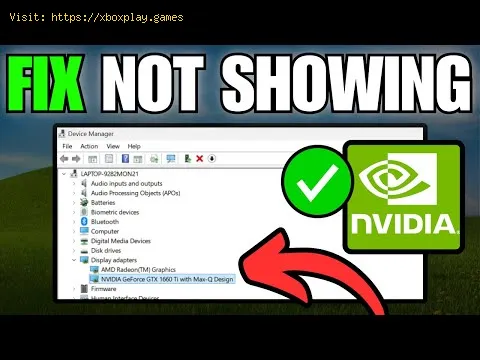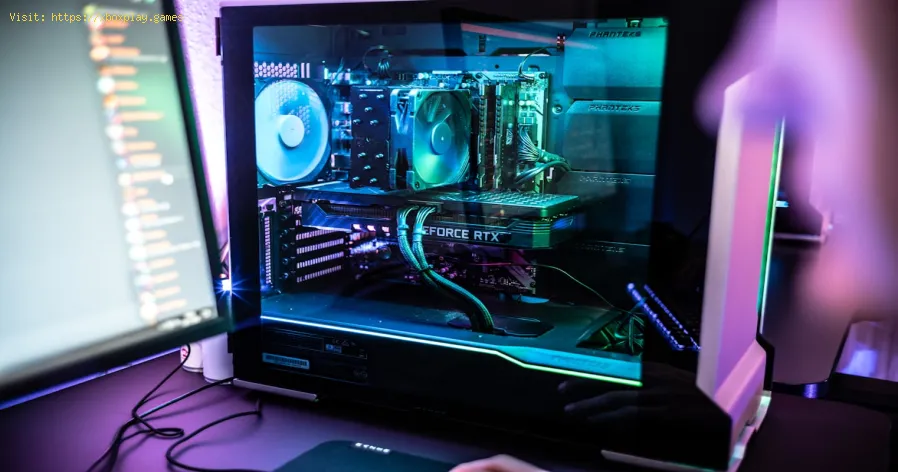
Acabas de instalar una tarjeta gráfica nueva y reluciente, la pieza clave de tu PC para juegos o estación de trabajo creativa, lista para disfrutar de gráficos impresionantes y velocidades de fotogramas increíbles. Enciendes el sistema y... nada. Una pantalla en blanco, o peor aún, tu PC arranca con una tarjeta gráfica integrada lenta, ignorando por completo la potente GPU que acabas de instalar. O bien, tu GPU, antes tan fiable, ha desaparecido repentinamente del Administrador de Dispositivos, lo que ha desorganizado tu flujo de trabajo. Si tu sistema no detecta la Unidad de Procesamiento Gráfico (GPU), te enfrentas a un problema crítico que te impide jugar, renderizar o incluso visualizar la pantalla en plataformas de escritorio.
Este problema puede afectar a cualquier sistema, ya sea con una NVIDIA GeForce RTX serie 40 moderna, una tarjeta AMD Radeon RX 7000 o un GPU antiguo pero potente. Ocurre tanto en PCs personalizadas como preconfiguradas. El error "GPU no detectado" se manifiesta de varias maneras: una pantalla negra al arrancar, mensajes de error como "No se encontró el adaptador de pantalla" o el Código 43 en el Administrador de dispositivos de Windows, o que los juegos utilicen por defecto un GPU integrado débil. La causa principal rara vez es un fallo catastrófico (aunque es posible). Más a menudo, se trata de una falla de comunicación: un problema de conexión física, un conflicto de software, una configuración de la BIOS o un problema de la fuente de alimentación que impide que la placa base y el sistema operativo se comuniquen correctamente con la tarjeta gráfica. Esta guía te guiará en el proceso de investigación necesario para restablecer esa conexión vital.
Este problema es una cadena con muchos posibles eslabones débiles. Identificar al probable culpable ahorra tiempo y frustración.
Problemas de conexión física: La causa más común. Esto incluye un módulo GPU mal conectado a la ranura PCIe, cables de alimentación sueltos o desconectados (PCIe de 6/8 pines) o una ranura PCIe defectuosa en la placa base.
Conflictos de controladores y software: Los controladores gráficos dañados, desactualizados o mal instalados pueden provocar que el sistema operativo no reconozca el hardware. Los archivos sobrantes de una versión anterior de GPU también pueden generar conflictos.
Configuración de BIOS/UEFI: El BIOS de la placa base puede tener configuraciones que deshabiliten la ranura PCIe, prioricen la salida de gráficos incorrecta (como iGPU en lugar de PCIe) o que necesiten un reinicio o una actualización para admitir un nuevo GPU.
Suministro de energía insuficiente: Una fuente de alimentación (PSU) débil, defectuosa o con potencia insuficiente no puede proporcionar la energía estable que la tarjeta GPU necesita al arrancar. Usar un solo cable de alimentación PCIe conectado en cadena para una tarjeta que requiere dos cables separados es un error típico.
Hardware defectuoso: Aunque es menos común, el propio GPU podría llegar inoperativo (DOA) o la ranura PCIe de la placa base podría estar dañada. Este es el diagnóstico de último recurso.
BIOS de placa base obsoleto: un BIOS de placa base antiguo puede carecer del microcódigo necesario para inicializar una tarjeta gráfica de nueva generación, especialmente después de un salto de plataforma importante (por ejemplo, instalar una RTX 4070 en una placa base de 2018).
Realice un "ciclo de energía completo" y vuelva a colocar su GPU.
Apague su PC y coloque el interruptor de encendido de la fuente de alimentación en la posición APAGADO .
Mantenga presionado el botón de encendido de la PC durante 15 a 20 segundos para drenar la carga residual.
Desconecte el PC de la pared.
Abra la carcasa, presione el pestillo de la ranura PCIe, retire el GPU y vuelva a colocarlo firmemente hasta que el pestillo haga clic.
Asegúrese de que todos los cables de alimentación PCIe estén firmemente colocados en los extremos GPU y PSU (si es modular).
Vuelva a conectar la energía, encienda la fuente de alimentación y arranque.
Siga estos pasos metódicamente. Comience con las comprobaciones físicas más sencillas antes de pasar al software.
1.1. Vuelva a colocar el GPU: Al igual que en la solución rápida, es común que la conexión sea parcial. Apague completamente la computadora, extraiga la tarjeta y vuelva a insertarla en la ranura PCIe x16 principal (normalmente la superior) con presión firme y uniforme.
1.2. Inspeccione los cables de alimentación: Su GPU puede requerir conectores de 6 pines, 8 pines (6+2) o 12 VHPWR. Asegúrese de que todos los puertos necesarios en el GPU estén ocupados. Es fundamental que, si su GPU tiene dos puertos de 8 pines, utilice dos cables PCIe separados de su fuente de alimentación, no un solo cable con dos conectores en cadena. Esto evita la falta de energía.
1.3. Pruebe con otra ranura PCIe: Si su placa base tiene otra ranura x16 (aunque sea x8 o x4), pruébela. Esto comprueba si la ranura principal está defectuosa.
1.4. Pruebe con otra fuente de alimentación (si es posible): Tome prestada una fuente de alimentación de mayor potencia y en buen estado. Una fuente de alimentación defectuosa o con poca potencia suele causar problemas de detección.
2.1. Conecte el monitor al GPU: Parece obvio, pero es un error común. El cable del monitor (HDMI, DisplayPort) debe conectarse directamente a los puertos de salida del GPU, no a los puertos de pantalla de la placa base.
2.2. Pruebe con otro cable y puerto de pantalla: Un cable defectuoso o un puerto específico del GPU puede causar una pantalla negra. Pruebe con otro cable HDMI/DisplayPort y pruebe cada puerto de salida del GPU.
3.1. Acceder a la BIOS/UEFI: Durante el arranque, presione repetidamente la tecla (Supr, F2, F12) para acceder a la BIOS de la placa base. Si la pantalla se queda negra, intente conectar el monitor a la salida de la placa base para comprobar si la BIOS muestra el código de error GPU integrado.
3.2. Configure la pantalla principal en PCIe/PCI: Busque ajustes como "Pantalla principal", "Iniciar pantalla primero" o "Adaptador gráfico" en la sección "Configuración avanzada/Periféricos avanzados". Configúrelo en "PCIe" o "PEG" (Gráficos PCI Express), no en "iGPU" ni "Auto".
3.3. Desactivar CSM (para sistemas modernos): En la configuración de arranque, desactive CSM (Módulo de Soporte de Compatibilidad) y asegúrese de que el modo UEFI esté habilitado. Esto puede mejorar la compatibilidad con los GPU más recientes.
3.4. Actualice la BIOS: Visite el sitio web del fabricante de su placa base, descargue la BIOS más reciente para su modelo exacto en una unidad USB y use la utilidad de actualización de la BIOS. Advertencia: Esto conlleva un pequeño riesgo; siga la guía cuidadosamente y no apague el equipo durante la actualización.
4.1. Arranque en modo seguro: Reinicie e interrumpa el proceso de arranque tres veces para activar la recuperación de Windows. Luego, vaya a Solucionar problemas > Opciones avanzadas > Configuración de inicio > Reiniciar > Activar modo seguro . Esto carga Windows con la cantidad mínima de controladores.
4.2. Use el Desinstalador de Controladores de Pantalla (DDU): Esto es fundamental. En Modo Seguro, descargue y ejecute DDU . Seleccione la marca de su GPU (NVIDIA/AMD/Intel) y seleccione "Limpiar y reiniciar". Esto eliminará todos los archivos de controladores antiguos.
4.3. Instalar controladores nuevos: Tras reiniciar desde DDU, descargue el controlador más reciente directamente del sitio web de NVIDIA o AMD . No utilice Windows Update ni herramientas de terceros. Instálelo.
5.1. Pruebe el GPU en otra PC: Esta es la prueba definitiva. Si el GPU funciona en otro sistema que funciona correctamente, el problema está en su PC original (placa base, fuente de alimentación, BIOS). Si también falla en otra PC, es probable que el GPU esté defectuoso.
5.2. Borrar CMOS: Esto restablece la configuración de fábrica de la BIOS. Apague, desconecte y use los puentes CMOS de la placa base o retire la batería de botón durante 5 minutos. Esto puede borrar cualquier configuración errónea que esté bloqueando la detección.
P: Mi PC arranca, pero los juegos usan el GPU integrado. ¿Mi GPU dedicado está inactivo? R: No necesariamente. Esto suele significar que el GPU dedicado no está seleccionado como renderizador principal. Ve a la Configuración de gráficos de Windows (Windows 11/10) o al Panel de control de NVIDIA/AMD y configura tu GPU de alto rendimiento como predeterminado para juegos y aplicaciones.
P: El Administrador de dispositivos muestra mi GPU con un triángulo amarillo (Código 43). ¿Qué hago ahora? R: "Windows ha detenido este dispositivo porque ha informado de problemas (Código 43)" es un error clásico de comunicación entre el controlador y el hardware. Comience con el Paso 4: Usar DDU en Modo Seguro y reinstalar los controladores. Esto lo soluciona en el 80 % de los casos.
P: Me aparece una pantalla negra en cuanto instalo el GPU. ¿Significa que está defectuoso? R: Todavía no. Una pantalla negra al arrancar suele indicar un problema de alimentación, conexión o configuración de la BIOS . Revisa los cables de alimentación PCIe, la conexión del monitor (¡alGPU!) e intenta restablecer la CMOS y la configuración de la pantalla principal de la BIOS con tu iGPU.
P: ¿Necesito desinstalar los controladores antiguos antes de instalar unnuevo GPU de la misma marca (p. ej., de NVIDIA a NVIDIA)? R: Es muy recomendable, pero no siempre es estrictamente necesario. Para obtener los mejores resultados y evitar conflictos, se recomiendausar DDU al cambiar de hardware, incluso dentro de la misma marca.
P: ¿Puede una memoria RAM defectuosa provocar que no se detecte un GPU? R: Indirectamente, sí. Una memoria RAM defectuosa puede provocar un fallo durante la POST(prueba automática de encendido), lo que puede detener el sistemaincluso antes de inicializar el GPU. Intente arrancar con una solamemoria RAM a la vez para descartar esta posibilidad.
Diagnosticar un GPU no detectado es un proceso de eliminación. Siguiendo estaguía estructurada, desde el simple hecho de reinstalar la tarjeta hastala opción definitiva de borrar completamente los controladores, habrádescartado sistemáticamente los fallos más comunes. En la mayoría de los casos, la persistencia y una solución de problemas minuciosa devolverán la vida a su tarjeta gráfica.
¿Te ayudó esta guía a recuperar tu GPU? Cuéntanos en los comentarios qué paso fue el ganador: ¿limpiar la DDU,actualizar la BIOS o simplemente volver a conectar los cables dealimentación? Si sigues con problemas, cuéntanos tu modelo de GPU yplaca base, y qué has probado; nuestra comunidad de ensambladores podría encontrar la solución. Para obtener guías de hardware más detalladas,desde elegir la fuente de alimentación adecuada hasta optimizar tuconfiguración de juegos, explora nuestros otros artículos. Ahora, vuelve a tu ensamblaje y disfruta de los fotogramas que has ganado.