Error 0xc0000005 en Windows: solución definitiva
Ambar Jimenez | 2025-12-14 19:30:58 | Español
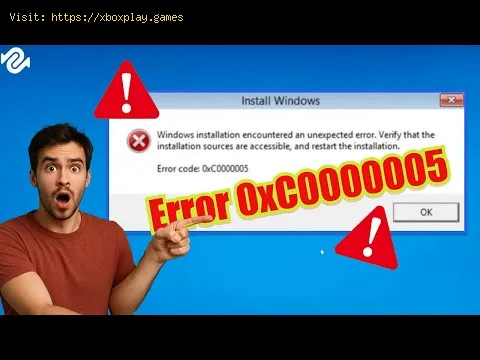
Pocos errores son tan vagos y persistentes como el Error de Aplicación 0xc0000005 en PCs Windows (Windows 10, 11 y anteriores) . Este error, que suele mostrarse como "Infracción de acceso", indica un fallo crítico en el que una aplicación (ya sea un juego masivo como Call of Duty: Warzone , una herramienta de productividad como Microsoft Excel o incluso el propio sistema operativo) intenta acceder a una ubicación de memoria para la que no tiene permiso o que simplemente no existe.
Error de aplicación 0xc0000005: Solución de la infracción de acceso Windows
Cuando se produce este error, la aplicación se bloquea inmediatamente, lo que provoca pérdida de progreso, interrupciones del trabajo e inestabilidad general del sistema. Dado que el error se origina en fallos de memoria y ejecución, su causa puede ir desde un módulo de software dañado hasta la degradación del hardware físico.
Esta guía completa y optimizada para humanos desglosará las razones técnicas detrás de la violación de acceso 0xc0000005, ofrecerá una solución rápida para los usuarios apurados y proporcionará un plan de solución de problemas estructurado y detallado de 10 pasos para resolver definitivamente este error disruptivo en su PC Windows.
🧠 Entendiendo el contexto: La violación de acceso
El código de error 0xc0000005 es un error de bajo nivel del sistema operativo. Indica que se ha roto el vínculo fundamental entre la aplicación y el kernel Windows.
El problema: el error significa que el programa intentó ejecutar código en una sección de la memoria de acceso aleatorio (RAM) que estaba protegida (propiedad del sistema u otro proceso) o que simplemente no estaba asignada correctamente.
La consecuencia: Windows, priorizando la seguridad y la estabilidad, apaga inmediatamente el programa infractor (un proceso conocido como violación de acceso ) para evitar posibles fallas del sistema o riesgos de seguridad que podrían surgir de una manipulación de memoria no autorizada.
Los escenarios más comunes donde esto sucede incluyen:
Módulos RAM defectuosos: la aplicación intenta leer o escribir en una dirección de memoria, pero el chip RAM físico falla y genera datos corruptos.
Archivos de sistema dañados: las bibliotecas de vínculos dinámicos (DLL) esenciales de las que depende la aplicación están dañadas, lo que lleva al programa por una ruta de ejecución ilegal.
Conflictos de software de terceros: el software de seguridad, los programas antivirus o las herramientas de optimización agresivas pueden bloquear incorrectamente el acceso legítimo a la memoria de una aplicación.
📉 Causas principales del error de aplicación 0xc0000005
Para resolver este error es necesario atravesar capas de causas potenciales, desde corrupción de software hasta fallas de hardware.
| Área problemática | Explicación detallada (Vista técnica simple) |
| Archivos Windows corruptos | Los archivos clave del sistema Windows, especialmente aquellos relacionados con DirectX o los redistribuibles de C++, pueden dañarse, lo que provoca que las aplicaciones se bloqueen cuando llaman a estas funciones dañadas. |
| Prevención de ejecución de datos (DEP) | DEP es una función de seguridad de Windows diseñada para impedir la ejecución de código desde regiones de memoria que solo contienen datos (una técnica antivirus común). En ocasiones, DEP marca incorrectamente el código legítimo de la aplicación como malicioso, lo que provoca la violación de acceso. |
| Controladores defectuosos o incompatibles | Los controladores obsoletos o dañados (especialmente los controladores de tarjetas gráficas) pueden provocar inestabilidad a nivel de kernel, lo que genera conflictos de direcciones de memoria durante la ejecución del programa. |
| Falla de RAM física | Si un sector de la RAM (memoria de acceso aleatorio) de su computadora ha fallado, cualquier aplicación que intente usar ese sector se bloqueará instantáneamente con este error de violación de acceso. |
| Corrupción en el Registro | Los cambios en el Registro Windows, a menudo causados por malware o desinstalaciones defectuosas de programas, pueden generar rutas y configuraciones de programas incorrectas, lo que genera el error. |
⚡ Solución rápida para usuarios impacientes: Actualizar y reparar
Si necesita un intento rápido de solucionar el error:
Actualizar el controlador gráfico: Visite inmediatamente el sitio web de NVIDIA, AMD o Intel y descargue el controlador gráfico estable más reciente para su hardware. Realice una instalación limpia.
Ejecute el Comprobador de archivos de sistema (SFC): abra el Símbolo del sistema como administrador y escriba el siguiente comando: sfc /scannow
Esta utilidad verifica e intenta reparar archivos del sistema Windows dañados.
🛠️ Soluciones detalladas: Solución de problemas paso a paso
Siga estos pasos secuencialmente. Abarcan desde reparaciones sencillas desoftware hasta diagnósticos avanzados del sistema y hardware.
Paso 1: Desactivar la prevención de ejecución de datos (DEP) para la aplicación
A menudo, esta es la solución más rápida si el error está relacionado con una aplicación antigua específica.
Presione la tecla Windows + R , escriba sysdm.cpl y presione Enter.Vaya a la pestaña Avanzada y haga clic en Configuración en Rendimiento.Vaya a la pestaña Prevención de ejecución de datos .Seleccione "Activar DEP solo para programas y servicios esenciales de Windows".Si desea mantener DEP habilitado, elija la primera opción, haga clic en Agregar y localice el archivo ejecutable (.exe) del programa que causa el error para crear una excepción. Reinicie el equipo. Paso 2: Instalar o reparar los redistribuibles de C++
Muchas aplicaciones dependen de archivos de Microsoft Visual C++.
Busque "Microsoft Visual C++ Redistributable" en línea y descargue las últimas versiones x86 y x64 .Ejecute los instaladores. Si ya están instalados, seleccione la opción Reparar . Paso 3: Ejecute la herramienta de diagnóstico de memoria Windows
Para descartar una falla física de la RAM, utilice el diagnóstico incorporado.
Presione la tecla Windows + R , escriba mdsched.exe y presione Enter.Seleccione "Reiniciar ahora y comprobar si hay problemas (recomendado)".Su PC se reiniciará y realizará una comprobación exhaustiva de la memoria. Si se informan errores, es probable que tenga una memoria RAMdefectuosa que deba reemplazarse. Paso 4: Compruebe si hay errores en el disco
Un disco duro o SSD defectuoso puede provocar errores de lectura/escritura que provoquen fallas en el acceso a la memoria.
Abra el símbolo del sistema como administrador .Escriba chkdsk /f /r y presione Enter.Escriba Y para programar la verificación en el próximo reinicio.Reinicie su PC. Este proceso puede tardar bastante, pero soluciona la corrupción del disco. Paso 5: Desactivar el software antivirus temporalmente
Las suites de seguridad (como Norton, McAfee o incluso Windows Defender) aveces pueden interferir con llamadas de memoria legítimas.
Desactive por completo su programa antivirus de terceros de forma temporal.Intente iniciar la aplicación problemática.Si el error persiste, deberá crear una excepción para la aplicación en laconfiguración de su antivirus o cambiar a una suite de seguridaddiferente. Paso 6: Utilice la herramienta DISM
Si el análisis SFC no resolvió por completo los problemas de archivos delsistema, la herramienta Administración y mantenimiento de imágenes deimplementación (DISM) es el siguiente paso.
Abra el símbolo del sistema como administrador .Escriba el siguiente comando y presione Enter:
DISM / En línea / Limpieza de imagen / Restaurar salud
Espere a que finalice el proceso (puede tardar entre 10 y 20 minutos). Estorepara archivos de imagen Windows mediante fuentes en línea. 🔄 Soluciones alternativas: Solución de problemas avanzada
Si los pasos anteriores fallan, deberá considerar conflictos de software y hardware más profundos.
- Diagnóstico de inicio limpio: Realice un inicio limpio (busque "Configuración del sistema" o msconfig.exe > Servicios >Ocultar todos los servicios de Microsoft > Deshabilitar todos losservicios restantes). Si la aplicación funciona en un inicio limpio, lacausa es un proceso externo en segundo plano. Reactive los servicios uno por uno hasta que el error vuelva a aparecer para identificar alcausante.
- Comprueba el overclocking del hardware: Si has overclockeado la CPU o la RAM (mediante perfiles XMP/DOCP) en la BIOS, restablece la configuración a sus valores de fábrica. Unoverclocking agresivo suele provocar inestabilidad, que se manifiestacon el error 0xc0000005 bajo carga.
- Prueba con un perfil de usuario diferente: Crea una nueva cuenta de usuario local de Windows . Inicia sesión en la nueva cuenta e intenta ejecutar la aplicación. Si funciona, tu perfil de usuario original está dañado y podría sernecesario migrarlo o volver a crearlo.
🛡️ Cómo evitar futuros errores de violación de acceso
El mantenimiento preventivo es la mejor defensa contra este tipo de inestabilidad del sistema.
- Actualizaciones periódicas de controladores: utilice los sitios web oficiales de los proveedores (NVIDIA, AMD,Intel) para mantener actualizados los controladores de gráficos ychipset, evitando actualizaciones genéricas de Windows para estoscomponentes críticos.
- Monitorea el estado de la RAM: Si observas fallos repetidos y aleatorios, vuelve a ejecutar el diagnóstico de memoria Windows cada pocos meses. Detectar fallos de RAM a tiempo puede evitar la pérdida de datos.
- Desinstalaciones adecuadas: utilice el menú Configuración > Aplicaciones para desinstalar programas o utilice un desinstalador de tercerosconfiable para garantizar que las entradas de registro se eliminen porcompleto, evitando conflictos de archivos residuales.
❓ Preguntas frecuentes (FAQ)
¿El error 0xc0000005 es causado por un virus?
Aunque es posible, es menos común. El malware podría intentar ejecutar códigoen un espacio de memoria no autorizado, pero las causas principales sonfallos de hardware, controladores dañados o conflictos de software.Siempre ejecute un análisis de virus, pero no asuma que es la únicacausa.
¿Este error significa que mi disco duro está fallando?
Podría ser un síntoma de un fallo en el disco duro o SSD que causa errores de lectura al cargar la aplicación. Ejecutar el comando chkdsk (paso 4) ayudará a determinar el estado de la unidad.
¿Puedo solucionar este problema sin formatear mi PC?
Sí. Los pasos proporcionados cubren más del 95 % de los casos y evitan lanecesidad de una reinstalación completa de Windows. Un formateo completoes solo el último recurso si la herramienta DISM no logra reparar losarchivos principales de Windows.
✅ Conclusión y llamada a la acción
El error de aplicación 0xc0000005 es una señal grave de un fallo delsistema, pero es fácilmente solucionable. Mediante actualizacionessistemáticas de controladores, comprobaciones de archivos del sistema,diagnósticos de memoria y la corrección de la configuración de DEP,puede aislar y eliminar el origen de la violación de acceso a memoria.
¿Cansado de fallas constantes y pérdida de trabajo?
➡️ Si ha probado los 10 pasos y sospecha que hay un problema de hardware,pero no está seguro de si debe reemplazar su RAM o su SSD, dígame quéaplicación específica está fallando (por ejemplo, "Chrome" o "EldenRing") y cuándo suele ocurrir el bloqueo (por ejemplo, "al iniciarse" o"después de 30 minutos"), ¡y le brindaré la guía final para el reemplazo de hardware!
 ▶
▶
Cómo solucionar el problema de DirectX: causas y soluciones Soluciones efectivas para el error "DirectX ha dejado de funcionar". Recupera la fluidez de tus juegos y aplicaciones.
Error 0xc0000005 en Windows: solución definitiva Soluciona el error 0xc0000005 en tu PC con nuestra guía. Descubre soluciones efectivas para este problema común.
Cómo arreglar la resolución de Honkai Star Rail en PC¿Quieres saber Cómo arreglar la resolución de Honkai Star Rail en PC? ¡No busque más! Nuestra guía lo ayudará a solucionar cualquier problema de resolución que pueda estar experimentando.
Cómo reparar el código de error Xbox 0x8028008bCómo reparar el código de error Xbox 0x8028008b. Si se enfrenta al código de error Xbox 0x8028008b mientras juega a sus juegos favoritos.
Cómo reparar la actualización KB5017389 - KB5017271 en Windows 11Entérate de Cómo reparar la actualización KB5017389 - KB5017271 en Windows 11 en esta excelente y explicativa guía.
Cómo reparar el código de error 0x8007000d Instalar la actualización KB5017328 en Windows 11Los fallos suelen darse en todas las plataformas, veamos Cómo reparar el código de error 0x8007000d Instalar la actualización KB5017328 en Windows 11.
Cómo reparar la versión 22H2 de Windows 11 que no se muestra en la actualización de WindowsLos errores son normales en todos los sistemas y por ello hoy te explicaremos Cómo arreglar la versión 22H2 de Windows 11 no se muestra.
Cómo arreglar la actualización KB5017328 que no se instala en Windows 11Los inconvenientes son normales en todos lados y por ello hoy te explicaremos Cómo arreglar la actualización KB5017328 que no se instala en Windows 11.
Cómo reparar la actualización KB5017026 y KB5017321 no se instala en Windows 11Con nuestra guía aprenderás mas acerca de Cómo reparar la actualización KB5017026 y KB5017321 no se instala en Windows 11.
Cómo arreglar la actualización KB5017383 no se instala en Windows 11En esta ocasión volvemos con una guía teniendo el objetivo de explicarte Cómo arreglar la actualización KB5017383 no se instala en Windows 11.
Todas las armas del DLC Drafts de Verso en Clair Obscur Expedition 33 Domina cada nueva herramienta de guerra. Sumérgete en nuestraguía completa de todas las armas del DLC Drafts de Verso para ClairObscur: Expedición 33, que abarca estadísticas, mejoras y cómodesbloquear cada poderoso armamento.
Error 0x87e50007 en Xbox Series/One: Cómo solucionarlo Soluciona el error 0x87e50007 en Xbox con nuestra guía paso a paso. Soluciona este problema rápidamente.
Cómo elegir un monitor para juegos: una guía completa para 2026 Guía definitiva para elegir un monitor gaming. Mejora tuexperiencia de juego con consejos de expertos sobre resolución yfrecuencia de actualización.
Cómo mejorar el audio en los juegos: ecualización y configuraciones recomendadas Mejora tu experiencia de juego con consejos para mejorar lacalidad del audio. Descubre técnicas para un sonido inmersivo.
Cómo resolver el rompecabezas del botón del Refugio de los Saqueadores en Arc Raiders Aprende a resolver el rompecabezas del botón del Refugio deSaqueadores en Arc Raiders con esta guía paso a paso. Encuentra la secuencia y el momento adecuados para desbloquear el botín oculto.
Cómo usar Xbox Cloud Gaming en PC, móvil o TV Disfruta de los juegos como nunca antes con Xbox Cloud Gaming. Juega a tus títulos favoritos cuando y donde quieras.
Mas guias relacionadas con Windows 11