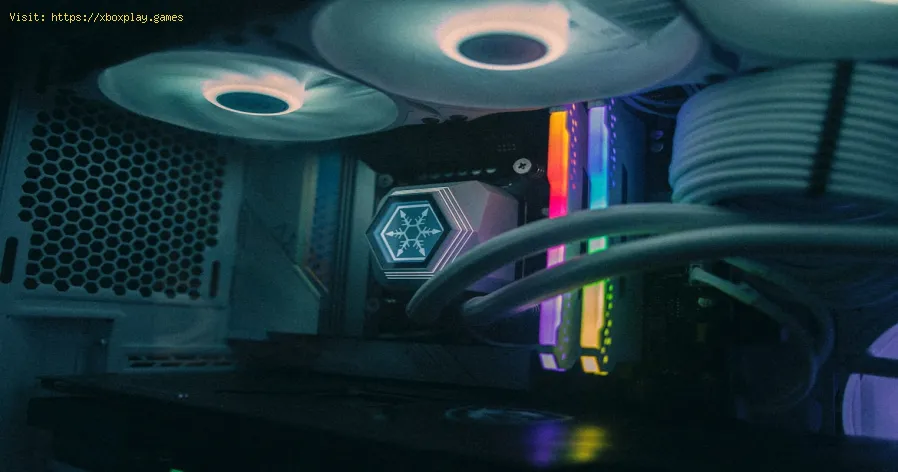
Cómo mejorar la refrigeración de tu PC
Daniel Hidalgo | 2025-12-21 12:11:25 | Español
Imagínate esto: estás inmerso en una sesión maratoniana de Cyberpunk 2077 para PC . Las luces de neón de Night City brillan, un intenso tiroteo estalla en Dogtown, y justo cuando estás a punto de lograr una victoria perfecta contra Sandevistan... la pantalla se traba. Los fotogramas se convierten en una presentación de diapositivas, un inquietante zumbido proviene de la carcasa y sientes una ola de calor que sale de los extractores. Tu PC se sobrecalienta y la inmersión, junto con tu rendimiento, se desvanece.
Esta situación es demasiado común en el mundo de los videojuegos de PC. Ya sea explorando las vastas tierras de "Elden Ring" , gestionando un imperio en expansión en "Civilization VI" o luchando en "Call of Duty: Warzone" , un PC sobrecalentado rompe la inmersión y supone una seria amenaza para tu costoso hardware. El problema se debe a que los juegos modernos con gráficos intensivos llevan la CPU (Unidad Central de Procesamiento) y la GPU (Unidad de Procesamiento Gráfico) al límite, generando una cantidad considerable de calor. Si el sistema de refrigeración de tu PC no puede disipar ese calor eficientemente, los componentes reducen su rendimiento para evitar daños, lo que provoca lag, fallos y, potencialmente, acorta su vida útil. No es solo una molestia; es una llamada de auxilio para tu equipo.
Causas del sobrecalentamiento en tu PC para juegos
Antes de profundizar en las soluciones, conviene comprender las causas más comunes. Piensa en la refrigeración de tu PC como la ventilación de una habitación:
Abundancia de pelusas: El principal culpable. El polvo actúa como una gruesa capa aislante sobre ventiladores, disipadores y rejillas de ventilación, reduciendo drásticamente su capacidad para disipar el calor.
Flujo de aire deficiente: Un montón de cables desordenados impide la entrada y salida de aire. Colocar el PC en un armario cerrado o contra la pared lo asfixia.
Pasta térmica envejecida o reseca: Este compuesto crucial une la CPU/GPU con su disipador. Con el paso de los años, puede secarse, agrietarse y perder sus propiedades de transferencia de calor.
Hardware de refrigeración inadecuado o defectuoso: Los disipadores de fábrica suelen ser simplemente "suficientemente buenos". Al actualizar los componentes, es posible que su sistema de refrigeración anterior no esté a la altura. Los ventiladores también pueden desgastarse y girar más lento.
Overclocking agresivo sin refrigeración suficiente: Llevar tus componentes a un nivel superior al de fábrica genera más calor. Si has overclockeado tu CPU o GPU sin mejorar la refrigeración, te estás buscando problemas.
Solución rápida (para el jugador impaciente)
Si tienes prisa y necesitas una solución temporal ahora mismo:
Apague su PC y desconéctelo.
Mueva el estuche a un área abierta con al menos 6 pulgadas de espacio libre en todos los lados, especialmente la parte posterior y la parte superior.
Abra el panel lateral para permitir la máxima entrada de aire ambiental.
Utilice una lata de aire comprimido para eliminar las acumulaciones de polvo visibles de las entradas y salidas de aire de los ventiladores. (Consejo: Mantenga los ventiladores quietos mientras soplan para evitar dañar sus cojinetes).
Reinicia y controla la temperatura. Es un parche, no una cura, pero puede ayudarte a volver al juego.
Mejoras de refrigeración detalladas paso a paso
¿Listo para una solución definitiva? Sigue esta ruta de actualización, desde un mantenimiento sencillo hasta soluciones avanzadas.
Paso 1: Limpieza profunda (mantenimiento esencial)
Herramientas necesarias: Aire comprimido, paños de microfibra, alcohol isopropílico (90%+), cepillo de cerdas suaves.
Apague y desenchufe: comience siempre con una PC completamente apagada y desenchufada.
Trabaje en un espacio abierto y bien iluminado: lleve su maleta a un área donde pueda hacer un desorden (como un garaje o un balcón).
Retire los paneles y los filtros de polvo: retire los paneles laterales y cualquier filtro de polvo magnético o deslizable.
Eliminación de polvo: Con ráfagas cortas de aire comprimido, elimina el polvo de los disipadores, las aspas del ventilador y la rejilla de ventilación de la fuente de alimentación (¡mantén el ventilador quieto!). Hazlo desde el interior, expulsando el polvo por las rejillas de ventilación naturales.
Limpieza de filtros y paneles: Lave los filtros de polvo con agua tibia y jabón y déjelos secar. Limpie los paneles de la caja con un paño de microfibra.
Paso 2: Optimice el flujo de aire interno y la gestión de cables
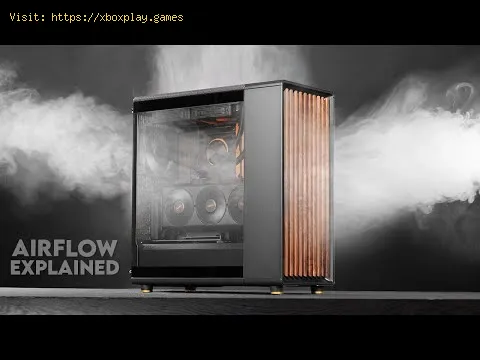
Identifique su esquema de flujo de aire: La mayoría de las cajas utilizan un flujo de aire de adelante hacia atrás y de abajo hacia arriba. Los ventiladores de entrada suelen estar en la parte frontal/inferior; los de salida, en la parte trasera/superior.
Desconecte y reenvíe los cables: Use bridas para agrupar los cables de alimentación y datos. Páselos por detrás de la bandeja de la placa base o por los bordes de la caja para crear canales de ventilación.
Verifique la orientación de los ventiladores: Observe los marcos de los ventiladores. El lado con los puntales de soporte (que generalmente muestran el logotipo de la marca) suele ser el lado del escape. Asegúrese de que los ventiladores frontales/inferiores absorban el aire y los traseros/superiores lo expulsen.
Paso 3: Vuelva a aplicar la pasta térmica (CPU/GPU)
Advertencia: Esto puede anular la garantía. Proceda con precaución.
Retirar el disipador: Desconecta el ventilador de la CPU, desenrosca el disipador de la placa base y gíralo con cuidado. Para las GPU, tendrás que desenroscar eldisipador de la placa trasera de la tarjeta.Limpiar la pasta térmica vieja: Humedezca un paño o una toalla de papel con alcohol isopropílico.Limpie con cuidado la pasta térmica vieja tanto de la tapa de la CPU/GPU como de la base del disipador hasta que quede reluciente.Aplicar pasta nueva: para una CPU, aplique un punto pequeño del tamaño de un guisante (o una línea fina para algunas CPU) de pasta de alta calidad (como ArcticMX-4, Noctua NT-H1) directamente en el centro.Reinstalación del enfriador: Coloque el enfriador con cuidado y fíjelo con una presión uniforme y transversal. Vuelva a conectar el ventilador. Paso 4: Actualice su hardware de refrigeración
Si las temperaturas siguen siendo altas, es hora de comprar equipo nuevo.
- Para una mejor refrigeración por aire: Cambia tu disipador de CPU por uno de torre de calidad de marcas comoNoctua, Be Quiet! o DeepCool. Añade más ventiladores para asegurar unapresión de aire positiva (más entrada que salida).
- Para una refrigeración y estética óptimas: considere un sistema de refrigeración líquida todo en uno (AIO) para su CPU. Ofrecen una refrigeración excelente y una estética impecable. Para la GPU, existen refrigeradores de aire o kits híbridos de repuesto para usuarios avanzados.
- Para entusiastas extremos: los circuitos de refrigeración líquida personalizados ofrecen la mejorrefrigeración posible y son un proyecto gratificante, pero son complejos y costosos.
Paso 5: Configurar las curvas del ventilador y el subvoltaje (soluciones de software)
Curvas de ventilador: Acceda a su BIOS/UEFI o use software como Argus Monitor o MSI Afterburner . Configure los ventiladores para que aumenten su velocidad de formamás agresiva a temperaturas más bajas (por ejemplo, 50 % de velocidad a50 °C) para una refrigeración proactiva en lugar de reactiva.Subvoltaje (Avanzado): Con herramientas como Intel XTU , AMD Ryzen Master (para CPU) o MSI Afterburner (para GPU), puedes reducir ligeramente el voltaje que recibe tu chip.Esto puede reducir significativamente las temperaturas con poca oninguna pérdida de rendimiento, pero requiere pruebas de estabilidad. Soluciones alternativas
- Mejora el ambiente de tu habitación: Asegúrate de que tu sala de juegos esté fresca. Usa aire acondicionado, un ventilador específico cerca de tu PC o simplemente evita jugar bajola luz solar directa.
- Use una base de enfriamiento para computadora portátil: si usa una computadora portátil para juegos, una base de calidad con ventiladores grandes y potentes no es negociable.
- Limitar la velocidad de fotogramas: Usa la configuración del juego o del controlador (Panel de control deNVIDIA / AMD Adrenalin) para limitar los FPS a la frecuencia deactualización del monitor. Esto evita que la GPU renderice fotogramasadicionales innecesarios que generan calor.
Cómo evitar que el problema vuelva a ocurrir
- Programe limpiezas trimestrales: cada 3 a 6 meses, limpie rápidamente su PC con aire comprimido.
- Monitorea tus temperaturas: Mantén una herramienta de monitoreo ligera como HWMonitor o Core Temp ejecutándose en segundo plano. El conocimiento es poder.
- Tenga en cuenta la ubicación de la carcasa: mantenga siempre su PC sobre una superficie dura y plana (no sobre una alfombra) con suficiente espacio para respirar.
- Construya teniendo en cuenta la refrigeración: para construcciones nuevas, priorice un gabinete con un panel frontalde malla, buenas críticas por el flujo de aire y espacio para múltiplesventiladores.
Preguntas frecuentes
P: ¿Cuáles son las temperaturas seguras para mi CPU y GPU mientras juego? R: Como regla general, intenta mantener una temperatura inferior a 80 °Cpara tu CPU y inferior a 85 °C para tu GPU bajo carga pesada. Lastemperaturas en reposo suelen estar entre 30 °C y 50 °C.
P: ¿Es mejor la refrigeración líquida que la refrigeración por aire? R: Las refrigeración líquidas AIO de gama alta suelen superar a lasrefrigeración por aire de gran tamaño, especialmente en cajas compactas, y pueden ser más silenciosas. Sin embargo, las refrigeración por airepremium ofrecen un rendimiento similar, suelen ser más fiables (sinbomba susceptible de fallo) y suelen ser más económicas. Ambas sonexcelentes opciones en comparación con las refrigeración estándar.
P: ¿Puedo quitar el panel lateral definitivamente? R: Aunque esto reduce la temperatura inmediatamente, es una malaestrategia a largo plazo. Destruye el flujo de aire controlado, permiteque el polvo se acumule directamente sobre los componentes y los expone a mayores daños físicos. Es una solución de emergencia, no una solución.
P: ¿Con qué frecuencia debo cambiar la pasta térmica? R: Para la mayoría de las pastas de calidad, cada 3 a 5 años essuficiente. Si nota un aumento constante e inexplicable en lastemperaturas en reposo y con carga, podría ser el momento de cambiarla.
P: Mi PC se enfría, pero sigue con limitación térmica. ¿Por qué? R: La limitación térmica puede activarse si un sensor detecta un puntocaliente que no estás monitoreando. Asegúrate de que el VRM (MóduloRegulador de Voltaje) y los disipadores de calor del SSD esténcorrectamente instalados. También, comprueba que se haya retirado lapelícula protectora de plástico de la base del disipador; ¡es un errortípico de novato!
Mantener tu PC refrigerado no se trata solo de evitar fallos, sino de garantizar que cada componente funcione a su máximo rendimiento durante años,brindándote la experiencia fluida e inmersiva para la que la diseñaste.Un poco de mantenimiento y actualizaciones inteligentes son de granayuda.
 ▶
▶
Cómo configurar el sonido envolvente para juegos ¡Mejora tu experiencia de juego! Aprende a configurar el sonidoenvolvente en casa, desde elegir la distribución de altavoces adecuadahasta calibrar la configuración de audio para una experiencia de juegoinmersiva.
Cómo aplicar correctamente la pasta térmica Guía paso a paso para aplicar correctamente la pasta térmica enCPU y GPU. Aprende los métodos óptimos, los errores comunes y lasmejores prácticas para maximizar la refrigeración y el rendimiento delhardware.
Cómo mejorar la refrigeración de tu PC Aprende a optimizar el flujo de aire, los componentes y latemperatura para una PC más fría, rápida y estable. Descubre consejospaso a paso para mejorar la refrigeración.
Cómo limpiar tu PC para un mejor rendimiento Aprenda pasos sencillos para limpiar su PC para un mejorrendimiento: elimine archivos basura, administre programas de inicio,actualice controladores y optimice la configuración.
Cómo overclockear tu CPU de forma segura Guía paso a paso para overclockear tu CPU de forma segura.Aprende a usar la refrigeración, el ajuste de voltaje y las pruebas deestabilidad adecuadas para aumentar el rendimiento sin riesgo de daños.Consigue un overclock estable con confianza.
Cómo overclockear tu GPU de forma segura ¡Maximiza el rendimiento de GPU de forma segura! Aprende paso a paso el overclocking de GPU, las herramientas esenciales, laspruebas de estabilidad y la monitorización de temperatura para aumentarla velocidad sin dañarla.
Cómo corregir el consumo elevado de GPU Aprenda soluciones efectivas para reducir el consumo elevado deGPU, mejorar el rendimiento y evitar el sobrecalentamiento. Guía paso a paso para la resolución de problemas de juegos y creadores.
Cómo solucionar el alto consumo de CPU al jugar Soluciona el alto consumo de CPU mientras juegas con estosconsejos eficaces. Aprende a optimizar la configuración, actualizarcontroladores y mejorar el rendimiento de los juegos sin esfuerzo.
Cómo aumentar la señal de Wi-Fi para jugar Maximiza el rendimiento de tus juegos con consejos de expertossobre cómo aumentar la intensidad de la señal Wi-Fi. Reduce el lag,elimina las caídas y asegura una conexión estable.
Cómo reducir el retraso en los juegos en la nube ¡Mejora tu experiencia de juego en la nube! Aprende consejos deexpertos para reducir el lag, optimizar la calidad de la transmisión ydisfrutar de una experiencia de juego más fluida con nuestra guíapráctica.
Cómo limpiar tu PC para un mejor rendimiento Aprenda pasos sencillos para limpiar su PC para un mejorrendimiento: elimine archivos basura, administre programas de inicio,actualice controladores y optimice la configuración.
Cómo overclockear tu CPU de forma segura Guía paso a paso para overclockear tu CPU de forma segura.Aprende a usar la refrigeración, el ajuste de voltaje y las pruebas deestabilidad adecuadas para aumentar el rendimiento sin riesgo de daños.Consigue un overclock estable con confianza.
Cómo overclockear tu GPU de forma segura ¡Maximiza el rendimiento de GPU de forma segura! Aprende paso a paso el overclocking de GPU, las herramientas esenciales, laspruebas de estabilidad y la monitorización de temperatura para aumentarla velocidad sin dañarla.
Cómo conseguir todos los cosméticos de Bob Esponja en Fortnite Guía para desbloquear todos los cosméticos de Bob Esponja enFortnite. Descubre consejos, trucos y estrategias para mejorar tuexperiencia de juego.
Cómo corregir el consumo elevado de GPU Aprenda soluciones efectivas para reducir el consumo elevado deGPU, mejorar el rendimiento y evitar el sobrecalentamiento. Guía paso a paso para la resolución de problemas de juegos y creadores.
Cómo conseguir llamas variocolor en Fortnite Guía para recolectar llamas variocolor en Fortnite. Desbloqueaconsejos, estrategias y ubicaciones para mejorar tu experiencia dejuego.