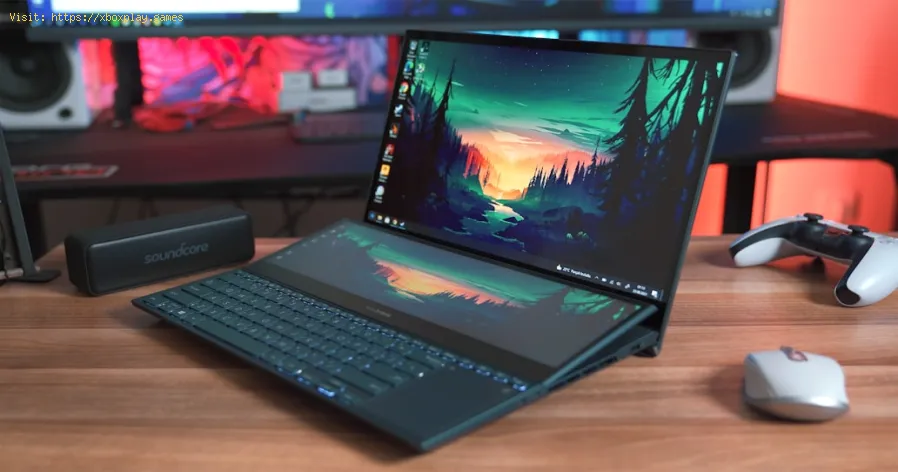
Tienes tu portátil gaming encendido, listo para sumergirte en los últimos títulos, pero en lugar de velocidades de fotogramas fluidas, te encuentras con una jugabilidad entrecortada, tirones frustrantes y el temido zumbido del ventilador de un sistema que lucha por mantener el ritmo. Jugar en un portátil presenta un conjunto único de desafíos. A diferencia de sus contrapartes de escritorio, los portátiles son un ecosistema cerrado de componentes compactos y de potencia limitada, que compiten por espacio en un chasis con restricciones térmicas. Ya sea que uses un ASUS ROG, Alienware o Razer Blade de gama alta, o un Acer Nitro o Lenovo Legion más económico , estás constantemente equilibrando el rendimiento con el calor, el ruido y la duración de la batería.
El problema principal para el rendimiento de los juegos en portátiles no son solo las especificaciones de hardware, sino también la limitación térmica . Cuando la CPU y la GPU se calientan demasiado, se protegen reduciendo drásticamente la velocidad, lo que provoca caídas repentinas de FPS. A esto se suma la sobrecarga del software en segundo plano, la configuración de energía no optimizada y los controladores obsoletos, todo lo cual conspira para frenar el verdadero potencial de tu equipo. Esta guía es tu kit de herramientas completo para superar estas limitaciones. Cubriremos ajustes prácticos para Windows 10/11 , optimizaciones esenciales de hardware y ajustes cruciales de configuración para ayudarte a estabilizar la velocidad de fotogramas, reducir el calor y exprimir al máximo el rendimiento de tu equipo portátil para juegos.
Estrangulamiento térmico: El enemigo número uno. Las laptops tienen una capacidad de refrigeración limitada. Bajo carga sostenida, los componentes se calientan y se ven obligados a reducir su velocidad para evitar daños, lo que provoca una pérdida inmediata de rendimiento.
Limitación de potencia: incluso si las temperaturas son adecuadas, la fuente de alimentación de su computadora portátil y los circuitos internos (VRM) pueden no ser capaces de entregar suficiente potencia sostenida a la CPU y la GPU en sus relojes de impulso máximo, lo que hace que se limiten.
Software de fondo y bloatware: las utilidades del fabricante, los programas de inicio innecesarios y los procesos en segundo plano de Windows consumen una cantidad valiosa de CPU, RAM y, fundamentalmente, ancho de banda de la unidad.
Planes de energía subóptimos: los planes de fabricante "Equilibrados" o predeterminados de Windows a menudo priorizan el funcionamiento silencioso y la duración de la batería por sobre el rendimiento máximo, lo que limita la cantidad de energía que pueden consumir sus componentes.
Controladores obsoletos o genéricos: usar controladores de GPU antiguos o controladores de pantalla predeterminados de Windows significa perderse optimizaciones y correcciones de rendimiento cruciales y específicas del juego.
Acumulación de polvo y residuos: con el tiempo, el polvo obstruye los pequeños disipadores de calor y ventiladores dentro de una computadora portátil, lo que reduce drásticamente su eficiencia de enfriamiento y acelera la limitación térmica.
Habilite el plan de energía de rendimiento máximo y actualice los controladores de su GPU.
Plan de energía: Escribe "Elegir un plan de energía" en la barra de búsqueda de Windows. Haz clic en "Mostrar planes adicionales". Selecciona "Máximo rendimiento" (Windows 11/10 Pro) o "Alto rendimiento". Si no lo ves, créalo mediante el Símbolo del sistema (Administrador): powercfg -duplicatescheme e9a42b02-d5df-448d-aa00-03f14749eb61.
Controladores de GPU: Para portátiles NVIDIA , descarga GeForce Experience o consigue los controladores directamente en NVIDIA.com . Para AMD , usa AMD Adrenalin. Realiza una instalación limpia . Esto garantiza que tu GPU dedicada, y no la integrada, ejecute tus juegos.
Siga estos pasos para obtener una mejora en el rendimiento acumulativa.
Eleva tu portátil: Nunca juegues con el portátil sobre una cama, un sofá o un escritorio rígido. Usa una base de refrigeración con ventiladores activos o, como mínimo, pies o soportes de goma sencillos para elevar la parte trasera entre 2,5 y 5 cm. Esto mejora notablemente el flujo de aire hacia las rejillas de ventilación (normalmente en la parte inferior).
Reemplazar la pasta térmica (solo para usuarios avanzados): Si su portátil tiene entre 1 y 2 años, es posible que la pasta térmica de fábrica entre la CPU/GPU y el disipador se haya secado. Reemplazarla con pasta de alta calidad (como Thermal Grizzly Kryonaut o Arctic MX-6) puede reducir la temperatura entre 10 y 20 °C. Esto podría anular la garantía.
Limpie los ventiladores y las rejillas de ventilación: Use aire comprimido para eliminar el polvo de las rejillas de ventilación y los ventiladores. Haga esto cada 6 a 12 meses. Para una limpieza a fondo, puede que tenga que abrir el panel inferior.
Desactivar programas de inicio: Presione Ctrl + Mayús + Esc para abrir el Administrador de tareas. Vaya a la pestaña Inicio y desactive todas las aplicaciones no esenciales (excepto el antivirus y las utilidades de controladores).
Ajustar para obtener el mejor rendimiento: Busca "Ajustar la apariencia y el rendimiento de Windows". Ve a la pestaña "Avanzado " y selecciona "Ajustar para obtener el mejor rendimiento". Esto desactiva la mayoría de los efectos visuales, liberando recursos de la CPU/GPU.
Desactivar la Barra de juegos y el DVR: Ve a Configuración de Windows > Juegos > Barra de juegos de Xbox y desactívala. Además, en "Capturas", desactiva la "Grabación en segundo plano" (DVR de juegos). Estas funciones se ejecutan constantemente y afectan el rendimiento.
Establecer preferencia de GPU (NVIDIA/AMD):
NVIDIA: Haz clic derecho en el escritorio > Panel de control de NVIDIA > Administrar configuración 3D > Configuración del programa. Agrega el archivo .exe del juego y configura:
Modo de administración de energía: prefiere el máximo rendimiento.
Procesador gráfico preferido: procesador NVIDIA de alto rendimiento.
AMD: AMD Adrenalin Software > Rendimiento > Ajuste > Habilitar ajuste de GPU.
P: ¿Es seguro usar una base de refrigeración para laptop? R: Sí, y muy recomendable. Una buena base de refrigeración con ventiladores grandes y silenciosospuede reducir la temperatura interna entre 5 y 10 °C, lo que previenedirectamente la limitación de la velocidad. Busca una que se adapte alpatrón de ventilación de tu laptop.
P: ¿Debo mantener mi laptop conectada mientras juego? R: Absolutamente sí. Jugar con batería obliga al sistema a un modo de ahorro de energíaextremo, lo que reduce el rendimiento de la GPU y la CPU en un 50 % omás. Juega siempre conectado al cargador de pared.
P: ¿Por qué mis FPS son más bajos a pesar de que mi hardware es bueno? R: Comprueba si estás limitando la temperatura. Descarga HWMonitor y comprueba la velocidad de reloj y la temperaturade tu CPU/GPU mientras juegas. Si la velocidad de reloj baja al alcanzar temperaturas superiores a 90 °C, esa es la solución. Además, confirmaque tu juego esté usando la GPU dedicada.
P: ¿Más RAM mejora el rendimiento de los juegos en una laptop? R: Depende. Si actualmente tienes 8 GB, aumentar a 16 GB te proporcionará una mejora significativa en los juegos modernos. Pasar de 16 GB a 32 GB ofrece mejoras mínimas para juegos puros, a menos queestés ejecutando muchas aplicaciones en segundo plano.
P: ¿Cómo sé si mi juego usa la GPU dedicada? R: Haz clic derecho en el escritorio y abre el Panel de control de NVIDIA o el Software de AMD . Normalmente hay una configuración o pantalla que muestra qué GPU está activa. En Windows, también puedes ir a Configuración > Sistema > Pantalla > Gráficos y asignar tu juego a la GPU de "Alto rendimiento".
Optimizar una laptop para juegos es un proceso continuo que implica gestionar latemperatura, la energía y el software. Si empiezas por lo básico(mejorar tu laptop, configurar el perfil de energía correcto yactualizar los controladores), verás una mejora inmediata. A partir deahí, profundiza en el subvoltaje y la configuración del juego paraperfeccionar tu experiencia.
¿Qué ajuste le dio a tu portátil la mayor mejora de rendimiento? ¿ Fue el sencillo soporte, el descubrimiento de DLSS/FSR o la audazaventura de usar el undervoltaje? Comparte tu historia de éxito en loscomentarios para ayudar a otros jugadores de portátiles. Si tienesproblemas con la temperatura o la limitación de velocidad, dinos elmodelo de tu portátil y el juego, y lo solucionaremos juntos. Paraobtener información más detallada sobre juegos o hardware específicos,explora nuestra biblioteca completa de guías de optimización. Ahora,enciende, conecta y juega con una fluidez renovada.