Cómo optimizar el panel de control de NVIDIA
Ambar Jimenez | 2025-12-21 10:25:09 | Español
Has instalado el último controlador Game Ready para tu tarjeta gráfica NVIDIA GeForce RTX , pero ¿sabías que probablemente sigues perdiendo una parte importante del rendimiento y la calidad visual? Tras el menú contextual de tu escritorio se encuentra una de las herramientas más potentes para gamers de PC: el Panel de Control de NVIDIA . Este software es el centro de control directo de tu GPU, controlando cómo renderiza cada fotograma, interactúa con tu monitor y administra sus recursos. Sin embargo, para muchos, su laberinto de ajustes permanece intacto, con valores predeterminados genéricos que distan mucho de ser óptimos para jugar en Windows 10 u 11 .
Usar una configuración incorrecta aquí puede provocar retraso de entrada, forzar un antialiasing innecesario, limitar la velocidad de fotogramas o incluso impedir que tus juegos usen tu GPU dedicada. No se trata de overclocking, sino de asegurar que tu costoso hardware esté configurado correctamente desde cero. Ya sea que busques el máximo de FPS en shooters competitivos como *Counter-Strike 2* y Valorant, el equilibrio perfecto para títulos inmersivos para un jugador como Cyberpunk 2077 o simplemente quieras que tus juegos se vean y se sientan de maravilla, esta guía te guiará por cada configuración crítica. Te explicaremos su función real y te daremos recomendaciones claras para transformar tu experiencia de juego.
Por qué la configuración predeterminada del panel de control NVIDIA no es óptima
Los valores predeterminados globales del Panel de Control están diseñados para una amplia compatibilidad con miles de aplicaciones, no para un rendimiento óptimo en juegos. A menudo priorizan la calidad sobre la velocidad y pueden dejar funciones como G-SYNC deshabilitadas o configuradas incorrectamente. Además, muchas configuraciones son anuladas por las opciones del juego, lo que genera confusión sobre qué aplicación está "a cargo". Al tomar el control manual, garantizas un comportamiento consistente, eliminas las causas ocultas de lag y desbloqueas funciones que tus juegos podrían no ofrecer explícitamente.
El perfil de optimización rápida (configuración de 5 minutos)
Para quienes desean una base sólida sin profundizar demasiado, apliquen estas configuraciones globales en la sección "Administrar configuraciones 3D":
Escala de imagen: Desactivado (utilizar DLSS/DSR en su lugar).
DSR - Factores: Desactivado (a menos que desees específicamente reducir la resolución desde una más alta).
GPU de renderizado OpenGL: seleccione su GPU principal NVIDIA .
Tecnología del monitor: G-SYNC si tienes un monitor compatible.
Frecuencia de actualización preferida: la más alta disponible .
Modo de baja latencia: Ultra .
Modo de administración de energía: Prefiere el máximo rendimiento .
Filtrado de texturas - Calidad: Alto rendimiento .
Sincronización vertical: utilice la configuración de la aplicación 3D .
Guía detallada de optimización paso a paso
Vaya al Panel de Control de NVIDIA (haga clic derecho en el escritorio). Nos centraremos en el panel izquierdo, en "Configuración 3D".
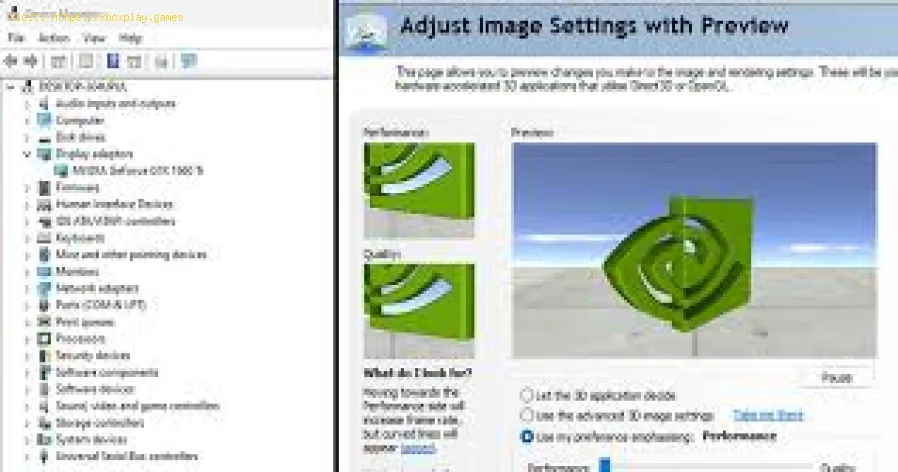
Parte 1: Ajustar la configuración de la imagen con la vista previa (Control deslizante fácil)
Ubicación: La primera pestaña que ves.
Recomendación: Seleccione "Usar la configuración avanzada de imagen 3D". Esto le permite controlar manualmente la siguiente sección. La opción "Dejar que la aplicación 3D decida" es demasiado pasiva.
Parte 2: Administrar la configuración 3D (El corazón de la optimización)
Tiene dos pestañas: Configuración global (aplica a todo) y Configuración del programa (para juegos individuales). Configuraremos un perfil global sólido yluego usaremos la configuración del programa para las excepciones.
Recomendaciones de configuración global:
SECCIÓN ANTI-ALIASING
- FXAA: Desactivado . Un AA de posprocesamiento que añade desenfoque. Permite que los juegos usen métodos más efectivos como TAA o MSAA.
- Corrección gamma: Desactivada . Deja que el juego se encargue.
- Modo: Controlado por aplicación . Los juegos modernos tienen sus propias implementaciones de AA superiores.
- Transparencia: Desactivado .
APLICACIÓN DE FONDO VELOCIDAD MÁXIMA DE CUADRO
- Configuración: 20 FPS . Esta función limita de forma brillante los FPS en ventanas inactivas, ahorrando energía y calor de la GPU al usar Alt+Tab.
CUDA - GPU
- Configuración: Todos . Permite que todas las aplicaciones utilicen todos los núcleos de la GPU.
DSR - FACTORES
- Ajuste: Desactivado (a menos que sea necesario) . La Súper Resolución Dinámica renderiza el juego a una resolución másalta y la reduce para obtener una calidad extrema con un alto coste derendimiento. Úsalo solo si tienes un amplio margen de GPU y no tienesDLSS.
MODO DE BAJA LATENCIA
- Configuración: Ultra . Esta opción es crucial. Reduce al mínimo la cola de renderizado de la GPU, lo que reduce drásticamente el retardo de entrada. Si experimentas tirones en un juego antiguo, ajústalo a "Activado" o "Desactivado" para ese título individualmente.
VELOCIDAD MÁXIMA DE FOTOGRAMAS
- Configuración: Desactivado (Global) . Se aplicará un límite por juego si es necesario. Un límite global puede afectar a los monitores con alta tasa de refresco.
TECNOLOGÍA DE MONITOREO
- Configuración: Si tiene un monitor G-SYNC o compatible con G-SYNC , selecciónelo aquí. Este es el primer paso para habilitar la frecuencia de actualización variable.
AA MUESTREADO DE MÚLTIPLES CUADROS (MFAA)
- Configuración: Desactivada . Puede causar artefactos. El AA temporal moderno (TAA) es mejor.
GPU DE RENDERIZADO OPENGL
- Configuración: seleccione su GPU NVIDIA dedicada (por ejemplo, GeForce RTX 4070).
MODO DE ADMINISTRACIÓN DE ENERGÍA
- Configuración: Preferir máximo rendimiento . Esto evita que la GPU reduzca la velocidad para ahorrar energíadurante el juego, eliminando así microtirones. Puede aumentarligeramente el ruido del ventilador en reposo.
FRECUENCIA DE ACTUALIZACIÓN PREFERIDA
- Configuración: Máxima disponible . Garantiza que tu escritorio y tus juegos puedan usar la frecuencia de actualización máxima del monitor.
TAMAÑO DE CACHÉ DE SOMBREADORES
- Configuración: 10 GB (o ilimitado si existe la opción). Una caché más grande reduce las interrupciones al compilar sombreadores sobre la marcha.
FILTRADO DE TEXTURAS - OPTIMIZACIÓN DE MUESTRAS ANISOTRÓPICAS
- Configuración: Activado . Sin pérdida de calidad, rendimiento óptimo.
- FILTRADO DE TEXTURAS - CALIDAD: Alto rendimiento . La diferencia visual es insignificante, pero reduce la carga de la GPU.
- FILTRADO DE TEXTURA - OPTIMIZACIÓN TRILINEAL: Activado . Mejora el rendimiento al usar el filtrado trilineal.
OPTIMIZACIÓN DE HILOS
- Configuración: Automático . Permite que el controlador administre el uso de la CPU en múltiples subprocesos.
TRIPLE ALMACENAMIENTO EN BÚFER
- Configuración: Desactivada . Solo funciona con OpenGL V-Sync. Puede aumentar el retardo de entrada. Mantener desactivada.
SINCRONIZACIÓN VERTICAL
- Configuración: Utilice la configuración de la aplicación 3D . Controlaremos V-Sync junto con G-SYNC.
FOTOGRAMAS PRE-RENDERIZADOS DE REALIDAD VIRTUAL
- Configuración: 1. Minimiza la latencia en VR. Manténgala en 1 también para juegos planos.
Configuración del programa:
Aquí es donde se realizan los ajustes. Haz clic en "Añadir" y busca el archivo .exe de un juego (p. ej., valorant.exe). Puedes anular la configuración global de cada juego. Usos clave:
- Para juegos FPS competitivos (Valorant, CS2): Configura el modo de baja latencia en Ultra y la administración de energía en Máximo rendimiento . También puedes activar la "Frecuencia de fotogramas máxima" y limitarla de 3 a 5 FPS por debajo de la frecuencia de actualizaciónmáxima de tu monitor para disfrutar de la experiencia G-SYNC más fluida.
- Para juegos antiguos o con fallas: si un juego presenta fallas con el modo de baja latencia en Ultra, configúrelo en "Activado" o "Desactivado" solo para ese programa.
Parte 3: Configurar G-SYNC correctamente (El cambio radical)
Vaya a "Configurar G-SYNC" en el panel izquierdo.Marque “Habilitar G-SYNC, compatible con G-SYNC” para su monitor principal.Seleccione "Habilitar para modo de pantalla completa". (El modo ventana a veces puede causar problemas).Ahora, ve a "Cambiar resolución" en el panel izquierdo. Asegúrate de que la frecuencia de actualización de tu monitor esté configurada al máximo (p. ej., 144 Hz, 240 Hz).Finalmente, regresa a "Administrar configuración 3D" > Sincronización vertical. Con G-SYNC activado, debes activar V-Sync en el Panel de control de NVIDIA globalmente y desactivarlo en todos los juegos . Esta combinación permite que G-SYNC funcione en todo su rango y evita el corte de pantalla en la parte inferior cuando los FPS superan lafrecuencia de actualización. (Este es un paso crucial, que a menudo semalinterpreta). Parte 4: Ajustar la configuración de color y video del escritorio
- Cambiar resolución: Verifique que esté utilizando la resolución de PC (por ejemplo, 1920x1080 ), no la resolución HD/UHD, ya que el modo PC garantiza la seleccióncorrecta del formato de color y la frecuencia de actualización.
- Ajustar la configuración de color del escritorio: En "Aplicar las siguientes mejoras", puedes aumentar ligeramente la "Vibración digital" (p. ej., 55-65 %) para obtener colores más vivos en los juegos y el escritorio. Este ajuste es popular para una mayor claridad visual.
Configuración alternativa: La alternancia entre "Calidad" y "Rendimiento"
Para juegos de un solo jugador en los que quieres las mejores imágenes y tienes margen de GPU:
- En Configuración del programa para ese juego, configure Filtrado de texturas - Calidad en "Calidad" y Administración de energía en "Normal".
- Considere habilitar los factores DSR (2.00x DL) y configurar la resolución del juego en la nueva opción DSR paraobtener una calidad de imagen increíble (si el rendimiento lo permite).
Cómo evitar que se restablezcan las configuraciones
- Siempre haga clic en “Aplicar” después de realizar cambios en cualquier sección.
- Evite utilizar funciones de "optimización" en otras aplicaciones como GeForce Experience que puedan entrar en conflicto.
- Crear un punto de restauración antes de realizar ajustes importantes es una buena red de seguridad.
Preguntas frecuentes (FAQ)
P: ¿Debería usar la configuración del Panel de Control de NVIDIA o la del juego? R: La configuración del juego suele tener prioridad. El Panel de Control sirve para imponer un comportamiento cuando eljuego no ofrece ninguna opción o para crear una línea base global. Lajerarquía es: Configuración del programa en NCP > Configuración global en NCP > Configuración del juego.
P: ¿"Preferir Máximo Rendimiento" aumenta la temperatura o daña mi GPU? R: Puede aumentar ligeramente la temperatura en reposo, ya que evita lareducción de la frecuencia de reloj, pero no excede los límites térmicos diseñados para la GPU. Bajo carga, la temperatura se mantendrá igual.La ventaja de eliminar los tirones en el estado de energía vale la pena.
P: ¿Por qué activar V-Sync en NCP pero desactivarlo en el juego al usar G-SYNC? R: Este es el método recomendado por NVIDIA. V-Sync en NCP funciona comoalternativa solo cuando la velocidad de fotogramas supera el rango deG-SYNC, lo que evita el corte de imagen. Con G-SYNC activo, no seproduce el típico retraso de entrada del V-Sync tradicional. Lasimplementaciones de V-Sync en el juego pueden interferir.
P: ¿Cuál es la diferencia entre el modo de baja latencia "Activado" y "Ultra"? R: "Activado" limita los fotogramas prerenderizados a 1. "Ultra" tambiénpermite que el motor del juego ponga en cola un nuevo fotograma solocuando la GPU esté lista para empezar a renderizarlo, reduciendo lalatencia al mínimo. Usa "Ultra" para la mayoría de los juegos modernos.
P: No veo la opción G-SYNC. ¿La tengo? R: Necesita un monitor con G-SYNC nativo (con módulo) o compatible con G-SYNC (validado por NVIDIA). Asegúrese de usar un cable DisplayPort (G-SYNC no funciona con HDMI en la mayoría de los monitores) y de quela función de sincronización adaptativa de su monitor esté activada ensu menú OSD.
El Panel de Control NVIDIA es el puente entre tu hardware y tus juegos.Dedicar 20 minutos a configurarlo correctamente puede brindarte unaexperiencia más ágil, fluida y visualmente consistente en toda tubiblioteca. La combinación de G-SYNC + V-Sync (NCP) + Modo de Baja Latencia Ultra + Máximo Rendimiento es una base transformadora para cualquier jugador serio.
¿Qué ajuste te sorprendió más? ¿Activar G-SYNC correctamente eliminó por completo el tearing depantalla, o el modo de baja latencia "Ultra" mejoró tu puntería alinstante? Comparte tus resultados y perfiles favoritos de cada programaen los comentarios. Si tienes alguna pregunta sobre alguna configuración que no esté incluida, ¡pregúntanos! Para obtener guías de optimizaciónespecíficas para cada juego, explora nuestra biblioteca completa deajustes de rendimiento. Ahora, aplica estas configuraciones, carga tujuego favorito y siente la diferencia.
 ▶
▶
Cómo configurar el sonido envolvente para juegos ¡Mejora tu experiencia de juego! Aprende a configurar el sonidoenvolvente en casa, desde elegir la distribución de altavoces adecuadahasta calibrar la configuración de audio para una experiencia de juegoinmersiva.
Cómo aplicar correctamente la pasta térmica Guía paso a paso para aplicar correctamente la pasta térmica enCPU y GPU. Aprende los métodos óptimos, los errores comunes y lasmejores prácticas para maximizar la refrigeración y el rendimiento delhardware.
Cómo mejorar la refrigeración de tu PC Aprende a optimizar el flujo de aire, los componentes y latemperatura para una PC más fría, rápida y estable. Descubre consejospaso a paso para mejorar la refrigeración.
Cómo limpiar tu PC para un mejor rendimiento Aprenda pasos sencillos para limpiar su PC para un mejorrendimiento: elimine archivos basura, administre programas de inicio,actualice controladores y optimice la configuración.
Cómo overclockear tu CPU de forma segura Guía paso a paso para overclockear tu CPU de forma segura.Aprende a usar la refrigeración, el ajuste de voltaje y las pruebas deestabilidad adecuadas para aumentar el rendimiento sin riesgo de daños.Consigue un overclock estable con confianza.
Cómo overclockear tu GPU de forma segura ¡Maximiza el rendimiento de GPU de forma segura! Aprende paso a paso el overclocking de GPU, las herramientas esenciales, laspruebas de estabilidad y la monitorización de temperatura para aumentarla velocidad sin dañarla.
Cómo corregir el consumo elevado de GPU Aprenda soluciones efectivas para reducir el consumo elevado deGPU, mejorar el rendimiento y evitar el sobrecalentamiento. Guía paso a paso para la resolución de problemas de juegos y creadores.
Cómo solucionar el alto consumo de CPU al jugar Soluciona el alto consumo de CPU mientras juegas con estosconsejos eficaces. Aprende a optimizar la configuración, actualizarcontroladores y mejorar el rendimiento de los juegos sin esfuerzo.
Cómo aumentar la señal de Wi-Fi para jugar Maximiza el rendimiento de tus juegos con consejos de expertossobre cómo aumentar la intensidad de la señal Wi-Fi. Reduce el lag,elimina las caídas y asegura una conexión estable.
Cómo reducir el retraso en los juegos en la nube ¡Mejora tu experiencia de juego en la nube! Aprende consejos deexpertos para reducir el lag, optimizar la calidad de la transmisión ydisfrutar de una experiencia de juego más fluida con nuestra guíapráctica.
Cómo mejorar el rendimiento de los juegos portátiles Mejora el rendimiento de tu portátil para juegos con consejos y trucos de expertos. Descubre cómo mejorar la velocidad, los gráficos y la experiencia de juego en general.
Cómo reducir el ping en los juegos en línea Descubre consejos eficaces para reducir el ping en juegos enlínea y mejorar tu experiencia de juego. Mejora tu conexión.
La mejor configuración para obtener FPS altos en cualquier juego ¡Desbloquea la mejor configuración para altos FPS en tus juegos!Mejora el rendimiento y disfruta de una experiencia de juego más fluidacon nuestros consejos de expertos.
Cómo calibrar tu televisor para jugar Calibra tu televisor para jugar con nuestra guía paso a paso.Optimiza el tiempo de respuesta, el HDR, el color y el retardo deentrada para disfrutar de una experiencia visual y una ventajacompetitiva inigualables.
Cómo solucionar el problema de que la aplicación Game Pass no funciona ¿Tienes problemas para iniciar o instalar Game Pass? Esta guíaofrece soluciones paso a paso para errores de instalación, problemas deinicio de sesión y fallos en la aplicación Game Pass para Xbox y PC.
Cómo arreglar la pantalla azul de la PC mientras juegas ¡Evita los cierres inesperados en tus juegos! Aprende solucionespaso a paso para la pantalla azul (BSOD) en tu PC mientras juegas.Soluciona problemas de controladores, sobrecalentamiento, hardware yconfiguración para un sistema estable.