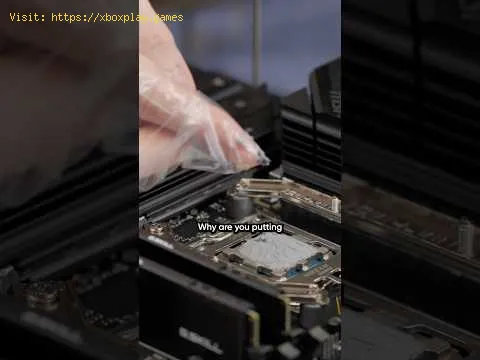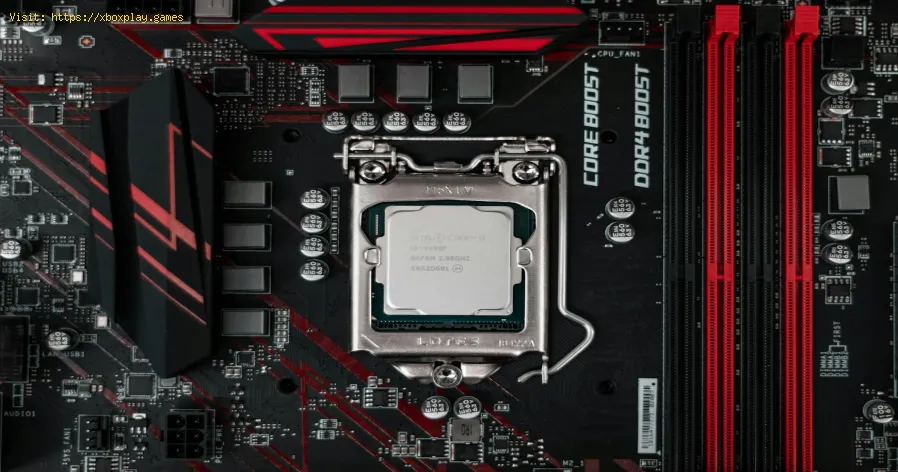
Acabas de desempaquetar una CPU ultrarrápida o una GPU monstruosamente potente. Estás listo para armar la PC de tus sueños, iniciar Cyberpunk 2077 con la configuración ultra y disfrutar de la suavidad de un rayo trazado. Pero entre tú y ese paraíso digital se encuentra una sustancia diminuta y a menudo incomprendida: la pasta térmica. Esta sustancia gris plateada es el héroe anónimo (o el villano secreto) de cualquier PC, especialmente para los jugadores de escritorio. Aplicarla incorrectamente puede marcar la diferencia entre un equipo fresco, silencioso y de alto rendimiento y uno que se estrangula térmicamente, ruge como un motor a reacción y se bloquea en plena incursión en Escape from Tarkov.
¿Por qué es importante esto? En esencia, la pasta térmica (también llamada compuesto térmico o TIM - Material de Interfaz Térmica) cubre las imperfecciones microscópicas entre el disipador de calor del procesador y la placa fría del disipador. Sin ella, quedan huecos de aire —un excelente aislante— que atrapan el calor y queman sus costosos componentes. Esta guía es para todos los ensambladores de PC, desde los principiantes que se preocupan por su primera aplicación hasta los veteranos que buscan un repaso de las mejores prácticas. Reduzcamos las temperaturas y aumentemos la velocidad de fotogramas.
Antes de reparar la aplicación, conviene saber qué estamos reparando. Las altas temperaturas no siempre son la causa de la pasta, pero suelen ser el principal sospechoso.
El efecto "bombeo": con el tiempo, especialmente con pastas de menor calidad, los ciclos continuos de calentamiento y enfriamiento pueden bombear físicamente el compuesto fuera del espacio entre la CPU y el disipador, degradando el rendimiento.
Bolsas de aire (vacíos): una aplicación desigual o insuficiente deja bolsas de aire que son terribles para transferir calor.
Compuesto Seco: La pasta térmica puede secarse, agrietarse y perder sus propiedades conductoras con el paso de los años. Si su PC, que antes se enfriaba, ahora se calienta, la pasta vieja es la principal culpable.
El mito de "Cuanto más, mejor": Cubrir la CPU con una montaña de pasta no sirve de nada. El exceso de pasta puede actuar como aislante y, en el peor de los casos, puede filtrarse hacia la placa base, lo que podría provocar cortocircuitos (sobre todo si es conductora de electricidad).
Mal contacto con la superficie: a veces se trata de un problema de montaje más frío, pero la aplicación desigual de la pasta puede resaltarlo o exacerbarlo.
Solución rápida (para impacientes): Para la mayoría de las CPU modernas (tanto Intel LGA como AMD AM4/AM5), el método más sencillo y fiable es el "punto del tamaño de un guisante" en el centro. Limpie bien la pasta vieja con alcohol isopropílico (90 % o superior), aplique un pequeño punto (de unos 4-5 mm de diámetro) de pasta de calidad justo en el centro y monte el disipador de forma firme y uniforme. Eso es todo para el 95 % de los usuarios. Ahora, para saber por qué y cómo, siga leyendo.
Reúne tus herramientas: tu pasta térmica (cualquier marca reconocida como Arctic MX-6, Noctua NT-H2 o Thermal Grizzly Kryonaut), alcohol isopropílico (preferiblemente al 90% o más), filtros de café sin pelusa o paños de microfibra y, opcionalmente, guantes de látex.
Apague, desenchufe y retire el disipador. Verá la pasta vieja en el disipador de calor de la CPU y en la base del disipador. Humedezca un paño sin pelusa con alcohol isopropílico. Limpie suavemente la pasta vieja de ambas superficies. Use un paño limpio con alcohol para pulir por última vez hasta que ambas superficies queden brillantes y limpias. Nunca use nada abrasivo como toallas de papel, ya que pueden dejar rayones y pelusa.
No todas las pastas son iguales. La mayoría no son conductoras (son seguras cerca de los componentes de la placa base), pero algunas pastas de alto rendimiento sí lo son (requieren mucho cuidado). Para el 99 % de los gamers, una pasta no conductora de alta calidad es perfecta. Apriete suavemente el tubo para que el compuesto llegue a la boquilla antes de aplicarlo.
Este es el arte. El objetivo es lograr una capa fina y uniforme que cubra todo el disipador de calor bajo presión. Estos son los métodos de confianza:
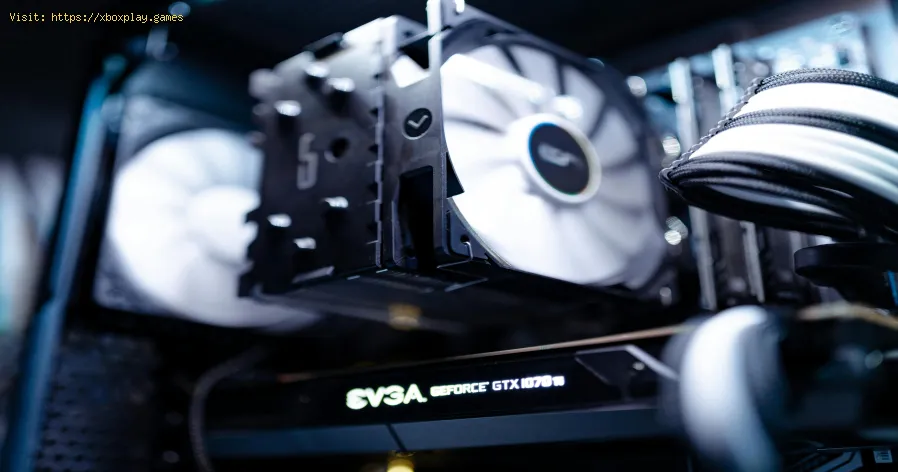
Para la mayoría de los jugadores en plataformas modernas (PC), es mejor usar el método Pea o Line.
Esto es fundamental. Coloque el disipador directamente sobre la CPU. No lo deslice, mueva ni tuerza lateralmente una vez que haya tocado la pasta. Alinee los tornillos o soportes de montaje y comience a apretar en cruz (por ejemplo, arriba a la izquierda, luego abajo a la derecha, luegoarriba a la derecha, luego abajo a la izquierda). Apriete cada tornillounas cuantas vueltas a la vez, aplicando presión de forma gradual yuniforme. Esto garantiza que la pasta se extienda uniformemente sindejar huecos.
Una vez que el disipador esté montado de forma firme y uniforme, conecteel/los cable(s) del ventilador. Revise visualmente si hay derramesgrandes y evidentes de pasta (una pequeña filtración en el borde nosuele ser un problema). Vuelva a conectar todo, encienda el sistema eingrese a la BIOS/UEFI. Verifique la temperatura de la CPU en reposo.Debería ser razonable (normalmente entre 5 y 10 °C por encima de latemperatura ambiente). Luego, inicie Windows y ejecute una prueba deestrés como Cinebench o Prime95 mientras monitorea las temperaturas conHWMonitor. Verifique que las temperaturas sean estables bajo carga.
P: ¿Se puede usar muy poca pasta térmica? R: Sí, pero es mucho menos común que usar demasiada. Una cantidadinsuficiente de pasta no cubre todo el disipador de calor, lo queprovoca puntos calientes y altas temperaturas. Un punto del tamaño de un guisante es el punto ideal.
P: ¿Necesito volver a aplicar la pasta si quito el enfriador? R: Sí, por supuesto. Al retirar el enfriador, la capa de pasta se rompe y se forman bolsasde aire. Debe limpiar la pasta vieja de ambas superficies y aplicar unacapa nueva.
P: ¿Cuál es la diferencia entre las pastas de cerámica y las de metal? R: Las pastas de cerámica no son conductoras y son muy seguras. Las demetal (que suelen contener plata o aluminio) son ligeramente másconductoras, pero pueden serlo eléctricamente. Para la mayoría de losusuarios, la diferencia de rendimiento es insignificante, y una pasta no conductora es la opción más segura.
P: ¿Qué tan apretados deben estar los tornillos del disipador? R: Ajustados, pero no al máximo. Apriete hasta que el tornillo se detenganaturalmente (cuando esté completamente enroscado). La mayoría de losdisipadores están diseñados para tocar fondo. Apretar demasiado puededañar la placa base o deformar el zócalo de la CPU.
P: ¿Es suficiente la pasta preaplicada en mi disipador de fábrica? R: Es perfectamente adecuada para usar la CPU con la configuración defábrica. Si planeas hacer overclocking o buscas las mejores temperaturas y niveles de ruido, reemplazarla con una pasta de alta calidad puedeser una mejora.
Dominar el arte de aplicar pasta térmica es un rito de iniciación paracualquier jugador de PC. Es un pequeño paso en el proceso deconstrucción que ofrece grandes beneficios en la estabilidad, lalongevidad y el rendimiento del sistema. Ahora que tu CPU se refrigeraeficientemente, puedes volver a lo importante: dominar la competencia,explorar vastos mundos abiertos y disfrutar de tus juegos como debenser.
¿Tienes la temperatura bajo control? ¡Comparte tus fotos del antes y el después de las bajadas de temperatura en los comentarios! Si tienes algúnproblema con tu PC, explora nuestras otras guías para convertirte en unexperto.