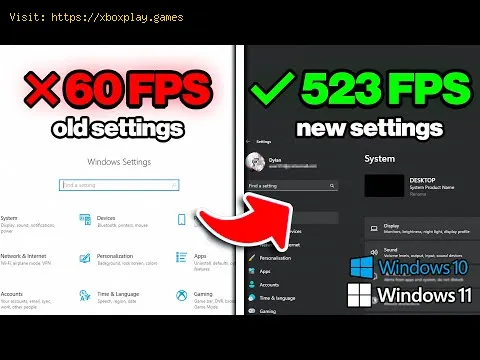
En el mundo de los juegos de PC competitivos y para entusiastas, cada fotograma por segundo (FPS) importa. Disfrutar de una experiencia de juego fluida y con una alta frecuencia de actualización no es solo un lujo; es una ventaja competitiva y un factor crucial para la inmersión. Si bien una tarjeta gráfica y una CPU potentes son esenciales, tu sistema operativo, Windows 10 o Windows 11 , suele actuar como un cuello de botella silencioso, consumiendo recursos que podrían dedicarse a tus juegos favoritos.
El contexto aquí es el ajuste del rendimiento del sistema para maximizar el uso del hardware para juegos. La plataforma es cualquier PC con los sistemas operativos Microsoft Windows 10 o Windows 11 .
El problema radica en que ambas versiones de Windows están diseñadas para computación de propósito general, lo que significa que priorizan los servicios en segundo plano, la estética visual y la eficiencia energética sobre el rendimiento puro de los juegos. Características como aplicaciones en segundo plano innecesarias, servicios de telemetría, configuraciones de energía predeterminadas e incluso ajustes sutiles de retardo de entrada pueden reducir en secreto la velocidad de fotogramas y provocar tirones.
Esta guía completa, paso a paso, lo guiará a través de los ajustes esenciales del sistema, desde configuraciones de nivel profundo hasta ajustes visuales simples, para eliminar pérdidas de rendimiento ocultas, reducir la latencia de entrada y desbloquear el FPS más alto posible en sus juegos.
La configuración predeterminada de Windows prioriza la estabilidad en segundo plano y una interfaz fácil de usar por sobre la potencia de procesamiento bruta para una sola aplicación:
Procesos en segundo plano y telemetría: Windows ejecuta constantemente numerosos servicios en segundo plano (por ejemplo, seguimiento de diagnóstico, comprobaciones de actualizaciones, administrador de impresión) y recopila datos de telemetría, todos los cuales consumen ciclos de CPU y memoria.
Explicación técnica simple: La segmentación del tiempo de CPU asigna ciclos a estos procesos no relacionados con juegos. Incluso una pérdida de CPU del 1% en segundo plano puede resultar en una pérdida de varios fotogramas por segundo en un título que requiere mucha GPU.
Plan de energía predeterminado: el plan "Equilibrado" o "Ahorro de energía" a menudo limita dinámicamente la velocidad de la CPU, evitando que alcance su velocidad de reloj máxima durante sesiones de juego intensas.
Explicación técnica simple: El núcleo del sistema operativo utiliza escalado dinámico de frecuencia para ajustar la velocidad de reloj de la CPU ($\text{f}$) según la carga percibida. Un perfil de bajo rendimiento impide que la CPU mantenga su velocidad de reloj máxima ($\text{f}_{\max}$), lo que provoca un cuello de botella en la CPU.
Sobrecargas visuales (bloatware): los efectos visuales predeterminados de Windows (transparencia, animaciones, sombras) consumen recursos de la GPU innecesariamente.
Ejecute estos tres cambios simples inmediatamente para obtener un aumento notable de FPS:
Habilitar el modo de juego: busque "Modo de juego" en la configuración de Windows y asegúrese de que el interruptor esté configurado en Activado .
Activar el plan de energía de alto rendimiento: busque “Configuración de energía y suspensión”, vaya a “Configuración de energía adicional” y seleccione el plan Alto rendimiento (o Máximo rendimiento si está disponible).
Desactivar la Barra de juegos de Xbox y el DVR: Busca "Barra de juegos de Xbox" y asegúrate de que esté desactivada . También desactiva las funciones de grabación en segundo plano (Game DVR).
Estos pasos se aplican tanto a Windows 10 como a Windows 11, con pequeñas diferencias observadas.
| Paso | Acción | Ubicación/comando de Windows | Razón fundamental |
| 1. | Establecer el plan de energía en Máximo/Alto rendimiento | Configuración → Sistema → Energía y suspensión → Configuración de energía adicional | Obliga a la CPU a funcionar siempre a altas velocidades de reloj, eliminando la limitación. |
| 2. | Habilitar el modo de juego | Configuración → Juegos → Modo de juego | Le dice al sistema operativo que priorice los recursos para la aplicación en primer plano (su juego). |
| 3. | Deshabilitar programas de inicio | Administrador de tareas → Pestaña Inicio (haga clic derecho en las aplicaciones y desactívelas) | Evita que aplicaciones innecesarias consuman RAM y ciclos de CPU durante el arranque. |
| 4. | Deshabilitar aplicaciones en segundo plano | Configuración → Privacidad → Aplicaciones en segundo plano (Desactivar todas las que no sean esenciales) | Evita que las aplicaciones ejecuten actualizaciones y comprobaciones silenciosas mientras juegas. |
| Paso | Acción | Ubicación/comando de Windows | Razón fundamental |
| 5. | Actualizar controladores de gráficos | Experiencia NVIDIA GeForce / Software AMD Adrenalin | Es fundamental para el rendimiento y la estabilidad; los controladores contienen optimizaciones específicas del juego. |
| 6. | Habilitar la programación de GPU acelerada por hardware (HAGS) | Configuración → Sistema → Pantalla → Gráficos $\to$ Cambiar la configuración de gráficos predeterminada | Permite que la GPU administre su propia memoria, mejorando el rendimiento y la latencia (Win 10/11). |
| 7. | Ajustar efectos visuales | Busque "Ajustar la apariencia y el rendimiento de Windows" → Seleccione "Ajustar para obtener el mejor rendimiento". | Desactiva la sobrecarga visual no esencial (sombras, animaciones, transparencia). |
| 8. | Preferencia de rendimiento de gráficos | Configuración → Sistema → Pantalla → Gráficos → Explorar (Agregar juego EXE) → Seleccionar "Alto rendimiento" | Garantiza que juegos específicos siempre utilicen la GPU dedicada (especialmente importante para computadoras portátiles). |
| Paso | Acción | Ubicación/comando de Windows | Razón fundamental |
| 9. | Desactivar la barra de juegos y las capturas de Xbox | Configuración → Juegos → Barra de juegos de Xbox (Desactivada) y Capturas (Desactivar grabación en segundo plano) | La barra de juegos y sus funciones DVR consumen recursos y pueden generar latencia de entrada. |
| 10. | Deshabilitar la aceleración del mouse | Busque "Configuración del mouse" → Opciones adicionales del mouse → PestañaOpciones del puntero → Desmarque "Mejorar la precisión del puntero". | Ensures 1:1 mouse input, crucial for competitive accuracy and reducing perceived input lag. |
| 11. | Disable Full-screen Optimizations (Per Game) | Find Game EXE→ Right-click→ Properties→ Compatibility tab→ Check "Disable fullscreen optimizations" | Can reduce stuttering and latency, forcing true exclusive fullscreen (varies by game). |
Optimizations can sometimes be undone by updates or system changes.
Q: Does disabling visual effects really boost FPS?
A: Yes. While the impact is often minimal on high-end GPUs,disabling effects like shadows, transparency, and animation can free upsmall amounts of VRAM and GPU processing power, especially noticeable on older or integrated graphics.
Q: Is the "Ultimate Performance" power plan available on Windows 10?
A: It is often hidden but can be enabled via an administrator command prompt using the following command: powercfg -duplicateschemee9a42b02-d5df-448d-aa00-03f1474967ac. You can then select it in yourpower options.
Q: Will disabling Windows services break my computer?
A: Disabling crucial services can definitely cause issues(e.g., disabling the Print Spooler if you print). Stick to disablingnon-essential services like telemetry, update orchestrator (cautiously), and background apps, or use trusted guides to disable services safely.
Q: Should I always use the latest graphics driver?
R: Generalmente, sí. Los nuevos controladores ofrecen mejoras derendimiento y correcciones de errores. Sin embargo, si un juego sevuelve inestable después de una actualización de controlador, a veces es necesario volver a la versión estable anterior.
Un sistema operativo optimizado es la base del rendimiento de un PC deélite. Al eliminar sistemáticamente los procesos innecesarios en segundo plano de Windows, priorizar el consumo de energía de la CPU y minimizar la carga gráfica, transformas tu equipo de uso general en una máquinade juegos dedicada. Estas optimizaciones garantizan que tu hardwarededique la máxima cantidad de recursos para lograr la mayor velocidad de bits (FPS) y la menor latencia de entrada posible.
¡Deja de desperdiciar fotogramas! ¡Implementa estas optimizaciones de Windows 10/11 ahora y disfruta de tus juegos al máximo rendimiento!