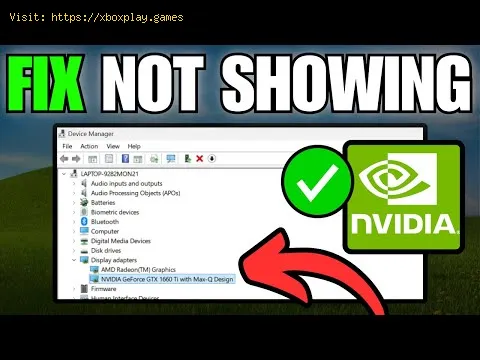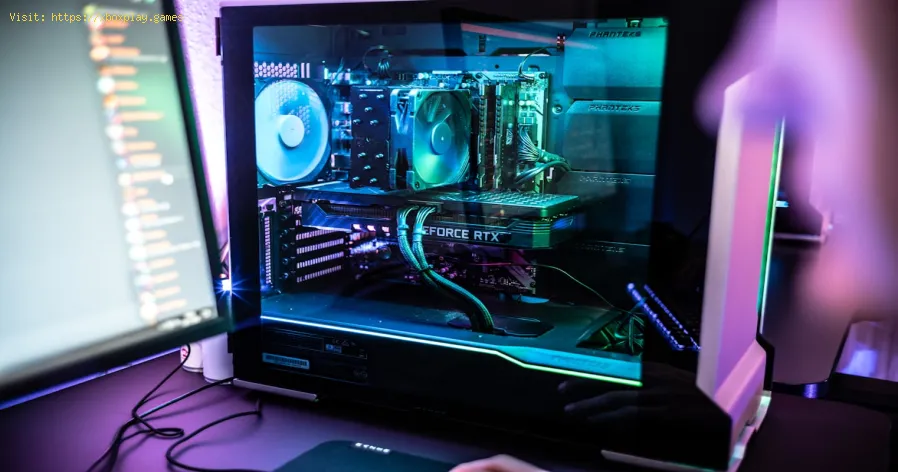
Sie haben gerade eine brandneue Grafikkarte eingebaut, das Herzstück Ihres Gaming-PCs oder Ihrer Kreativ-Workstation, bereit für atemberaubende Grafik und flüssige Bildwiederholraten. Sie schalten Ihr System ein, und … nichts passiert. Ein schwarzer Bildschirm, oder schlimmer noch: Ihr PC startet mit der trägen integrierten Grafik und ignoriert die leistungsstarke GPU, die Sie gerade erst installiert haben. Oder Ihre ehemals zuverlässige GPU ist plötzlich aus dem Geräte-Manager verschwunden und bringt Ihren Workflow durcheinander. Wenn Ihr System Ihre Grafikprozessoreinheit (GPU) nicht erkennt, haben Sie ein schwerwiegendes PC-Problem, das Sie am Spielen, Rendern oder sogar an der grundlegenden Bildausgabe auf Desktop-Plattformen hindert.
Dieses Problem kann jedes System betreffen, egal ob Sie eine moderne NVIDIA GeForce RTX 40-Serie, eine AMD Radeon RX 7000 oder eine ältere, aber leistungsfähige GPU-Karte verwenden. Es tritt sowohl bei selbstgebauten als auch bei Komplett-PCs auf. Der Fehler „GPU nicht erkannt“ äußert sich auf verschiedene Weise: ein schwarzer Bildschirm beim Start, Fehlermeldungen wie „Kein Grafikadapter gefunden“ oder Code 43 im Windows Geräte-Manager oder Spiele, die standardmäßig auf die leistungsschwache integrierte GPU-Karte zugreifen. Die Ursache ist selten ein schwerwiegender Systemausfall (obwohl dies möglich ist). Häufiger liegt es an einer Kommunikationsstörung – einem Problem mit der physischen Verbindung, einem Softwarekonflikt, einer BIOS-Einstellung oder einem Problem mit dem Netzteil, das verhindert, dass Mainboard, Betriebssystem und Grafikkarte korrekt kommunizieren. Diese Anleitung führt Sie durch die notwendigen Schritte zur Fehlerbehebung, um diese wichtige Verbindung wiederherzustellen.
Dieses Problem ist eine Kette mit vielen möglichen Schwachstellen. Die Identifizierung des wahrscheinlichen Verursachers spart Zeit und Frustration.
Probleme mit der physischen Verbindung: Die häufigste Ursache. Dazu gehören ein nicht vollständig im PCIe-Steckplatz sitzender GPU-Chip, lose oder nicht angeschlossene Stromkabel (PCIe 6/8-Pin) oder ein defekter PCIe-Steckplatz auf dem Motherboard selbst.
Treiber- und Softwarekonflikte: Beschädigte, veraltete oder falsch installierte Grafiktreiber können dazu führen, dass das Betriebssystem die Hardware nicht erkennt. Auch übriggebliebene Dateien einer vorherigen GPU-Installation können Konflikte verursachen.
BIOS/UEFI-Einstellungen: Das BIOS des Motherboards kann Einstellungen enthalten, die den PCIe-Steckplatz deaktivieren, den falschen Grafikausgang priorisieren (z. B. iGPU anstelle von PCIe) oder die einen Reset oder ein Update erfordern, um einen neuen GPU zu unterstützen.
Unzureichende Stromversorgung: Ein schwaches, defektes oder zu geringes Netzteil kann die für den GPU beim Start benötigte stabile Stromversorgung nicht gewährleisten. Die Verwendung eines einzelnen, in Reihe geschalteten PCIe-Stromkabels für eine Karte, die zwei separate Kabel benötigt, ist ein klassischer Fehler.
Hardwarefehler: Weniger häufig, aber möglich ist, dass der GPU selbst defekt ist (DOA) oder der PCIe-Steckplatz auf dem Mainboard beschädigt ist. Diese Diagnose sollte nur als letzte Möglichkeit in Betracht gezogen werden.
Veraltetes Motherboard-BIOS: Ein älteres Motherboard-BIOS verfügt möglicherweise nicht über den notwendigen Mikrocode zur Initialisierung einer Grafikkarte der neueren Generation, insbesondere nach einem großen Plattformsprung (z. B. Installation einer RTX 4070 auf einem Motherboard aus dem Jahr 2018).
Führen Sie einen vollständigen Neustart durch und setzen Sie Ihren GPU neu ein.
Schalten Sie Ihren PC aus und stellen Sie den Netzschalter des Netzteils auf AUS .
Halten Sie den Netzschalter des PCs 15-20 Sekunden lang gedrückt, um die Restladung zu entladen.
Ziehen Sie den Netzstecker des PCs .
Öffnen Sie das Gehäuse, drücken Sie auf die Verriegelung des PCIe-Steckplatzes, entnehmen Sie den GPU und setzen Sie ihn fest wieder ein, bis die Verriegelung einrastet.
Stellen Sie sicher, dass alle PCIe-Stromkabel sowohl am GPU- als auch am Netzteilanschluss (falls modular) fest eingerastet sind.
Schließen Sie die Stromversorgung wieder an, schalten Sie das Netzteil ein und starten Sie den Computer.
Gehen Sie diese Schritte systematisch durch. Beginnen Sie mit den einfachsten physischen Prüfungen, bevor Sie zur Software übergehen.
1.1. Setzen Sie die GPU-Karte neu ein: Wie bei der Schnellreparatur ist eine teilweise Verbindung häufig. Schalten Sie den Computer vollständig aus, entnehmen Sie die Karte und setzen Sie sie mit festem, gleichmäßigem Druck wieder in den primären PCIe x16-Steckplatz (normalerweise den oberen) ein.
1.2. Stromkabel prüfen: Ihr GPU benötigt möglicherweise 6-Pin-, 8-Pin- (6+2) oder 12VHPWR-Anschlüsse. Stellen Sie sicher, dass alle benötigten Anschlüsse am GPU belegt sind. Wichtig: Wenn Ihr GPU über zwei 8-Pin-Anschlüsse verfügt, verwenden Sie zwei separate PCIe-Kabel von Ihrem Netzteil und nicht ein Kabel mit zwei in Reihe geschalteten Anschlüssen. Dadurch wird eine Unterversorgung mit Strom verhindert.
1.3. Anderen PCIe-Steckplatz ausprobieren: Falls Ihr Mainboard über einen weiteren x16-Steckplatz verfügt (auch wenn dieser elektrisch als x8 oder x4 arbeitet), versuchen Sie es damit. Dadurch lässt sich feststellen, ob der primäre Steckplatz defekt ist.
1.4. Test mit einem anderen Netzteil (falls möglich): Verwenden Sie ein funktionierendes Netzteil mit höherer Wattzahl. Ein defektes oder zu schwaches Netzteil ist eine häufige Ursache für Erkennungsprobleme.
2.1. Schließen Sie Ihren Monitor an den GPU an: Das klingt selbstverständlich, ist aber ein häufiger Fehler. Das Monitorkabel (HDMI, DisplayPort) muss direkt an die Ausgänge des GPU angeschlossen werden, nicht an die DisplayPorts des Mainboards.
2.2. Anderes Displaykabel und anderer Anschluss: Ein defektes Kabel oder ein bestimmter Anschluss am GPU kann einen schwarzen Bildschirm verursachen. Versuchen Sie es mit einem anderen HDMI-/DisplayPort-Kabel und testen Sie jeden Ausgang des GPU.
3.1. BIOS/UEFI-Zugriff: Drücken Sie während des Bootvorgangs wiederholt die Taste (Entf, F2, F12), um das BIOS Ihres Mainboards aufzurufen. Sollte der Bildschirm schwarz bleiben, schließen Sie Ihren Monitor an den Ausgang des Mainboards an, um zu prüfen, ob das BIOS über den integrierten GPU-Chip angezeigt wird.
3.2. Primären Bildschirm auf PCIe/PCI einstellen: Suchen Sie unter „Erweitert/Erweiterte Peripherieeinstellungen“ nach Optionen wie „Primärer Bildschirm“, „Bildschirm zuerst initialisieren“ oder „Grafikadapter“. Stellen Sie diese auf „PCIe“ oder „PEG“ (PCI Express Graphics) ein, nicht auf „iGPU“ oder „Auto“.
3.3. CSM deaktivieren (für moderne Systeme): Deaktivieren Sie in den Boot-Einstellungen das CSM (Compatibility Support Module) und stellen Sie sicher, dass der UEFI-Modus aktiviert ist. Dies kann die Kompatibilität mit neueren GPUs verbessern.
3.4. BIOS aktualisieren: Besuchen Sie die Website des Mainboard-Herstellers, laden Sie das neueste BIOS für Ihr Modell auf einen USB-Stick herunter und verwenden Sie das BIOS-Flash-Tool. Warnung: Dies birgt ein geringes Risiko; befolgen Sie die Anleitung genau und schalten Sie den Computer während der Aktualisierung nicht aus.
4.1. Starten im abgesicherten Modus: Starten Sie den Computer neu und unterbrechen Sie den Startvorgang dreimal, um die Windows-Wiederherstellung auszulösen. Navigieren Sie anschließend zu Problembehandlung > Erweiterte Optionen > Starteinstellungen > Neustart > Abgesicherten Modus aktivieren . Dadurch wird Windows mit minimalen Treibern geladen.
4.2. Verwenden Sie Display Driver Uninstaller (DDU): Dies ist unbedingt erforderlich. Laden Sie DDU im abgesicherten Modus herunter und führen Sie es aus . Wählen Sie Ihre Marke (NVIDIA/AMD/Intel) und anschließend „Bereinigen und neu starten“. Dadurch werden alle alten Treiberdateien entfernt.
4.3. Installieren Sie die neuesten Treiber: Laden Sie nach dem Neustart über DDU den aktuellsten Treiber direkt von der Website von NVIDIA oder AMD herunter . Verwenden Sie dazu nicht Windows Update oder Tools von Drittanbietern. Installieren Sie den Treiber anschließend.
5.1. Testen Sie den GPU in einem anderen PC: Dies ist der entscheidende Test. Funktioniert der GPU in einem anderen, nachweislich funktionierenden System, liegt das Problem an Ihrem ursprünglichen PC (Motherboard, Netzteil, BIOS). Tritt der Fehler auch in einem anderen PC auf, ist der GPU wahrscheinlich defekt.
5.2. CMOS löschen: Dadurch werden die BIOS-Einstellungen auf die Werkseinstellungen zurückgesetzt. Schalten Sie den Computer aus, trennen Sie ihn vom Stromnetz und verwenden Sie entweder die CMOS-Jumper-Pins auf dem Mainboard oder entfernen Sie die Knopfzelle für 5 Minuten. Dadurch können fehlerhafte Einstellungen, die die Erkennung blockieren, gelöscht werden.
F: Mein PC startet, aber Spiele verwenden die integrierte GPU-Grafikkarte. Ist meine dedizierte GPU-Grafikkarte defekt? A: Nicht unbedingt. Normalerweise bedeutet dies, dass die dedizierte GPU-Grafikkartenicht als primärer Renderer ausgewählt ist. Gehen Sie zu den Windows -Grafikeinstellungen (Windows 11/10) oder zur NVIDIA/AMD-Systemsteuerung und legen Sie Ihre leistungsstarke GPU-Grafikkarte als Standard für Spiele und Anwendungen fest.
F: Im Geräte-Manager wird mein GPU mit einem gelben Dreieck (Code 43) angezeigt. Was nun? A: „Windows hat dieses Gerät angehalten, da es Probleme gemeldet hat (Code 43)“ ist ein typischer Treiber-/Hardware-Kommunikationsfehler. Fahren Sie mit Schritt 4 fort: Verwenden Sie DDU im abgesicherten Modus und installieren Sie die Treiber neu. In 80 % der Fälle behebt dies das Problem.
F: Nach dem Einbau des GPU erhalte ich einen schwarzen Bildschirm. Ist er defekt? A: Noch nicht. Ein schwarzer Bildschirm beim Start deutet meist auf ein Problem mit der Stromversorgung, den Verbindungen oder den BIOS-Einstellungen hin . Überprüfen Sie Ihre PCIe-Stromkabel und die Monitorverbindung(zum GPU!) und versuchen Sie, den CMOS-Reset durchzuführen und dieprimären BIOS-Anzeigeeinstellungen mit Ihrem iGPU zu ändern.
F: Muss ich alte Treiber deinstallieren, bevor ich einen neuen GPUdesselben Herstellers installiere (z. B. von NVIDIA auf NVIDIA)? A: Es wird dringend empfohlen, ist aber nicht immer zwingend erforderlich. Um optimale Ergebnisse zu erzielen und Konflikte zu vermeiden,empfiehlt sich die Verwendung von DDU beim Hardwarewechsel, selbstinnerhalb desselben Herstellers.
F: Kann ein defekter RAM-Riegel dazu führen, dass ein GPU nicht erkannt wird? A: Indirekt ja. Ein defekter RAM-Riegel kann während des POST (Power-On Self-Test)einen Fehler verursachen, wodurch das System möglicherweise anhält,bevor der GPU überhaupt initialisiert wird. Um dies auszuschließen,versuchen Sie, das System mit jeweils einem RAM-Riegel zu starten.
Die Diagnose eines unentdeckten GPU-Fehlers erfolgt durchAusschlussverfahren. Mit dieser strukturierten Anleitung – vom einfachen Wiedereinsetzen der Karte bis hin zur radikalen Option einer kompletten Treiberlöschung – haben Sie die häufigsten Fehlerquellen systematischausgeschlossen. In den meisten Fällen lässt sich Ihre Grafikkarte durchBeharrlichkeit und sorgfältige Fehlersuche wieder zum Laufen bringen.
Hat Ihnen diese Anleitung geholfen, Ihren GPU wieder zum Laufen zu bringen? Teilen Sie uns in den Kommentaren mit, welcher Schritt den Ausschlaggegeben hat – war es die DDU-Bereinigung, das BIOS-Update oder einfachdas erneute Anschließen der Stromkabel? Falls Sie weiterhin Problemehaben, nennen Sie uns bitte Ihr GPU- und Mainboard-Modell sowie Ihrebisherigen Lösungsversuche. Unsere Community von PC-Bauern kenntmöglicherweise die Lösung. Weitere ausführliche Hardware-Anleitungen,von der Auswahl des richtigen Netzteils bis zur Optimierung IhresGaming-Setups, finden Sie in unseren anderen Artikeln. Jetzt können Siesich wieder Ihrem PC-Bau widmen und die erspielten Frames genießen.