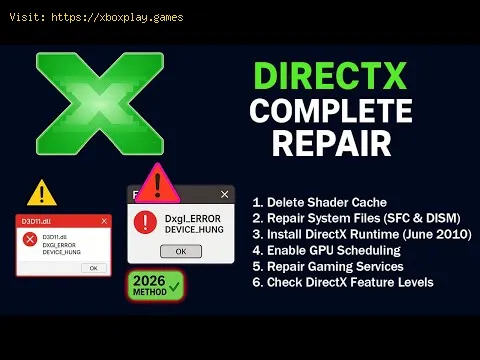
Für PC-Spieler und Nutzer anspruchsvoller Anwendungen ist die Fehlermeldung „DirectX funktioniert nicht mehr“ ein vertrautes und frustrierendes Bild. Dieser kritische Fehler führt sofort zum Absturz von Spielen – von grafikintensiven Titeln wie Cyberpunk 2077 oder Hogwarts Legacy bis hin zu älteren, weniger anspruchsvollen Klassikern – und Anwendungen, die auf Hardwarebeschleunigung angewiesen sind.
DirectX ist nicht nur eine einzelne Software, sondern eine Sammlung essenzieller APIs (Programmierschnittstellen), die von Microsoft entwickelt wurden. Es fungiert als zentrale Schnittstelle zwischen dem Windows-Betriebssystem , Ihrer Grafikkarte (GPU) und dem Spiel oder der Anwendung. Wenn ein Spiel ein Polygon zeichnen oder eine Textur verarbeiten muss, ruft es eine Funktion innerhalb von DirectX auf. Schlägt dieser Funktionsaufruf fehl, häufig aufgrund beschädigter Dateien oder Treiberkonflikten, stürzt der gesamte Prozess ab, was unter Windows (Windows 10, 11 und älter) zu der gefürchteten Fehlermeldung „DirectX funktioniert nicht mehr“ führt .
Dieser umfassende, für den Menschen optimierte Leitfaden erläutert den technischen Kontext, beschreibt detailliert die Hauptursachen dieses Systemausfalls und bietet einen systematischen, schrittweisen Plan zur Fehlerbehebung, um die Integrität Ihrer DirectX-Installation endgültig wiederherzustellen und Ihr Spielerlebnis zu stabilisieren.
Der Fehler DirectX signalisiert einen katastrophalen Ausfall in der grundlegenden Kommunikationskette, die für die Grafikdarstellung und Multimedia-Wiedergabe verantwortlich ist.
Das Problem: Die Anwendung (das Spiel) sendet einen Befehl (z. B. „Zeichne dieses Bild“) über die DirectX-API an den GPU-Treiber. Der Fehler tritt auf, wenn eine der wichtigen DLL-Dateien (Dynamic Link Library), aus denen DirectX besteht, fehlt, beschädigt ist oder der GPU-Treiber den Befehl nicht korrekt verarbeitet.
Die Konsequenz: Da die Anwendung ihren Kern-Rendering-Zyklus nicht abschließen kann, gibt Windows die Meldung "Zugriffsverletzung" oder "Funktioniert nicht mehr" aus und beendet das Programm, um Systeminstabilität zu verhindern.
Das häufigste spezifische Problem ist oft ein Konflikt zwischen einer Anwendung, die für eine ältere Version von DirectX (wie DirectX 9 oder 11) kompiliert wurde, und einem neueren, aktualisierten System (DirectX 12).
Die Hauptursache für das Versagen von DirectX lässt sich auf drei Hauptbereiche eingrenzen: Grafiktreiber, die DirectX-Dateien selbst und zugehörige Drittanbietersoftware.
| Problembereich | Detaillierte Erklärung (einfache technische Darstellung) |
| Veraltete/Beschädigte Fahrer | Die häufigste Ursache. Der GPU-Treiber fungiert als Schnittstelle zwischen DirectX und der Hardware. Ist der Treiber veraltet oder fehlerhaft installiert, kann er die DirectX-Aufrufe nicht verstehen oder ausführen, was zu einem Absturz führt. |
| DirectX-Dateibeschädigung | Die primären DirectX-DLL-Dateien (z. B. d3d11.dll, d3dx9_43.dll) sind unerlässlich. Diese Dateien können durch fehlgeschlagene Windows-Updates, aggressive Virenscans oder fehlerhafte Spielinstallationen beschädigt werden. |
| Inkompatible GPU-Einstellungen | Aggressives Übertakten der GPU (auch werkseitiges Übertakten) oder ein fehlerhaftes Wärmemanagement können dazu führen, dass die GPU fehlerhafte Daten an DirectX zurückgibt und die API zum Absturz bringt. |
| Probleme mit Windows-Komponenten | Nach einem Upgrade des Betriebssystems können wichtige Windows-Dateien fehlen, die ältere DirectX-Komponenten (wie die Legacy-Bibliotheken DirectX 9/10) enthalten, was zu Abstürzen bei älteren Spielen führen kann. |
| Overlays/Software von Drittanbietern | Externe Software, die sich in den Rendering-Pfad des Spiels einfügt (z. B. Overlay-Tools, Aufnahmesoftware oder Frame-Zähler), kann die DirectX-Aufrufe stören und den Fehler auslösen. |
Wenn Sie eine schnelle Lösung benötigen, um die Ursache zu ermitteln:
Saubere Treiberinstallation: Verwenden Sie ein Tool wie DDU (Display Driver Uninstaller), um im abgesicherten Modus alle Spuren Ihres aktuellen Grafiktreibers vollständig zu entfernen. Laden Sie anschließend den neuesten stabilen Treiber direkt von der NVIDIA- oder AMD-Website herunter und installieren Sie ihn.
Spieldateien überprüfen: Wenn der Fehler mit einem bestimmten Spiel zusammenhängt, öffnen Sie den Spiel-Launcher (Steam, Epic oder Battle.net), klicken Sie mit der rechten Maustaste auf das Spiel und verwenden Sie die Funktion „Dateien überprüfen“ oder „Reparieren“ , um sicherzustellen, dass keine spielspezifischen DirectX-Dateien beschädigt sind.
Führen Sie diese Schritte nacheinander aus. Sie reichen von einfachen Softwarekorrekturen bis hin zu komplexen Systemreparaturen.
Viele Anwendungen und Spiele sind auf die C++-Bibliotheken angewiesen, die eng mit DirectX zusammenarbeiten.
Suchen Sie online nach „Microsoft Visual C++ Redistributable“ .
Laden Sie die neuesten x86- und x64-Versionen herunter und installieren Sie sie .
Falls sie bereits installiert sind, wählen Sie im Installationsprogramm die Option „Reparieren“ .
Windows 10/11 verwalten die Core-DirectX-Dateien (DX12) automatisch , ältere Versionen (DX9, DX10, DX11) werden jedoch häufig mit dem Legacy-Installer verwaltet.
Suchen und laden Sie den offiziellen DirectX End-User Runtime Web Installer von Microsoft herunter.
Führen Sie das Installationsprogramm aus. Es scannt Ihr System und installiert alle fehlenden oder beschädigten älteren DirectX-DLLs.
Um zu überprüfen, ob in den wichtigsten Windows-Systemdateien, einschließlich derjenigen, die mit DirectX in Zusammenhang stehen, Beschädigungen vorliegen.
Öffnen Sie die Eingabeaufforderung als Administrator .
Geben Sie folgenden Befehl ein und drücken Sie die Eingabetaste: sfc /scannow
Warten Sie, bis der Scan abgeschlossen ist. Falls Probleme gefunden und behoben werden, starten Sie Ihren PC neu und testen Sie die Anwendung.
Manchmal versucht Windows fälschlicherweise, eine neuere Version von DirectX auf einer älteren Anwendung zu erzwingen.
Drücken Sie die Windows-Taste + R , geben Sie regedit ein und drücken Sie die Eingabetaste, um den Registrierungseditor zu öffnen.
Navigieren Sie zu: HKEY_LOCAL_MACHINE\SOFTWARE\Microsoft\DirectX
Überprüfen Sie den Wert des Versionsschlüssels . Wenn dieser inkonsistent oder sehr alt ist, sollten Sie Windows aktualisieren oder den Schlüsselwert nach einer Sicherung der Registrierung zurücksetzen.
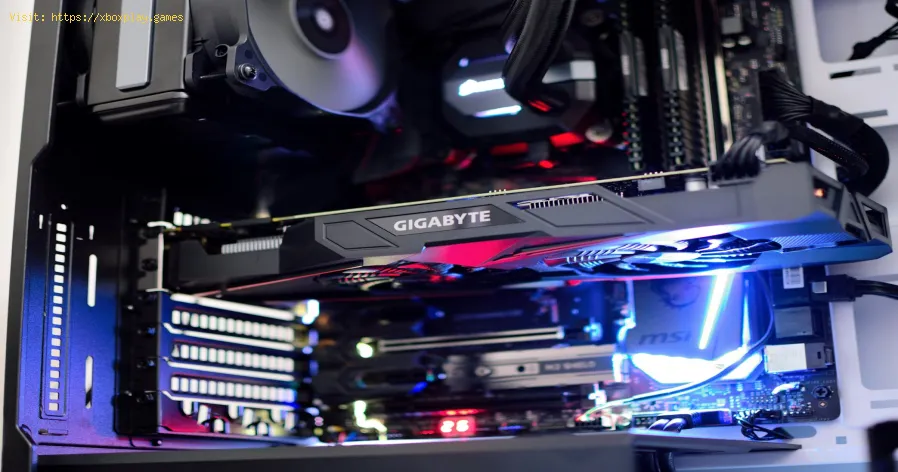
Wenn Ihre GPU werkseitig oder manuell übertaktet ist, können aggressive Taktraten zu Instabilitäten bei der Darstellung führen.
Diese Windows-Funktion, die eigentlich zur Unterstützung von Spielen gedachtist, verursacht manchmal Konflikte mit den Rendering-Pfaden von DirectX.
Wenn Standardreparaturen fehlschlagen, müssen Sie tieferliegende Systemkonflikte untersuchen.
Die Aufrechterhaltung einer sauberen und stabilen Systemumgebung ist die beste langfristige Lösung.
Das könnte sein. Tritt der Absturz nur unter hoher Last auf, deutet diesoft auf ein Stabilitätsproblem der GPU hin (z. B. Überhitzung,fehlerhafter VRAM oder instabile Übertaktung). Sollten Softwarelösungennicht helfen, testen Sie die Karte in einem anderen PC oder führen Sieeinen GPU-Stresstest (wie FurMark) durch.
Anwendungen werden für bestimmte DirectX-Versionen kompiliert. Wenn ein Spiel fürDirectX 9 entwickelt wurde, benötigt es die DX9-DLLs, um zufunktionieren. Fehlen diese älteren Dateien oder sind sie beschädigt(was häufig bei Betriebssystem-Upgrades vorkommt), stürzt das Spiel ab,selbst wenn Ihr System die neueste DX12-Version unterstützt.
Ja, eine vollständige Neuformatierung behebt mit hoher Wahrscheinlichkeitjegliche softwarebedingte Beschädigungen der DirectX-Datei oderTreiberkonflikte. Dies sollte jedoch der letzte Ausweg sein; die obengenannten Schritte lösen die allermeisten Probleme ohne Datenverlust.
Der Fehler „DirectX funktioniert nicht mehr“ ist ein komplexes Problem, dasauf eine Störung in der Grafik-Rendering-Pipeline zurückzuführen ist.Durch die systematische Überprüfung der Treiberintegrität, dieVerifizierung der Systemdateien mit SFC und die Sicherstellung, dassalle erforderlichen C++- und DirectX-Laufzeitbibliotheken vorhanden sind, können Sie die Stabilität Ihres Systems wiederherstellen undabsturzfreies Spielen genießen.
Sind Sie bereit, sich von Spielabstürzen mitten im Spiel zu verabschieden?
➡️ Falls Sie alle Softwarekorrekturen durchgeführt haben und einenHardwarekonflikt (Übertaktung oder Überhitzung) vermuten, teilen Sie mir bitte Ihr CPU- und GPU-Modell mit. Ich werde Ihnen dann spezifische,sichere Temperaturgrenzen und empfohlene Einstellungen fürHilfsprogramme zur Überprüfung der Stabilität nennen!