Die Welt von Ashes of Creation öffnet endlich ihre Tore für eine noch größere Schar von Abenteurern. Während dieses ambitionierte MMORPG von Intrepid Studios die Early-Access-Phase verlässt, wurde am 11. Dezember 2025 ein bedeutender Meilenstein erreicht : der offizielle Start auf Steam . Dieser Schritt auf die weltweit größte PC-Gaming-Plattform verspricht, die dynamische, knotenbasierte Welt und die von den Spielern gesteuerte Wirtschaft des Spiels einem riesigen neuen Publikum zugänglich zu machen. Diese aufregende Erweiterung bringt jedoch einen wichtigen, einmaligen Schritt für langjährige Unterstützer und neue Spieler mit sich: die Verknüpfung eures Intrepid-Studios-Kontos mit eurem Steam-Konto.
Warum ist das nötig? Ashes of Creation pflegt eine lange Geschichte mit seiner engagierten Community, von der viele das Spiel schon Jahre vor dem Steam-Debüt durch den direkten Kauf von Paketen über die offizielle Ashes of Creation-Website unterstützt haben . Um Spielfortschritte, Kaufhistorie und Gründerstatus zu sichern, verwendet Intrepid Studios ein eigenes Kontosystem. Die Verknüpfung stellt sicher, dass alle Berechtigungen und die Identität nahtlos synchronisiert werden, egal ob Sie ein zurückkehrender Alpha-Tester oder ein neuer Spieler von Steam sind. Obwohl der Prozess einfach gestaltet ist, kann die Navigation zwischen zwei verschiedenen Plattformen manchmal zu Verwirrung führen. Dieser umfassende Leitfaden führt Sie durch jeden Schritt, behebt häufige Probleme und sorgt dafür, dass Sie sofort mit Verra loslegen können.
Für neue Steam-Spieler mag die Pflicht, ein weiteres Konto zu erstellen, verwirrend erscheinen. Langjährige Intrepid-Kontoinhaber fragen sich vielleicht, ob ihre bestehende Investition noch gültig ist. Wir klären das auf.
Die Entwicklung von Ashes of Creation war von Anfang an Community-orientiert. Finanzierung und Tests erfolgten über das Portal von Intrepid. Dein Intrepid-Konto ist die zentrale Anlaufstelle für alles, was dir bei Ashes of Creation gehört: deine Spiellizenz, alle kosmetischen Pakete, Gründertitel und potenzieller zukünftiger Beta-Zugang. Steam dient in diesem Fall primär als Vertriebs- und Patch-Plattform. Die Verknüpfung signalisiert Steam: „Dieser Benutzer hat die Berechtigung zu spielen“ und den Servern von Intrepid: „Dieser Steam-Benutzer ist unser treuer Unterstützer, [Dein Benutzername].“
Es gehen keine Daten verloren. Ihr Intrepid-Konto bleibt die maßgebliche Datenquelle. Dieses System schützt Spieler, die frühzeitig investiert haben, und ermöglicht Intrepid, über verschiedene Vertriebskanäle hinweg eine direkte Beziehung zu seinen Spielern aufzubauen.
Short on time? Here's the ultra-quick version:
If you bought on Steam: Launch the game, click "Link Account" on the splash screen, and follow the prompts to either log in to an existing Intrepid account or create a new one.
If you bought on the Intrepid Site: Log into your account on the Ashes of Creation website, go to Account Settings > Account Connections, click "Connect" next to Steam, and authorize the link.
Done! The game should now appear in your Steam library or become accessible. For everyone else, let's dive into the detailed, foolproof steps.
Follow the section below that matches your situation.
This is for the backers, Alpha testers, and anyone who bought an Early Access Bundle directly from Intrepid Studios.
Step 1: Prepare Your Accounts Ensure you know the login credentials for your Intrepid Account. Also, make sure you are logged into your desired Steam account on your browser or client.
Step 2: Log into the Intrepid Portal Visit the official Ashes of Creation Account Portal. Click "Sign In" and enter your Intrepid account details.
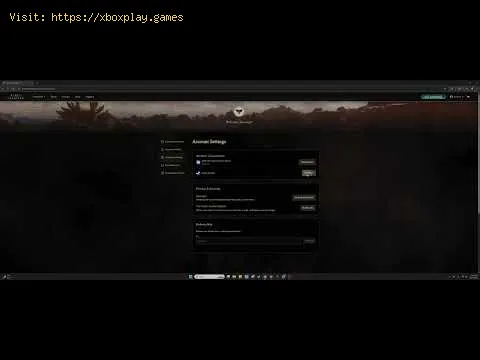
Step 3: Navigate to Account Connections Once logged in, click on your profile icon or name in the top-right corner and select "Account Settings" from the dropdown menu. On the settings page, look for a tab or section labeled "Account Connections," "Linked Accounts," or "Third-Party Connections."
Step 4: Initiate the Steam Link In the connections menu, you should see the Steam logo with a "Connect" or "Link" button next to it. Click this button.
Step 5: Authorize Through Steam You will be securely redirected to the official Steam website. You’ll see a page asking, "Sign in to ashesofcreation.com?" It will list the information Intrepid is requesting (typically just your public Steam Profile ID and username). This is a standard OAuth process and is secure.
If you are not logged into Steam in your browser, log in now.
Click "Sign In" or "Authorize" to grant the linking permission.
Step 6: Confirmation You should be redirected back to the Intrepid portal with a success message (e.g., "Steam account successfully linked"). The "Connect" button should now change to "Disconnect" or a similar status indicator.
Step 7: Access on Steam Open your Steam client. Navigate to your Library. Ashes of Creation should now appear in your game list. You can download and install it. When you launch, you will be logged in automatically with your linked Intrepid account.
This is the path for players who discovered the game on Steam and purchased it there.
Step 1: Purchase & Install First, ensure you have purchased and installed Ashes of Creation through the Steam store.
Step 2: Launch the Game In your Steam Library, click "Play" on Ashes of Creation.
Step 3: Click the Link Prompt The game will launch to a splash screen or launcher. Since itdetects no linked account, it will display a prominent button: "Link Account" or "Connect Your Intrepid Account." Click it.
Step 4: Browser Redirection This will automatically open your default web browser to a specific linking page on the Ashes of Creation website.
Step 5: Log In or Register
Step 6: Authorize the Link After logging in or registering, you will encounter the same Steam authorization page: "Sign in to ashesofcreation.com?" Ensure you are logged into the correct Steam account in your browser. Click "Sign In" to approve the link.
Step 7: Return to Game Once authorized, your browser may display a success messagelike "You may now close this window." Return to the Ashes of Creation game windowon Steam.
Step 8: Complete the Process The game client/launcher should automatically detect the successful link and proceed. You may need to click a "Continue" or "Play" button on the initial splash screen. The game will now launch, and your journey in Verra begins.
Sometimes, the path isn't smooth. Here’s what to try if you hit a snag:
Q: Is my founder status/pack from the Intrepid site preserved if I link to Steam?A: Yes, absolutely. All items, titles, and status attached to your Intrepid account remain intact. Steam is just a launch platform.
Q: Can I unlink my Steam account later?A: Yes, but the process is not instant. You can initiate an unlink from the Account Connections panel on theIntrepid site. However, there is often a cooldown period (e.g., 30-90days) before you can link a new Steam account to prevent abuse.
Q: I have two Intrepid accounts. Can I merge them?A: No, account merging is not supported. You must choose which Intrepid account (and its associated licenses) you wish to link to your Steam account.
F: Muss ich doppelt bezahlen, wenn ich das Spiel bereits auf der Intrepid-Website besitze und es auch auf Steam spielen möchte? A: Nein. Durch die Verknüpfung Ihrer bestehenden Lizenz erhalten Sie kostenlosen Zugriff auf Steam. Sie müssen das Spiel nur einmal in einem der beidenStores kaufen.
F: Das Spiel verlangt einen „Key“. Wo finde ich diesen? A: Wenn Sie vor dem Steam-Start ein Paket über die Intrepid-Websitegekauft haben, wurde Ihnen möglicherweise ein Steam-Key zugewiesen.Schauen Sie in Ihrem Intrepid-Konto unter „Meine Bestellungen“ oder inIhrer ursprünglichen Kaufbestätigungs-E-Mail nach. Wenn Sie direkt überSteam gekauft haben oder Ihr Konto jetzt verknüpfen, benötigen Sie keinen Key – dieser wird durch die Verknüpfung ersetzt.
Die Verknüpfung deines Intrepid- und Steam-Kontos ist der letzte, einfacheSchritt, bevor du in die sich ständig weiterentwickelnde Welt von Ashes of Creation eintauchen kannst . Auch wenn es ein zusätzlicher Schritt ist, ist esein geringer Preis dafür, dein Andenken als Unterstützer zu bewahren und eine einheitliche Identität in Verra zu gewährleisten.
Bereit, Ihr Vermächtnis zu gestalten? Wählen Sie unten Ihren Weg:
Sobald eure Konten verknüpft sind, verschwindet die Trennung zwischenPlattform und Spieler. Zurück bleibt nur noch die riesige, von euchgestaltete Welt von Ashes of Creation, die darauf wartet, von euchbeeinflusst zu werden. Wir sehen uns in Verra.