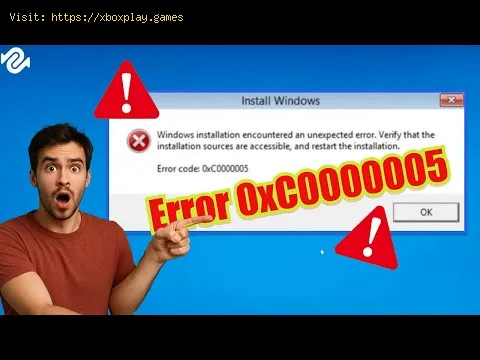
Fehler 0xc0000005 auf Windows: endgültige Lösung
Ambar Jimenez | 2025-12-14 19:30:58 | Deutsch
Kaum ein Fehler ist so frustrierend vage und hartnäckig wie der Anwendungsfehler 0xc0000005 auf Windows-PCs (Windows 10, 11 und älter) . Dieser Fehler, oft als „Zugriffsverletzung“ angezeigt, deutet auf einen kritischen Ausfall hin, bei dem eine Anwendung – beispielsweise ein umfangreiches Spiel wie Call of Duty: Warzone , ein Produktivitätstool wie Microsoft Excel oder sogar das Betriebssystem selbst – versucht, auf einen Speicherbereich zuzugreifen, für den sie keine Berechtigung hat oder der schlichtweg nicht existiert.
💥 Anwendungsfehler 0xc0000005: Behebung der Zugriffsverletzung Windows
Tritt dieser Fehler auf, stürzt die Anwendung sofort ab, was zu Datenverlust, Arbeitsunterbrechungen und allgemeiner Systeminstabilität führt. Da der Fehler auf Speicher- und Ausführungsfehlern beruht, kann seine Ursache von einem beschädigten Softwaremodul bis hin zu Hardwaredefekten reichen.
Dieser umfassende, für den Menschen optimierte Leitfaden erläutert die technischen Gründe für die Zugriffsverletzung 0xc0000005, bietet eine schnelle Lösung für Benutzer in Eile und stellt einen strukturierten, detaillierten 10-Schritte-Plan zur Fehlerbehebung bereit, um diesen störenden Fehler auf Ihrem Windows-PC endgültig zu beheben.
🧠 Den Kontext verstehen: Die Zugriffsverletzung
Der Fehlercode 0xc0000005 ist ein systemnaher Fehler. Er signalisiert, dass die grundlegende Verbindung zwischen der Anwendung und dem Windows-Kernel unterbrochen wurde.
Das Problem: Der Fehler bedeutet, dass das Programm versucht hat, Code in einem Bereich des Arbeitsspeichers (RAM) auszuführen, der entweder geschützt war (im Besitz des Systems oder eines anderen Prozesses) oder einfach nicht korrekt zugeordnet war.
Die Konsequenz: Windows, das Sicherheit und Stabilität priorisiert, schaltet das betreffende Programm sofort ab – ein Vorgang, der als Zugriffsverletzung bekannt ist –, um potenzielle Systemabstürze oder Sicherheitsrisiken zu verhindern, die durch unautorisierte Speichermanipulation entstehen könnten.
Zu den häufigsten Szenarien, in denen dies vorkommt, gehören:
Fehlerhafte RAM-Module: Die Anwendung versucht, eine Speicheradresse zu lesen oder zu beschreiben, aber der physische RAM-Chip versagt und liefert beschädigte Daten.
Beschädigte Systemdateien: Wichtige dynamische Linkbibliotheken (DLLs) von Windows, auf die die Anwendung angewiesen ist, sind beschädigt, was dazu führt, dass das Programm einen illegalen Ausführungspfad einschlägt.
Konflikte mit Drittanbietersoftware: Sicherheitssoftware, Antivirenprogramme oder aggressive Optimierungstools können den legitimen Speicherzugriff einer Anwendung fälschlicherweise blockieren.
📉 Hauptursachen des Anwendungsfehlers 0xc0000005
Um diesen Fehler zu beheben, müssen verschiedene Ebenen potenzieller Ursachen durchgearbeitet werden, von Softwarefehlern bis hin zu Hardwareausfällen.
| Problembereich | Detaillierte Erklärung (einfache technische Darstellung) |
| Beschädigte Windows-Dateien | Wichtige Windows-Systemdateien, insbesondere solche, die mit DirectX oder den C++ Redistributables zusammenhängen, können beschädigt werden, was zum Absturz von Anwendungen führt, wenn diese die beschädigten Funktionen aufrufen. |
| Datenausführungsverhinderung (DEP) | DEP ist eine Sicherheitsfunktion von Windows, die die Ausführung von Code aus reinen Datenspeicherbereichen verhindern soll (eine gängige Antivirentechnik). Gelegentlich kennzeichnet DEP jedoch fälschlicherweise legitimen Anwendungscode als schädlich, was zu einer Zugriffsverletzung führt. |
| Fehlerhafte oder inkompatible Treiber | Veraltete oder beschädigte Treiber (insbesondere Grafikkartentreiber) können zu Instabilität auf Kernel-Ebene führen, was während der Programmausführung zu Speicheradresskonflikten führen kann. |
| Physikalischer RAM-Fehler | Wenn ein Sektor des Arbeitsspeichers (RAM) Ihres Computers ausgefallen ist, stürzt jede Anwendung, die versucht, diesen Sektor zu verwenden, sofort mit dieser Zugriffsverletzungsfehlermeldung ab. |
| Korruption im Handelsregister | Änderungen an der Windows-Registry, die häufig durch Malware oder fehlerhafte Programmdeinstallationen verursacht werden, können zu falschen Programmpfaden und -konfigurationen führen und somit den Fehler auslösen. |
⚡ Schnelle Lösung für ungeduldige Nutzer: Aktualisieren und Reparieren
Falls Sie eine schnelle Lösung für den Fehler benötigen:
Grafiktreiber aktualisieren: Besuchen Sie umgehend die Website von NVIDIA, AMD oder Intel und laden Sie den neuesten stabilen Grafiktreiber für Ihre Hardware herunter. Führen Sie eine Neuinstallation durch.
Führen Sie die Systemdateiprüfung (SFC) durch: Öffnen Sie die Eingabeaufforderung als Administrator und geben Sie folgenden Befehl ein: sfc /scannow
Dieses Dienstprogramm überprüft beschädigte Windows-Systemdateien und versucht, diese zu reparieren.
🛠️ Ausführliche Lösungen: Schritt-für-Schritt-Fehlerbehebung
Führen Sie diese Schritte nacheinander aus. Sie reichen von einfachenSoftwarereparaturen bis hin zu fortgeschrittenen System- undHardwarediagnosen.
Schritt 1: Deaktivieren Sie die Datenausführungsverhinderung (DEP) für die Anwendung.
Dies ist oft die schnellste Lösung, wenn der Fehler mit einer bestimmten älteren Anwendung zusammenhängt.
Drücken Sie die Taste Windows + R , geben Sie sysdm.cpl ein und drücken Sie die Eingabetaste.Wechseln Sie zur Registerkarte „Erweitert“ und klicken Sie unter „Leistung“ auf „Einstellungen“ .Wechseln Sie zur Registerkarte „Datenausführungsverhinderung“ .Wählen Sie „DEP nur für wichtige Windows-Programme und -Dienste aktivieren“.Wenn Sie DEP aktiviert lassen möchten, wählen Sie die erste Option, klicken Sie dann auf „Hinzufügen“ und suchen Sie die ausführbare Datei (.exe) des Programms, das den Fehler verursacht, um eine Ausnahme zu erstellen. Starten Sie den PC neu. Schritt 2: C++ Redistributables installieren oder reparieren
Viele Anwendungen basieren auf Microsoft Visual C++-Dateien.
Suchen Sie online nach „Microsoft Visual C++ Redistributable“ und laden Sie die neuesten x86- und x64 -Versionen herunter.Run the installers. If they are already installed, choose the Repair option. Step 3: Run the Windows Memory Diagnostic Tool
To rule out physical RAM failure, use the built-in diagnostic.
Press Windows Key + R, type mdsched.exe, and hit Enter.Select "Restart now and check for problems (recommended)."Your PC will restart and run a thorough memory check. If errors are reported, you likely have a faulty RAM stick that needs tobe replaced. Step 4: Check Disk for Errors
A failing hard drive or SSD can cause read/write errors leading to memory access failures.
Open Command Prompt as Administrator.Type chkdsk /f /r and hit Enter.Type Y to schedule the check on the next restart.Restart your PC. This process can take a significant amount of time but fixes disk corruption. Step 5: Disable Antivirus Software Temporarily
Security suites (like Norton, McAfee, or even Windows Defender) can sometimes interfere with legitimate memory calls.
Completely disable your third-party antivirus program temporarily.Attempt to launch the problematic application.If the error stops, you need to create an exception forthe application in your antivirus settings or switch to a differentsecurity suite. Step 6: Use the DISM Tool
If the SFC scan didn't fully resolve system file issues, theDeployment Image Servicing and Management (DISM) tool is the next step.
Open Command Prompt as Administrator.Type the following command and hit Enter:
DISM /Online /Cleanup-Image /RestoreHealth
Wait for the process to complete (it may take 10-20 minutes). This repairs Windows image files using online sources. 🔄 Alternative Solutions: Advanced Troubleshooting
If the above steps fail, you must consider deeper software and hardware conflicts.
- Clean Boot Diagnosis: Perform a clean boot (search for "System Configuration" or msconfig.exe > Services >Hide all Microsoft services > Disable all remaining services). If the application works in a clean boot, a third-party background process isthe cause. Re-enable services one by one until the error returns toisolate the offender.
- Check Hardware Overclocking: If you have overclocked your CPU or RAM (via XMP/DOCP profiles) in the BIOS, reset these settings to their factory defaults. Aggressive overclocks often lead to instability, manifesting as the 0xc0000005error under load.
- Test with a Different User Profile: Create a brand new local Windows user account. Log into the new account and try running the application. If it works,your original user profile is corrupted and may need to be migrated orrecreated.
🛡️ How to Avoid Future Access Violation Errors
Preventative maintenance is the best defense against this kind of system instability.
- Regelmäßige Treiberaktualisierungen: Verwenden Sie die offiziellen Websites der Hersteller (NVIDIA, AMD,Intel), um Ihre Grafik- und Chipsatztreiber auf dem neuesten Stand zuhalten und vermeiden Sie generische Windows-Updates für diese wichtigenKomponenten.
- RAM-Zustand überwachen: Sollten Sie wiederholte, zufällige Abstürze feststellen, führen Sie die Windows-Speicherdiagnose alle paar Monate erneut durch. Durch die frühzeitige Erkennung von RAM-Fehlern können Datenverluste verhindert werden.
- Korrekte Deinstallation: Verwenden Sie das Menü Einstellungen > Apps, um Programme zu deinstallieren, oder verwenden Sie ein zuverlässigesDeinstallationsprogramm eines Drittanbieters, um sicherzustellen, dassRegistry-Einträge vollständig entfernt werden und dadurch verbleibendeDateikonflikte vermieden werden.
❓ Häufig gestellte Fragen (FAQ)
Wird der Fehler 0xc0000005 durch ein Virus verursacht?
Das ist zwar möglich, aber weniger häufig. Schadsoftware kann versuchen,Code in einem unzulässigen Speicherbereich auszuführen, dieHauptursachen sind jedoch Hardwaredefekte, beschädigte Treiber oderSoftwarekonflikte. Führen Sie immer einen Virenscan durch, gehen Sieaber nicht davon aus, dass dies die alleinige Ursache ist.
Bedeutet diese Fehlermeldung, dass meine Festplatte defekt ist?
Dies könnte ein Anzeichen für eine defekte Festplatte/SSD sein, die beim Laden derAnwendung Lesefehler verursacht. Die Ausführung des Befehls chkdsk (Schritt 4) hilft, den Zustand des Laufwerks zu ermitteln.
Kann ich das Problem beheben, ohne meinen PC zu formatieren?
Ja. Die beschriebenen Schritte decken über 95 % der Fälle ab und macheneine vollständige Neuinstallation von Windows überflüssig. Einevollständige Formatierung ist nur der letzte Ausweg, wenn das DISM-Tooldie Windows-Kerndateien nicht reparieren kann.
✅ Fazit und Handlungsaufforderung
Der Anwendungsfehler 0xc0000005 deutet auf einen schwerwiegendenSystemausfall hin, ist aber in der Regel gut behebbar. Durchsystematisches Aktualisieren der Treiber, Überprüfen der Systemdateien,Durchführung von Speicherdiagnosen und Anpassen der DEP-Einstellungenlässt sich die Ursache des Speicherzugriffsfehlers eingrenzen undbeseitigen.
Haben Sie genug von ständigen Abstürzen und Arbeitsverlusten?
➡️ Wenn Sie alle 10 Schritte ausprobiert haben und ein Hardwareproblemvermuten, aber sich nicht sicher sind, ob Sie Ihren Arbeitsspeicher oder Ihre SSD austauschen sollen, teilen Sie mir mit, welche Anwendung genau abstürzt (z. B. „Chrome“ oder „Elden Ring“) und wann der Absturznormalerweise auftritt (z. B. „beim Start“ oder „nach 30 Minuten“), undich werde Ihnen eine endgültige Anleitung zum Hardwareaustausch geben!
 ▶
▶
Wie man das Problem „DirectX funktioniert nicht mehr“ behebt: Ursachen und Lösungen Effektive Lösungen für den Fehler „DirectX funktioniert nichtmehr“. Sorgen Sie dafür, dass Ihre Spiele und Anwendungen wiederreibungslos laufen.
Fehler 0xc0000005 auf Windows: endgültige Lösung Beheben Sie den Fehler 0xc0000005 auf Ihrem PC mit unsererAnleitung. Entdecken Sie effektive Lösungen für dieses häufige Problem.
Wie behebt man die Honkai Star Rail-Auflösung auf dem PC?Möchten Sie die Auflösung von Honkai Star Rail auf dem PC beheben? Suchen Sie nicht weiter! Unser Leitfaden hilft Ihnen bei der Behebung von Auflösungsproblemen, die möglicherweise auftreten.
Wie behebt man den Xbox-Fehlercode 0x8028008b?So beheben Sie den Xbox-Fehlercode 0x8028008b. Wenn beim Spielen Ihrer Lieblingsspiele der Xbox-Fehlercode 0x8028008b angezeigt wird.
So beheben Sie das Update KB5017389 - KB5017271 auf Windows 11Finden Sie heraus, wie Sie das Update KB5017389 - KB5017271 auf Windows 11 in dieser hervorragenden und erklärenden Anleitung beheben können.
So beheben Sie den Fehlercode 0x8007000d beim Installieren des Updates KB5017328 auf Windows 11Fehler treten normalerweise auf allen Plattformen auf. Sehen wir uns an, wie der Fehlercode 0x8007000d behoben wird. Installieren Sie das KB5017328-Update auf Windows 11.
So beheben Sie, dass die Windows 11-Version 22H2 nicht im Windows-Update angezeigt wirdFehler sind in allen Systemen normal und deshalb erklären wir Ihnen heute, wie Sie die nicht angezeigte Windows 11-Version 22H2 beheben können.
So beheben Sie, dass Update KB5017328 nicht auf Windows 11 installiert wirdUnannehmlichkeiten sind überall normal und deshalb erklären wir heute, wie das KB5017328-Update behoben werden kann, das nicht in Windows 11 installiert wird.
So beheben Sie, dass das Update KB5017026 und KB5017321 nicht auf Windows 11 installiert wirdIn unserem Leitfaden erfahren Sie mehr darüber, wie Sie das Update KB5017026 und KB5017321 beheben können, das nicht auf Windows 11 installiert wird.
So beheben Sie, dass Update KB5017383 nicht auf Windows 11 installiert wirdDieses Mal kehren wir mit einer Anleitung zurück, die erklärt, wie das Update KB5017383 behoben werden kann, das nicht in Windows 11 installiert wird.
Alle Waffen aus Versos Drafts-DLC in Clair Obscur Expedition 33 Meistere jedes neue Kriegswerkzeug. Tauche ein in unserenumfassenden Leitfaden zu allen Waffen im Verso's Drafts DLC für ClairObscur: Expedition 33. Er enthält Informationen zu Werten,Verbesserungen und wie du jede mächtige Waffe freischaltest.
Fehler 0x87e50007 auf Xbox Series/One: So beheben Sie ihn Beheben Sie den Fehler 0x87e50007 auf Ihrer Xbox mit unsererSchritt-für-Schritt-Anleitung. So finden Sie schnell die optimale Lösung für dieses Problem.
So wählen Sie den richtigen Gaming-Monitor: Ein vollständiger Leitfaden für 2026 Der ultimative Leitfaden zur Auswahl eines Gaming-Monitors.Verbessern Sie Ihr Spielerlebnis mit Expertentipps zu Auflösung undBildwiederholfrequenz.
So verbessern Sie den Sound in Spielen: Equalizer und empfohlene Einstellungen Verbessere dein Spielerlebnis mit Tipps zur Optimierung derAudioqualität in Spielen. Entdecke Techniken für immersiven Klang.
Wie man das Raider-Zuflucht-Knopfrätsel in Arc Raiders löst Lerne mit dieser Schritt-für-Schritt-Anleitung, wie du dasKnopfrätsel im Raider-Zufluchtsraum in Arc Raiders löst. Finde die richtigeReihenfolge und das richtige Timing, um die versteckte Beutefreizuschalten.
So nutzen Sie Xbox Cloud Gaming auf PC, Mobilgerät oder Fernseher Erlebe Gaming wie nie zuvor mit Xbox Cloud Gaming. Spiele deine Lieblingstitel jederzeit und überall.
Weitere Leitfäden zum Thema Windows 11