So schließen Sie Az-Tech Trails in Astro Bot ab
Angel Marquez | 2024-09-06 07:16:38 | Deutsch
Heute bringen wir Ihnen eine erläuternde Anleitung zum Abschließen von Az-Tech-Trails in Astro Bot mit genauen Details. Sobald die Spieler den Sky Garden erfolgreich bereist haben, schalten sie den Az-Tech Trail frei, eine faszinierende Welt, die von der alten aztekischen Kultur inspiriert ist. Diese üppige Umgebung ist voller leuchtend grüner Landschaften, hoch aufragender Steinstrukturen und einer Fülle verborgener Schätze, die darauf warten, entdeckt zu werden.
Ähnlich wie der Sky Garden bietet Az-Tech Trail den Spielern die Möglichkeit, sieben Bots und drei Puzzleteile zu sammeln. Diese Sammelobjekte sind über das gesamte Level verstreut, oft direkt vor den Augen der Spieler versteckt oder erfordern clevere Problemlösungen, um sie zu finden. Außerdem kann ein geheimer Warp zur verlorenen Galaxie gefunden werden, der den Spielern einen spannenden Umweg von ihrer Hauptquest bietet.
Um den Spielern bei ihrer Suche nach allen verborgenen Schätzen des Az-Tech Trails zu helfen, bietet dieser Leitfaden detaillierte Beschreibungen und Bilder für jedes Sammlerstück. Mit sorgfältiger Beobachtung, Geduld und etwas Einfallsreichtum können Spieler die Geheimnisse dieser faszinierenden Welt lüften und ihre Sammlung vervollständigen.
So schließen Sie Az-Tech Trails in Astro Bot ab
Az-Tech Trail Bot Nr. 1:
- Beginnen Sie Ihr Abenteuer, indem Sie zu Beginn des Levels einen roten, marienkäferähnlichen Feind ausfindig machen.
- Beteiligen Sie sich an einem Boxkampf mit Ihrem Gegner und schlagen Sie so lange auf ihn ein, bis er sich auf den Rücken rollt.
- Sobald der Feind verwundbar ist, führen Sie einen gut getimten Abpraller von seiner Brust aus. Dadurch werden Sie auf eine nahe gelegene Steinplattform katapultiert, auf der Sie den ersten Az-Tech Trail Bot entdecken.
Az-Tech Trail Bot Nr. 2:
- Kurz nachdem Sie die Boxhandschuhe erworben haben, werden Sie auf einen furchterregenden grünen Kaktusfeind treffen.
- Um den zweiten Az-Tech Trail Bot zu entdecken, weichen Sie vom Hauptpfad ab und springen Sie von dem Felsvorsprung rechts vom Spawnpunkt des Kaktus.
- Beim Abstieg werden Sie einen auffälligen roten Fleck an der Wand bemerken. Kleben Sie mit Ihren Boxhandschuhen an diesem Fleck fest und ziehen Sie ihn dann mit Gewalt weg. Dadurch wird die Wand durchbrochen und ein versteckter Durchgang freigegeben, in dem sich der zweite Bot zusammen mit einem Roboter-Eichhörnchen-Gefährten befindet.
Az-Tech Trail Bot Nr. 3:
- Wenn Sie Ihre Reise am Kaktusfeind vorbei fortsetzen, stoßen Sie auf eine Holzkiste voller Wumpa-Früchte.
- Benutzen Sie Ihre Boxhandschuhe, um die Kiste aufzubrechen und eine wunderbare Überraschung zum Vorschein zu bringen: einen Cameo-Auftritt der Kultfigur aus der Crash Bandicoot-Reihe.
Az-Tech Trail Puzzleteil Nr. 1:
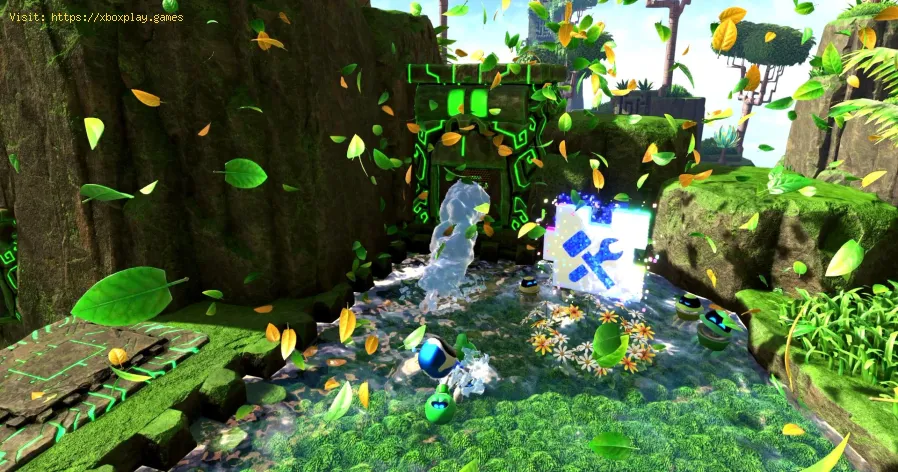
- Kurz nach der Begegnung mit dem Crash Bandicoot Bot werden Sie vor ein herausforderndes Hindernis gestellt: Sie müssen von einem roten Zylinder schwingen.
- Richten Sie Ihre Aufmerksamkeit sofort nach der Landung Ihres Schwungs nach links und suchen Sie nach einem roten Pad an der Wand.
- Utilize your boxing gloves to stick to the red pad and then pull away with all your might. This action will cause a dramatic transformation of the surrounding area, filling it with water and revealing the stage's first elusive Puzzle Piece.
Az-Tech Trail Lost Galaxy Warp:
- When you reach the area inhabited by the formidableRussian doll enemy, shift your focus towards the wall adorned with fourimposing torches.
- Employ your boxing gloves to break all four torches, causing the wall to crumble and reveal a hidden passage.
- Within this newly discovered passage, you'll find a cableconnected to a distant planet. Pull the cable with all your strength toactivate the Az-Tech Trail Warp, unlocking a portal to a distant galaxy.
Az-Tech Trail Bot #4:
- In the area situated above the Russian doll room, you'll discover a golden panel on your right.
- Break open the golden panel using your boxing gloves, and you'll be led to a secret area teeming with enemies and a hidden Bot.
Az-Tech Trail Bot #5:
- After launching yourself from the first slingshot, you'll find yourself in an area populated by two imposing Russian dolls.
- To reach the fifth Az-Tech Trail Bot, strategicallyutilize the blue bounce pad to gain access to the ledge situated to your right.
- A colossal Russian doll stands guard over the Bot, perched high in a tree.
- Engage in combat with the larger Russian doll, defeatingit to clear the path to the Bot. Once the doll is vanquished, punch thetree with your boxing gloves to dislodge the Bot from its lofty perch.
Az-Tech Trail Puzzle Piece #2:
- As you reach the next checkpoint, turn your attention to your right and locate a red patch on the wall.
- Employ your boxing gloves to interact with the red patch, causing a hidden platforming section to reveal itself.
- Navigate through this challenging platforming section to reach your destination: the stage's second elusive Puzzle Piece.
Az-Tech Trail Bot #6:
- Towards the end of the stage, you'll encounter a sectionrequiring you to skillfully jump across a series of moving greenplatforms.
- Before embarking on this perilous journey, utilize one ofyour boxing gloves to interact with the red patch located on theplatform closest to you. This action will reveal a hidden Bot, addinganother challenge to your quest.
Az-Tech Trail Puzzle Piece #3:
- Once you've successfully navigated the treacherous greenplatforms, you'll need to demonstrate your acrobatic prowess by swinging across a series of red cylinders.
- The final Az-Tech Trail Puzzle Piece is concealed within a hidden hole in the wall, located just beyond the second cylinder.
Az-Tech Trail Bot #7:
- Instead of following the well-trodden path towards theimposing giant monkey head at the conclusion of the stage, deviate fromthe norm and turn your attention to your left.
- Swing across another red cylinder, and you'll discover a hidden red patch nestled within the mouth of a statue.
- Benutzen Sie Ihre Boxhandschuhe, um den Mund der Statue zu öffnen und eine Horde bedrohlicher Feinde zum Vorschein zu bringen.
- Kämpfen Sie mit den Feinden, gehen Sie siegreich hervor und gehen Sie dann durch das blaue Portal, das erscheint.
- Im blauen Portal liegt ein komplexer Plattformabschnitt vollerHerausforderungen und Hindernisse. Wenn Sie diese letzte Prüfungbestehen, werden Sie mit einem Cameo-Auftritt des legendären Jak aus der beliebten Jak-und-Daxter-Reihe belohnt.
Nachdem wir nun abschließend alles Notwendige zum Abschließen vonAz-Tech-Trails in Astro Bot besprochen haben, müssen wir dies tun, um ineinem so aktiven Spiel weiter voranzukommen.
 ▶
▶
Wie man das Problem behebt, dass sich das Spiel auf PC oder Konsole ständig abstürzt – Ursachen und Lösungen Stürzt dein Spiel ständig ab? Finde heraus, warum es auf PC oderKonsole immer wieder abstürzt. Lerne, beschädigte Dateien,Treiberprobleme, Überhitzung und mehr zu beheben. Spiele schnell wiederlos!
HDMI – Kein Signal: So beheben Sie das Problem auf Konsolen und PCs Erfahren Sie in unserer Schritt-für-Schritt-Anleitung, wie Siedie Fehlermeldung „HDMI – Kein Signal“ auf PS4, PS5, Xbox, NintendoSwitch und PC beheben. Schnelle und einfache Lösungen, um IhrenBildschirm wieder zum Laufen zu bringen.
PC erkennt Controller nicht: Effektive Lösungen – So beheben Sie das Problem Ihr PC erkennt Ihren Controller nicht? Entdecken Sie effektiveLösungen zur schnellen Behebung von Verbindungsproblemen aufWindows-PCs. Lernen Sie Schritt-für-Schritt-Anleitungen zurFehlerbehebung.
Schwarzer Bildschirm beim PC-Gaming: So beheben Sie das Problem Beheben Sie Probleme mit dem schwarzen Bildschirm beim PC-Gaming. Erfahren Sie Schritt für Schritt, wie Sie Treiber-, Hardware- undSpieleinstellungsprobleme lösen, um wieder spielen zu können.
Spielstand kann nicht gespeichert werden: So beheben Sie das Problem in jedem Spiel Beheben Sie Ihre Spielstandprobleme mit unseren Expertentipps und -lösungen. Erfahren Sie, wie Sie Fehler beheben und Ihre Spielständewiederherstellen können.
So wählen Sie den richtigen Gaming-Monitor: Ein vollständiger Leitfaden für 2026 Der ultimative Leitfaden zur Auswahl eines Gaming-Monitors.Verbessern Sie Ihr Spielerlebnis mit Expertentipps zu Auflösung undBildwiederholfrequenz.
So richten Sie OBS für verzögerungsfreies Streaming ein In unserer einfachen Anleitung erfahren Sie, wie Sie OBS fürStreaming einrichten. Optimieren Sie Ihre Einstellungen für besteLeistung.
Wie man Gameplay aufzeichnet, ohne FPS auf PC oder Konsole zu verlieren Nimm dein Gameplay nahtlos auf, ohne Kompromisse bei derGrafikqualität einzugehen. Genieße flüssige Aufnahmen und verbesseredein Spielerlebnis.
Wie man Windows 10/11 für Spiele und höhere Anforderungen optimiert FPS Entfesseln Sie maximale Gaming-Leistung durch die OptimierungIhrer Windows-Einstellungen. Steigern Sie die Geschwindigkeit,reduzieren Sie Verzögerungen und verbessern Sie Ihr Spielerlebnis.
Wie man den Spielmodus auf einem beliebigen TV aktiviert und Verzögerungen reduziert So aktivieren Sie den Spielmodus auf Ihrem TV für einverbessertes Spielerlebnis. Optimieren Sie die Einstellungen für eineflüssigere Grafik.
So vervollständigen Sie Skys Garden in Astro Bot Dieses Mal sind wir mit einer Anleitung zurück, die Ihnen erklären soll, wie Sie Skys Garden in Astro Bot abschließen.
So schalten Sie alle Helden-Skins in Harry Potter Quidditch Champions frei Entdecken Sie mit dieser hervorragenden und erklärenden Anleitung, wie Sie alle Helden-Skins in Harry Potter Quidditch Champions freischalten.
So erreichen Sie Selo's Shop in Star Wars Outlaws Wir haben eine ausführliche Anleitung erstellt, in der wir erklären, wie Sie Selo‘s Shop in Star Wars Outlaws erreichen.
So ändern Sie die Rüstungsfarbe in Warhammer 40,000 Space Marine 2 Wir laden Sie ein, herauszufinden, wie Sie die Rüstungsfarbe inWarhammer 40,000 Space Marine 2 ändern können, eine neue Aufgabe in diesem arbeitsreichen Spiel.
So schalten Sie die Super Styles von Kapitel 5, Saison 4 in Fortnite frei Unser heutiger Leitfaden soll Ihnen erklären, wie Sie die Super Styles von Kapitel 5, Saison 4 in Fortnite freischalten.
So installieren Sie Vibrant Deck für bessere Farben in Steam Deck Mit unserer Hilfe werden Sie feststellen, dass es einfacher ist, als Sie denken, zu lernen, wie Sie Vibrant Deck für bessere Farben in Steam Deck installieren.