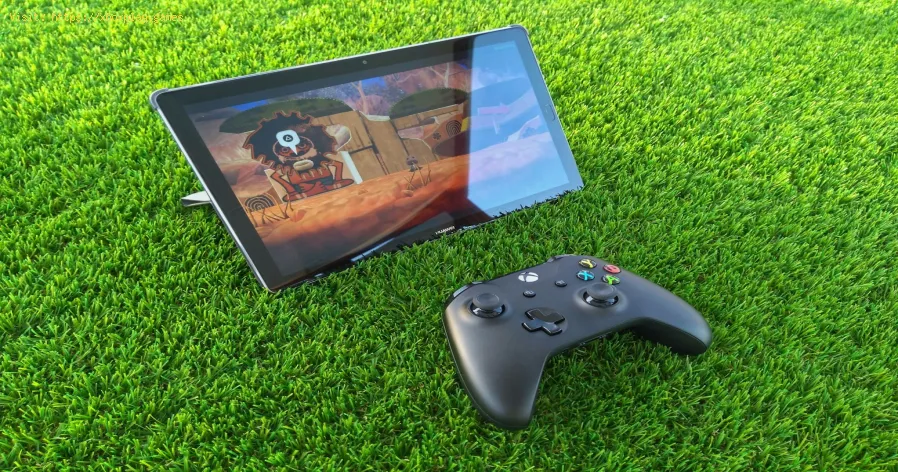
So nutzen Sie Xbox Cloud Gaming auf PC, Mobilgerät oder Fernseher
Ambar Jimenez | 2025-12-14 19:09:14 | Deutsch
☁️ Spiele überall und sofort: Der ultimative Leitfaden für Xbox Cloud Gaming (xCloud)
Die Gaming-Welt hat sich grundlegend verändert. Man ist nicht mehr an eine riesige Konsole und einen einzelnen Fernseher gefesselt, um AAA-Titel wie Forza Horizon 5 , Starfield oder Halo Infinite zu genießen . Microsofts Xbox Cloud Gaming (oft auch xCloud genannt) bringt das volle Konsolenerlebnis – basierend auf der leistungsstarken Xbox Series X-Hardware in Microsofts Rechenzentren – direkt auf Ihren PC, Laptop, Ihr Smartphone, Tablet und kompatiblen Smart-TV .
Diese revolutionäre Plattform ist in einem Xbox Game Pass Ultimate- Abonnement enthalten und bietet dir sofortigen Zugriff auf Hunderte von hochwertigen Titeln – ohne Downloads, ohne Installation und mit minimalem Speicherplatzbedarf . Du klickst auf „Spielen“ und schon kannst du loslegen. Gaming wird hier für alle zugänglich gemacht und ermöglicht es Millionen von Spielern, anspruchsvolle Spiele auch auf weniger leistungsstarker Hardware zu spielen.
Da xCloud jedoch ein Videostreaming-Dienst für interaktive Inhalte ist , hängt er entscheidend von einer Sache ab: Ihrer Internetverbindung . Die größte Herausforderung für Nutzer besteht nicht in der Hardware-Einrichtung, sondern vielmehr in der Bekämpfung von Latenz (Verzögerung) und Netzwerküberlastung – den digitalen Feinden eines flüssigen und reaktionsschnellen Cloud-Gaming-Erlebnisses.
🛑 Wesentliche Anforderungen und Ursachen für mangelhafte Leistung
Bevor Sie mit der Einrichtung beginnen, ist es unerlässlich, die unabdingbaren Voraussetzungen zu kennen. Sollten Sie Ruckler, Pixelbildung oder verzögerte Eingaben feststellen, ist wahrscheinlich eine dieser technischen Anforderungen die Ursache.
| Problembereich | Detaillierte Erklärung (einfache technische Darstellung) |
| Abonnementstufe | Cloud-Gaming ist exklusiv für Mitglieder des Xbox Game Pass Ultimate- Abonnements (oder beim Spielen bestimmter Free-to-Play-Spiele). PC Game Pass oder Console Game Pass allein beinhalten diese Funktion nicht. |
| Internetgeschwindigkeit | Die Mindestgeschwindigkeit beträgt 10 Mbit/s für Mobilgeräte und 20 Mbit/s für PC-/Konsolen-Streaming. Für flüssiges Spielen in hoher Auflösung (1080p) mit 60 FPS werden 25 Mbit/s oder mehr dringend empfohlen. |
| Netzwerklatenz | Dies ist die Verzögerung zwischen dem Drücken einer Taste und dem Erscheinen der Aktion auf dem Bildschirm. Eine Latenz von über 50 ms führt zu spürbaren, spielbeeinträchtigenden Eingabeverzögerungen. Häufige Ursachen für Latenz sind die Entfernung zum Server oder eine schlechte WLAN-Verbindung. |
| Wi-Fi-Frequenz | Die Nutzung des stark ausgelasteten 2,4-GHz-WLAN-Bandes (häufig in älteren Netzwerken) führt zu Interferenzen und höherer Latenz. Das 5-GHz-Band ist für die Stabilität unerlässlich. |
| Eingabegerät | Sie benötigen einen kompatiblen Controller (vorzugsweise einen offiziellen Xbox Wireless Controller), der per Bluetooth oder USB angeschlossen ist. Die Unterstützung für Tastatur und Maus ist bei den meisten Titeln eingeschränkt oder nicht vorhanden. |
⚡ Schnelle Lösung für ungeduldige Spieler: Die drei Cs
Falls Sie momentan Probleme haben und einfach nur wieder spielen möchten:
Schließen: Schließen Sie alle anderen auf Ihrem Gerät laufenden Anwendungen (Browser, Streaming-Dienste, Hintergrund-Downloads). Dadurch werden die Ressourcen Ihres Geräts ausschließlich für den Stream zur Verfügung gestellt.
Verbindung: Stellen Sie bei Verwendung von WLAN sicher, dass Ihr Gerät mit dem 5-GHz-WLAN-Band verbunden ist . Falls möglich, verbinden Sie Ihren PC oder Fernseher per Ethernet-Kabel .
Löschen: Löschen Sie den Cache und die Cookies Ihres Browsers (falls Sie über einen Webbrowser wie Chrome oder Edge spielen), starten Sie dann den Browser neu und versuchen Sie, das Spiel erneut zu starten.
🚀 Ausführliche Schritt-für-Schritt-Einrichtung: Leitfaden für mehrere Plattformen
Die Vorgehensweise zum Zugriff auf xCloud variiert je nach Gerät geringfügig, das Grundprinzip bleibt jedoch gleich: anmelden und streamen.
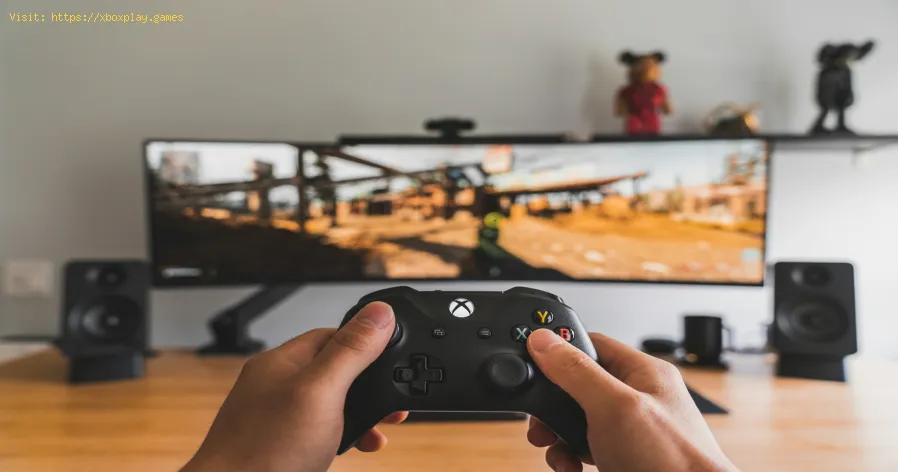
Teil 1: Ersteinrichtung (PC - Windows)
Abonnement prüfen: Stellen Sie sicher, dass Sie ein aktives Xbox Game Pass Ultimate -Abonnement besitzen.Installieren Sie die Xbox-App: Laden Sie die offizielle Xbox-App aus dem Microsoft Store auf Ihren Windows-PC herunter.Anmelden: Starten Sie die App und melden Sie sich mit Ihrem Microsoft-Konto an , das mit Game Pass Ultimate verknüpft ist.Controller verbinden: Verbinden Sie Ihren Xbox Wireless Controller über ein USB-Kabel (für die geringste Latenz) oder Bluetooth .Zugriff auf Cloud-Gaming: Wählen Sie in der Seitenleiste der Xbox-App die Registerkarte „Game Pass“ aus und suchen Sie nach dem Abschnitt „Cloud-Gaming“ .Spielen: Durchstöbern Sie den Katalog, wählen Sie ein Cloud-fähiges Spiel aus und klicken Sie auf die Schaltfläche „Spielen“ (mit dem Wolkensymbol). Teil 2: Mobile Einrichtung (iOS-/Android-Smartphones und -Tablets)
Android: Laden Sie die Xbox Game Pass App aus dem Google Play Store herunter. Melden Sie sich an und tippen Sie oben auf dem Bildschirm auf den Tab „Cloud“ .iOS/Mac/Chromebook: Cloud-Gaming ist ausschließlich über einen Webbrowser zugänglich. Öffnen Sie Safari (iOS/Mac) oder Chrome/Edge (Android/Chromebook) und rufen Sie xbox.com/play auf . Melden Sie sich an.Zum Home-Bildschirm hinzufügen (iOS/Mac): Für eine optimale Vollbilddarstellung verwenden Sie die Teilen- Schaltfläche in Safari und wählen Sie „ Zum Home-Bildschirm hinzufügen“ . Dadurch wird ein Web-App-Symbol erstellt.Controller verbinden: Koppeln Sie Ihren Xbox-Controller per Bluetooth. Alternativ unterstützen viele Spiele die Xbox-Touch-Steuerung direkt auf dem Bildschirm (achten Sie auf das Symbol „Mit Touch spielen“). Teil 3: Einrichtung des Smart-TVs
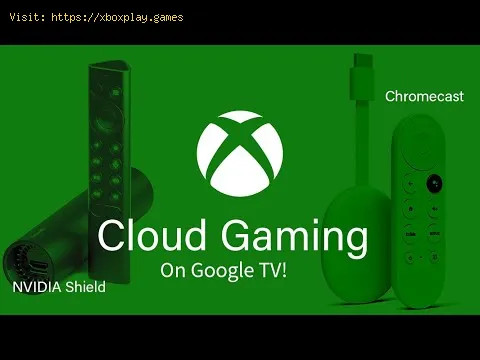
Kompatibilitätsprüfung: Cloud-Gaming wird offiziell auf ausgewählten Samsung Smart TVs (Modelle ab 2022) und LG Smart TVs unterstützt . Prüfen Sie die Kompatibilität Ihres Modells auf der Xbox-Supportseite.Installieren Sie die App: Suchen Sie im App Store Ihres Fernsehers nach der Xbox App und laden Sie sie herunter.Anmelden: Starten Sie die App und melden Sie sich mit Ihrem Ultimate-Konto an.Controller verbinden: Koppeln Sie Ihren Bluetooth-fähigen Controller (Xbox, PS4/PS5 oderandere verifizierte Controller von Drittanbietern) direkt über dieBluetooth-Einstellungen des Fernsehers mit diesem.Start: Wähle ein Spiel aus und beginne zu spielen. 🔧 Alternative Lösungen: Optimierung Ihres Netzwerks
Wenn die offiziellen Maßnahmen nicht den erforderlichen reibungslosen Ablauf gewährleisten, ist die Netzwerkoptimierung der nächste Schritt.
- DNS-Server wechseln: Manchmal ist der vom Internetanbieter standardmäßige Domain Name Server (DNS) langsam. Durch den Wechsel zu einem öffentlichen DNS-Server wieGoogle DNS oder Cloudflare DNS kann die Verbindungszeit zumStreaming-Server unter Umständen verkürzt werden.
- VPN/Proxy deaktivieren: Falls Sie einen VPN- oder Proxy-Dienst nutzen, deaktivieren Sie diesenvollständig. Diese Dienste verursachen fast immer zusätzliche Latenz und Routing-Komplexität, was die Streaming-Leistung von Spielenbeeinträchtigt.
- Router-Kanal prüfen: Melden Sie sich auf der Administrationsseite Ihres Routers an und stellen Sie sicher, dass Ihr 5-GHz-WLAN-Kanal auf einen Kanal eingestellt ist, der von Ihren Nachbarn nicht starkfrequentiert wird (verwenden Sie gegebenenfalls eine WLAN-Analyse-App).Die Kanäle 36–48 sind in der Regel gut geeignet.
- Spielmodus: Wenn Sie auf einem Smart-TV spielen, stellen Sie sicher, dass der Spielmodus des Fernsehers aktiviert ist. Dieser Modus umgeht in der Regel Bildverarbeitungsfunktionen, diezu einer „Anzeigeverzögerung“ (Verzögerung zwischen dem Eintreffen desSignals und dem Erscheinen des Bildes) führen.
🚫 So vermeiden Sie Leistungsverzögerungen
Der Schlüssel zur Vermeidung von Leistungsproblemen liegt in derAufrechterhaltung einer sauberen, stabilen Netzwerkumgebung, die demStream gewidmet ist.
Physische Nähe: Platzieren Sie Ihr Gerät und den Controller so nah wie möglich am WLAN-Router . Jeder Meter Entfernung verringert die Signalstärke.Controller-Verkabelung: Bei kompetitiven oder besonders anspruchsvollen Spielen empfiehlt sichdie Verbindung des Controllers mit dem PC oder Mobilgerät über ein USB-Kabel anstelle von Bluetooth. Dadurch werden Bluetooth-Störungen vermieden und die Eingabeverzögerung reduziert.Netzwerkisolation: Bitten Sie Ihre Familienmitglieder während einer Streaming-Sitzung,bandbreitenintensive Aktivitäten wie 4K-Videostreaming oder dasHerunterladen großer Dateien zu vermeiden, da diese direkt mit IhremSpielstream konkurrieren.Firmware-Updates: Prüfen Sie regelmäßig, ob Firmware-Updates für Ihren Wi-Fi-Router und alle kompatiblen Controller verfügbar sind, und installieren Sie diese . ❓ Häufig gestellte Fragen (FAQ)
Benötige ich eine Xbox-Konsole, um Cloud-Gaming nutzen zu können?
Nein. Cloud-Gaming streamt das Spiel direkt von den Microsoft-Servern auf Ihr Gerät. Eine Xbox-Konsole ist nur erforderlich, wenn Sie Xbox RemotePlay nutzen möchten (wodurch Spiele von Ihrer eigenen Konsole gestreamt werden ).
Kann ich auf xCloud Tastatur und Maus verwenden?
Die offizielle Unterstützung für Tastatur und Maus ist derzeit starkeingeschränkt. Die meisten Spiele erfordern einen Controller. Esempfiehlt sich, stets einen kompatiblen Controller angeschlossen zuhaben.
Wird mein Spielfortschritt geräteübergreifend gespeichert?
Ja! Da Sie in Ihrem Microsoft-Konto angemeldet sind und das Spiel streamen, werden Ihre Speicherstände auf dem Xbox Cloud gespeichert. So können Siegenau dort weitermachen, wo Sie aufgehört haben, egal ob Sie vom PC zumMobilgerät oder zurück zu Ihrer Heimkonsole wechseln.
Xbox Cloud Gaming ist ein phänomenaler Service, der das Versprechen von„Spielen in Konsolenqualität überall“ wirklich einlöst. Mit einem Xbox Game Pass Ultimate- Abonnement, einer stabilen 5-GHz-WLAN-Verbindung (25+ Mbit/s empfohlen) und einem kompatiblen Controller erhalten Sie Zugriff auf eine riesige Spielebibliothek, ohne zeitaufwändige Downloads durchführen zu müssen.
Bist du bereit, sofort in Hunderte von Spielen einzutauchen?
➡️ Falls die Verbindung hergestellt ist, die Grafik aber unscharf oder pixeligaussieht, teilen Sie mir bitte die Marke und das Modell Ihres Routersmit. Ich kann Ihnen dann konkrete Schritte zur Priorisierung desCloud-Gaming-Datenverkehrs mithilfe von Quality-of-Service-Einstellungen (QoS) geben!
 ▶
▶
So nutzen Sie Xbox Cloud Gaming auf PC, Mobilgerät oder Fernseher Erlebe Gaming wie nie zuvor mit Xbox Cloud Gaming. Spiele deine Lieblingstitel jederzeit und überall.
Wie man Ports für Xbox Live öffnet und NAT verbessert Öffne Ports für Xbox, um dein Spielerlebnis zu verbessern.Optimiere deine Verbindung und genieße reibungsloses Online-Spielen.
So verwenden Sie eine externe SSD an Xbox Series X/S richtigErfahren Sie, wie Sie Ihr Xbox-Spielerlebnis mit einer externen SSD optimieren können. Steigern Sie Speicherplatz, Geschwindigkeit und Leistung.
Wie man auf Xbox Series X/S ganz einfach Speicherplatz freigibt Methoden, um Speicherplatz auf Ihrem Xbox Series freizugeben.Optimieren Sie Ihren Speicher und verbessern Sie Ihr Spielerlebnis mitunseren Tipps.
Wie behebt man den XBox-Fehlercode 8015190A?So beheben Sie den XBox-Fehlercode 8015190A! Unser Leitfaden führt Sie durch einfache, effektive Schritte zur Lösung.
Wie behebt man, dass Xbox Series X nicht geladen wird?Erfahren Sie in unserer leicht verständlichen Anleitung, wie Sie beheben können, dass die Xbox Series X nicht geladen wird. Kehren Sie im Handumdrehen zum Spielen zurück!
Xbox X-SerieDiesmal gibt es wieder eine Anleitung von Xbox Series X / S, die Ihnen zeigt, wie Sie die schnelle Wiederaufnahme deaktivieren können.
Xbox Series X / S: So beheben Sie den Anmeldefehlercode 0x87dd0006Mit unserer Hilfe werden Sie sehen, dass es einfacher ist, den Login-Fehlercode 0x87dd0006 zu korrigieren, als Xbox Series X / S dachte.
Xbox Party: So beheben Sie den Fehlercode 0x80190193Heute erstellen wir für Sie eine Xbox Party-Anleitung, in der wir erklären, wie Sie den Fehlercode 0x80190193 beheben können.
Xbox Party Chat: So beheben Sie, dass sich der Xbox Voice Chat nicht verbindetDieses Mal kehren wir mit einem Xbox Party Chat-Leitfaden zurück, um zu erklären, wie der Xbox-Voice-Chat nicht verbunden wird.
So nutzen Sie Remote Play auf PS5 vom PC oder Mobilgerät Erlebe spielerische Freiheit mit Remote Play auf PS5. Spieledeine Lieblingstitel jederzeit und überall und genieße es!
Wie man die Imperium-Kampagnenmission in Destiny 2 Renegades abschließt Meistere die Renegades in Destiny 2 mit unserem Guide zurImperium-Kampagnenmission. Finde wichtige Strategien, Lösungswege undessenzielle Kampftipps, um diesen herausfordernden Kampf zu meistern.
So richten Sie Discord ein, um nahtlos mit Freunden Spiele zu spielen Erfahre in unserer einfachen Anleitung, wie du Discord für Spiele einrichtest. Verbessere dein Spielerlebnis und verbinde dich mitFreunden.
So richten Sie OBS für verzögerungsfreies Streaming ein In unserer einfachen Anleitung erfahren Sie, wie Sie OBS fürStreaming einrichten. Optimieren Sie Ihre Einstellungen für besteLeistung.
So verwenden Sie den Fotomodus in Clair Obscur Expedition 33 Meistere die Kunst der filmreifen Fotografie in Clair Obscur Expedition 33. UnserLeitfaden enthüllt alle Steuerelemente des Fotomodus, Filter und Tipps,um deine atemberaubendsten In-Game-Momente festzuhalten.
Wie man Gameplay aufzeichnet, ohne FPS auf PC oder Konsole zu verlieren Nimm dein Gameplay nahtlos auf, ohne Kompromisse bei derGrafikqualität einzugehen. Genieße flüssige Aufnahmen und verbesseredein Spielerlebnis.
Weitere Leitfäden zum Thema Xbox Series X / S