Wie man Ports für Xbox Live öffnet und NAT verbessert
Ambar Jimenez | 2025-12-14 08:36:21 | Deutsch
Für ambitionierte Online-Spieler auf der Xbox-Plattform ist die Netzwerkleistung genauso wichtig wie hohe Bildwiederholraten. Nichts ist frustrierender als Verbindungsabbrüche, starke Verzögerungen oder die Unfähigkeit, an Partys von Freunden teilzunehmen – allesamt häufige Ursachen restriktiver Netzwerkeinstellungen.
Hier geht es um Netzwerkoptimierung und Fehlerbehebung , insbesondere um häufige Verbindungsprobleme beim Zugriff auf Xbox Live -Dienste und beim Spielen von Online-Mehrspieler-Spielen. Die Plattform ist Ihre Xbox Series X|S- oder Xbox One -Konsole, die über Ihren Heimrouter und Ihren Internetanbieter (ISP) verbunden ist.
🌐 Latenz beseitigen und NAT-Probleme beheben: Ports für Xbox Live öffnen und Konnektivität verbessern
Das „Problem“ hängt fast immer mit dem NAT-Typ (Network Address Translation) Ihrer Konsole zusammen . Ihr NAT-Typ bestimmt, wie Ihre Konsole mit den Konsolen anderer Spieler und den Xbox-Servern kommuniziert. Wenn Ihr NAT-Typ nicht „ Offen“ ist (z. B. „Moderat“ oder „Streng“), blockiert Ihr Router bestimmte eingehende Kommunikationsports, die von Xbox Live benötigt werden. Diese Einschränkung führt zu Problemen mit dem Voice-Chat, der Unfähigkeit, Multiplayer-Sitzungen zu hosten, und einer geringeren Stabilität in Spielen wie Halo Infinite , Call of Duty und Elden Ring .
Dieser umfassende Leitfaden führt Sie durch den Prozess der Fehlerbehebung Ihres NAT-Typs, erklärt Ihnen, welche Ports geöffnet werden müssen, und zeigt Ihnen, wie Sie wichtige Netzwerkkonfigurationsänderungen wie UPnP, Portweiterleitung und DMZ implementieren , um den idealen Open-NAT- Status zu erreichen.
🛑 Ursachen für strikte oder moderate NAT-Typen
Ein restriktiver NAT-Typ bedeutet, dass Ihr Router als strikter Gatekeeper fungiert und notwendige Kommunikationskanäle blockiert. Hier sind die detaillierten Ursachen:
Fehler bei Universal Plug and Play (UPnP): UPnP ist das automatische Protokoll zum dynamischen Öffnen und Schließen von Ports. Wenn UPnP auf Ihrem Router deaktiviert, beschädigt oder fehlerhaft ist, bleiben die Ports geschlossen.
Einfache technische Erklärung: UPnP ermöglicht es Ihrer Xbox, dem Router mitzuteilen: „Ich benötige Port $3074$ für diese Verbindung.“ Ignoriert der Router diese Anfrage, bleibt der Port geschlossen, was zu einem moderaten oder strikten NAT führt.
Doppelte NAT-Konfiguration: Die Xbox ist mit einem sekundären Router (z. B. Ihrem eigenen WLAN-Router) verbunden, der wiederum mit dem Gateway-Router Ihres Internetanbieters verbunden ist.
Einfache technische Erklärung: Wenn zwei Router NAT durchführen, muss der Datenverkehr der Konsole zwei Übersetzungsschichten durchlaufen, was fast immer zu einem strikten NAT führt , da die externe IP-Adresse nicht zuverlässig der Konsole zugeordnet werden kann.
Firewall-Blockierung: Die im Router integrierte Firewall blockiert aggressiv eingehende Pakete auf den von Xbox Live benötigten Ports.
Einfache technische Erklärung: Router nutzen Stateful Packet Inspection (SPI), um eingehende Daten zu filtern. Sind die Sicherheitseinstellungen der Firewall zu hoch, werden unerwünschte Daten auf gängigen Ports abgewiesen, selbst solche, die für die P2P-Kommunikation in Online-Spielen benötigt werden.
Konfliktierende Portbelegung: Ein anderes Gerät in Ihrem Heimnetzwerk (z. B. ein PC oder eine andere Konsole) verwendet bereits einen der benötigten Xbox Live-Ports.
Einfache technische Erklärung: Nur einem Gerät kann ein bestimmter Port ($P$) an seine lokale IP-Adresse ($IP_A$) weitergeleitet werden. Versucht $IP_B$, denselben Port $P$ zu verwenden, lässt der Router den Datenverkehr nur zum ersten Gerät zu, was zu einem Konflikt und einer restriktiven NAT-Regelung für das zweite Gerät führt.
⚡ Schnelle Lösung (Für ungeduldige Nutzer)
Bevor Sie Ports manuell öffnen, versuchen Sie die einfachste Lösung: einen Neustart und einen Netzwerktest.
Neustart: Schalten Sie Ihre Xbox vollständig aus. Trennen Sie Router und Modem für mindestens 60 Sekunden vom Stromnetz .
Schließen Sie das Modem wieder an, warten Sie, bis die Verbindung vollständig hergestellt ist, und schließen Sie dann den Router wieder an.
Schalte deine Xbox ein.
Gehen Sie zu Einstellungen > Allgemein > Netzwerkeinstellungen > NAT-Typ testen . Die Konsole stellt nach einem vollständigen Neustart oft eine bessere Verbindung wieder her.
⚙️ Detaillierte Schritt-für-Schritt-Lösungen: Erreichen von Open NAT
Wenn die schnelle Lösung fehlschlägt, müssen Sie auf Ihre Router-Einstellungen zugreifen, um das Netzwerk zu optimieren.
Phase 1: Erfassung grundlegender Netzwerkinformationen
So finden Sie die IP-Adresse Ihrer Konsole: Gehen Sie auf Ihrer Xbox zu Einstellungen > Allgemein > Netzwerkeinstellungen > Erweiterte Einstellungen . Notieren Sie sich die IPv4-Adresse und die Adresse des Gateways (Routers).Zugriff auf die Router-Schnittstelle: Öffnen Sie auf Ihrem PC oder Smartphone einen Browser und geben Sie die Gateway -Adresse (z. B. $192.168.1.1$) in die Adressleiste ein.Anmeldung: Geben Sie den Benutzernamen und das Passwort Ihres Routers ein (oftmals beides „admin“ , aber überprüfen Sie die Bedienungsanleitung oder den Aufkleber Ihres Routers). Phase 2: Priorisierung von UPnP (Die einfachste Lösung)
UPnP-Einstellungen finden: Suchen Sie in der Router-Oberfläche unter „Erweitert“ , „NAT“ oder „Administration“ nach den entsprechenden Einstellungen . Suchen Sie nach UPnP (Universal Plug and Play).Aktivieren und Speichern: Stellen Sie sicher, dass UPnP aktiviert ist . Speichern Sie die Änderungen und starten Sie den Router neu (falls Sie dazu aufgefordert werden).Xbox-NAT-Test: Führen Sie den NAT-Typ-Test auf Ihrer Xbox erneut aus. Wird „Offen“ angezeigt , ist der Test abgeschlossen! Wird weiterhin „Moderat“ oder„Streng“ angezeigt, fahren Sie mit der Portweiterleitung fort. Phase 3: Manuelle Portweiterleitung (falls UPnP fehlschlägt)
Wenn UPnP instabil ist, ist die manuelle Portweiterleitung die nächstbeste Option. Hierfür werden die spezifischen Xbox Live-Ports benötigt:
| Protokoll | Portnummer | Beschreibung |
| UDP/TCP | 3074 $ | Primärer Xbox Live- und Party-Chat-Port. |
| UDP | 88 $ | Wird zur Authentifizierung und Sicherheit verwendet. |
| UDP | 500 $ | Wird für VPN-Tunneling (IPSec) verwendet. |
| TCP | 53 $ | Wird für DNS-Dienste verwendet. |
| UDP/TCP | 3544 $ | Wird für Teredo NAT-Traversal verwendet. |
Portweiterleitung/Virtuelle Server finden: In der Router-Oberfläche finden Sie die Einstellungen unter NAT , Sicherheit oder Firewall .Neue Regeln erstellen: Erstellen Sie für jeden in der Tabelle aufgeführten Port eine neue Regel: - Service-Port/Externer Port: Geben Sie die Portnummer ein (z. B. $3074$).
- Interner Port: Geben Sie die gleiche Portnummer ein ($3074$).
- IP-Adresse/Interne IP: Geben Sie die statische IP-Adresse Ihrer Xbox ein (zu finden in Schritt 1 von Phase 1).
- Protokoll: Wählen Sie das richtige Protokoll ( UDP , TCP oder beides/UDP & TCP ).
Speichern und Neustarten: Speichern Sie alle Regeln und starten Sie Ihren Router neu. Testen Sie den NAT-Typ auf Ihrer Xbox. Phase 4: Festlegen einer statischen IP-Adresse
Um sicherzustellen, dass Ihre Portweiterleitungsregeln immer auf denrichtigen Ort verweisen, weisen Sie Ihrer Xbox eine statische IP-Adresse zu:
Manuelle IP-Einrichtung: Gehen Sie auf Ihrer Xbox zu Erweiterte Einstellungen > IP-Einstellungen > Manuell .Details eingeben: Geben Sie Folgendes ein: - IP-Adresse: Verwenden Sie die zuvor notierte Adresse (oder eine, die etwasaußerhalb des DHCP-Bereichs Ihres Routers liegt, z. B. wenn der Routerden Bereich $192.168.1.2$ bis $192.168.1.100$ verwendet, verwenden Sie$192.168.1.200$).
- Subnetzmaske: $255.255.255.0$ (üblicherweise).
- Gateway: Die Adresse Ihres Routers.
- DNS: Verwenden Sie für höhere Geschwindigkeiten den öffentlichen DNS-Servervon Google (8.8.8.8 und 8.8.4.4) oder Cloudflare (1.1.1.1).
🔁 Alternative Lösungen
- DMZ (Demilitarisierte Zone): Sollte die Portweiterleitung wiederholt fehlschlagen, ist das Platzieren der Xbox in der DMZ der letzte Ausweg. Warnung: Dadurch wird die Firewall des Routers vollständig umgangen, dieIP-Adresse der Konsole wird offengelegt und sie wird dadurch etwasangreifbarer. Führen Sie diese Maßnahme nur durch, wenn alle anderen Versuche gescheitert sind.
- Suchen Sie in der Router-Oberfläche nach der DMZ- Einstellung.
- Geben Sie die statische IP-Adresse Ihrer Xbox in das DMZ-Feld ein.
- Stellen Sie sicher, dass sich keine anderen Geräte in der DMZ befinden.
- Kaufen Sie eine HDMI-Konsole für 2,10 $: Wenn Sie ein vom Internetanbieter bereitgestelltes Gateway haben, kannder Austausch gegen einen Router eines Drittanbieters, der für seinehervorragende Gaming-Leistung bekannt ist (und erweiterte Funktionen wie QoS unterstützt), NAT-Probleme oft sofort lösen.
🛡️ So vermeiden Sie wiederkehrende NAT-Probleme
Für eine gleichbleibende Netzwerkleistung ist eine kontinuierliche Wartung erforderlich:
IPv6 Teredo deaktivieren: Falls die Meldung „Teredo kann nicht qualifiziert werden“ angezeigtwird, überprüfen Sie in den Sicherheitseinstellungen Ihres Routers, ob die Teredo-Filterung oder das IPv6-Tunneling deaktiviert ist, da die Xbox Teredo für die NAT-Traversal verwendet.Aktivieren Sie QoS (Quality of Service): Wenn Ihr Router QoS unterstützt, stellen Sie die IP-Adresse Ihrer Xbox auf „ Hohe Priorität“ ein . Dadurch wird sichergestellt, dass der Spieldatenverkehr gegenüber Streaming oder Downloads auf anderen Geräten priorisiert wird.Vermeiden Sie doppeltes NAT: Wenn Sie zwei Router verwenden, schalten Sie das Gateway IhresInternetanbieters in den Modem-Modus (Bridge), sodass nur Ihrpersönlicher Router die NAT-Funktion übernimmt. Dadurch wird derKonflikt beseitigt. ❓ Häufig gestellte Fragen
F: Welcher NAT-Typ ist am besten für Spiele geeignet?
A: Offenes NAT. Das bedeutet, dass der Router den bidirektionalenDatenverkehr frei zulässt, wodurch Sie die beste Verbindung mit dermaximalen Anzahl an Spielern erhalten und Sitzungen hosten können.
F: Ich habe ein offenes NAT-Profil, meine Freunde aber ein striktes NAT-Profil. Können wir trotzdem zusammen spielen?
A: Ja. Da du einen offenen NAT-Typ hast, kannst du dich mit fast jedemverbinden. Dein Freund mit einem strikten NAT-Typ kann sichwahrscheinlich nur mit Spielern verbinden, die ebenfalls einen offenenNAT-Typ haben.
F: Verlangsamt die Portweiterleitung meine Internetverbindung für andere Geräte?
A: Nein. Portweiterleitung reserviert lediglich bestimmte, selten genutzte Ports für eingehenden Datenverkehr zu Ihrer Xbox. Sie hat keinenEinfluss auf die allgemeine Surf- oder Streaming-Geschwindigkeit anderer Geräte in Ihrem Netzwerk.
F: Mein Router setzt meine statische IP-Adresse jede Woche zurück. Was soll ich tun?
A: Der Router führt eine DHCP-Bindung durch. Gehen Sie in dieRouter-Einstellungen, suchen Sie den Abschnitt „DHCP-Reservierung“ oder„Statische Lease“ und reservieren Sie die gewünschte IP-Adresse für dieeindeutige MAC-Adresse Ihrer Xbox (zu finden in den erweitertenXbox-Einstellungen).
✅ Sichern Sie sich noch heute Ihre Verbindung!
Ein restriktiver NAT-Typ sollte Ihr Online-Spielerlebnis nichtbeeinträchtigen. Durch die systematische Überprüfung des UPnP-Status,die Implementierung präziser Portweiterleitungsregeln und die Festlegung einer statischen IP-Adresse können Sie die frustrierenden Hindernissebeseitigen und den idealen offenen NAT- Status erreichen. Dieser letzte Schritt der Netzwerkkonfiguration istder Schlüssel zu stabilem Party-Chat, zuverlässigem Matchmaking undoptimaler Leistung in jedem Online-Spiel.
Mach den letzten Schritt zu ruckelfreiem Gaming! Öffne jetzt die Ports für Xbox Live in deinen Router-Einstellungen!
 ▶
▶
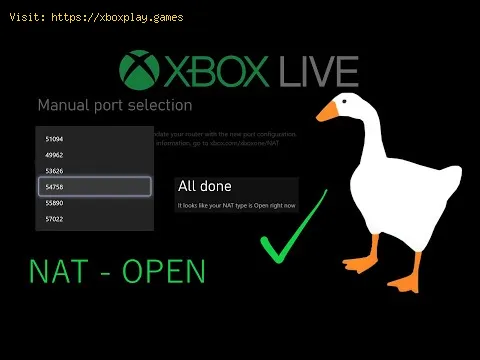
Wie man Ports für Xbox Live öffnet und NAT verbessert Öffne Ports für Xbox, um dein Spielerlebnis zu verbessern.Optimiere deine Verbindung und genieße reibungsloses Online-Spielen.
So verwenden Sie eine externe SSD an Xbox Series X/S richtigErfahren Sie, wie Sie Ihr Xbox-Spielerlebnis mit einer externen SSD optimieren können. Steigern Sie Speicherplatz, Geschwindigkeit und Leistung.
Wie man auf Xbox Series X/S ganz einfach Speicherplatz freigibt Methoden, um Speicherplatz auf Ihrem Xbox Series freizugeben.Optimieren Sie Ihren Speicher und verbessern Sie Ihr Spielerlebnis mitunseren Tipps.
Wie behebt man den XBox-Fehlercode 8015190A?So beheben Sie den XBox-Fehlercode 8015190A! Unser Leitfaden führt Sie durch einfache, effektive Schritte zur Lösung.
Wie behebt man, dass Xbox Series X nicht geladen wird?Erfahren Sie in unserer leicht verständlichen Anleitung, wie Sie beheben können, dass die Xbox Series X nicht geladen wird. Kehren Sie im Handumdrehen zum Spielen zurück!
Xbox X-SerieDiesmal gibt es wieder eine Anleitung von Xbox Series X / S, die Ihnen zeigt, wie Sie die schnelle Wiederaufnahme deaktivieren können.
Xbox Series X / S: So beheben Sie den Anmeldefehlercode 0x87dd0006Mit unserer Hilfe werden Sie sehen, dass es einfacher ist, den Login-Fehlercode 0x87dd0006 zu korrigieren, als Xbox Series X / S dachte.
Xbox Party: So beheben Sie den Fehlercode 0x80190193Heute erstellen wir für Sie eine Xbox Party-Anleitung, in der wir erklären, wie Sie den Fehlercode 0x80190193 beheben können.
Xbox Party Chat: So beheben Sie, dass sich der Xbox Voice Chat nicht verbindetDieses Mal kehren wir mit einem Xbox Party Chat-Leitfaden zurück, um zu erklären, wie der Xbox-Voice-Chat nicht verbunden wird.
Xbox Series X / S: So beheben Sie den Fehlercode 0x8015DC24Heute werden wir mit Ihnen darüber sprechen, wie Sie den Fehlercode0x8015DC24 beheben können, ein aktuelles Problem in Xbox Series X / S, mal sehen.
So verwenden Sie eine externe SSD an Xbox Series X/S richtig Erfahren Sie, wie Sie Ihr Xbox-Spielerlebnis mit einer externen SSD optimieren können. Steigern Sie Speicherplatz, Geschwindigkeit und Leistung.
Wie man Speicherplatz auf PS5 freigibt, ohne die Spiele zu löschen Effektive Tipps, um Speicherplatz auf Ihrem PS5 freizugeben.Optimieren Sie Ihren Speicher und verbessern Sie Ihr Spielerlebnis mitunserem Leitfaden.
Wie man auf Xbox Series X/S ganz einfach Speicherplatz freigibt Methoden, um Speicherplatz auf Ihrem Xbox Series freizugeben.Optimieren Sie Ihren Speicher und verbessern Sie Ihr Spielerlebnis mitunseren Tipps.
Wie man den Emerald Wave Elektriker-Rucksack in ARC Raiders kostenlos erhält Erfahre, wie du den Elektriker-Rucksack „Smaragdwelle“ in ARC Raiders erhältst. Schalte diesen einzigartigen Gegenstand frei und verbessere dein Spielerlebnis.
So konfigurieren Sie einen Gaming-Monitor für die beste Bildqualität Erfahren Sie, wie Sie Ihren Gaming-Monitor konfigurieren, um diebeste Bildqualität zu erzielen und Ihr Spielerlebnis zu maximieren.
Wie man einen Nintendo Switch-Controller an einem PC verwendet – Schritt für Schritt Lerne in unserer Schritt-für-Schritt-Anleitung, wie du deinen Nintendo 1PCxBG-Controller an einen PC anschließt und verwendest. Verbessere dein Spielerlebnis.
Weitere Leitfäden zum Thema Xbox Series X / S