So verwenden Sie eine externe SSD an Xbox Series X/S richtig
Ambar Jimenez | 2025-12-14 08:32:00 | Deutsch
Die Konsolen Series X und Series S (Xbox) läuteten mit ihren speziell entwickelten NVMe-SSDs (Solid-State-Drives) eine Ära ultraschneller Ladezeiten ein. Da die Spiele der nächsten Generation jedoch oft über 100 GB groß sind, stößt der interne Speicher schnell an seine Grenzen – insbesondere bei der Series S mit ihren bescheidenen 512 GB.
Hier geht es um Speichererweiterung und -verwaltung . Als Gamer benötigen wir zusätzlichen Speicherplatz, ohne dabei die blitzschnelle Performance der Konsole einzubüßen. Die Plattform ist Ihre Xbox Series X|S Konsole.
Das „Problem“ besteht darin, dass Nutzer oft eine herkömmliche externe USB-SSD anschließen, in der Hoffnung, alle ihre Spiele in voller Geschwindigkeit spielen zu können. Sie stellen dann jedoch fest, dass ihre für die Xbox Series X|S optimierten Titel nicht vom Laufwerk starten. Dies liegt daran, dass Next-Gen-Spiele für die proprietäre Velocity Architecture der Konsole entwickelt wurden , welche die exakten Leistungsspezifikationen des internen NVMe-Laufwerks erfordert. Eine herkömmliche externe USB-SSD – selbst eine schnelle – ist in der Regel zu langsam, um diese Anforderungen zu erfüllen.
Dieser Leitfaden erklärt den entscheidenden Unterschied zwischen den Speichertypen und bietet detaillierte Schritt-für-Schritt-Anleitungen zur korrekten Nutzung sowohl einer externen Standard-USB-SSD (für die Langzeitarchivierung und abwärtskompatible Spiele) als auch der dedizierten Erweiterungskarte (zum Spielen von Spielen der nächsten Generation), um die Speichereffizienz zu maximieren und eine Spitzenleistung zu gewährleisten.
🛑 Ursachen für Verwirrung und Leistungsprobleme bei externen Festplatten
Die Hauptursache für die Verwirrung der Nutzer liegt in der zweistufigen Speicheranforderung für Xbox Series X|S-Spiele:
Unzureichende Bandbreite für Series X|S-Spiele: Standardmäßige externe USB-SSDs sind zwar schneller als ältere HDDs, verwenden aber dennoch die USB-Schnittstelle, die deutlich langsamer ist als die interne NVMe-Architektur der Konsole.
Technische Erklärung (einfach): Die Velocity-Architektur benötigt einen I/O-Durchsatz von 2,4 GB/s (roh) bzw. 4,8 GB/s (komprimiert). Standardmäßige externe USB-3.1/3.2-Festplatten erreichen typischerweise maximal 0,5 GB/s (roh), was für das Streaming hochauflösender Texturen und Assets, die für für Series X|S optimierte Titel benötigt werden, nicht ausreicht.
Unterschiedliche Kompatibilitätssymbole: Die Benutzeroberfläche von Xbox verwendet unterschiedliche Symbole, was dazu führt, dass Benutzer fälschlicherweise annehmen, ein Spiel könne von jedem angeschlossenen Laufwerk gespielt werden.
Technische Kurzbeschreibung: Spiele mit dem „X|S“ -Symbol müssen von der internen SSD oder der proprietären Speichererweiterungskarte gestartet werden . Spiele ohne das „X|S“-Symbol (Xbox One, 360, Original Xbox) können von jedem externen USB-Laufwerk gespielt werden.
Falsche Verwendung des USB-Anschlusses: Die Verwendung des langsameren vorderen USB-Anschlusses an der Konsole oder eines älteren USB-Kabels kann selbst bei abwärtskompatiblen Spielen zu Leistungseinbußen führen.
Einfache technische Erklärung: Alle externen Speichermedien, die für Spiele verwendet werden sollen, müssen über einen USB 3.0-Anschluss oder höher (in der Regel auf der Rückseite der Konsole zu finden) angeschlossen werden und ein entsprechendes Hochgeschwindigkeitskabel verwenden, um die minimale Übertragungsrate von 5 Gbit/s zu gewährleisten.
Falsche Laufwerksformatierung: Das externe Laufwerk muss korrekt im proprietären Dateisystem des Xbox formatiert sein, bevor es zur Speicherung von Spielen verwendet werden kann.
Technische Erklärung (einfach): Ist das Laufwerk mit NTFS oder FAT32 formatiert, kann die Konsole es nur für Mediendateien (Videos/Musik) nutzen, nicht aber für Spielinstallationsdaten. Xbox benötigt ein spezielles, systemspezifisches Format.
⚡ Schnelle Lösung (Für ungeduldige Nutzer)
Wenn Sie eine externe Festplatte mit Standard-USB 3.0+ angeschlossen haben, können Sie diese am schnellsten nutzen, indem Sie Ihre abwärtskompatiblen Spiele (Xbox One, 360) darauf verschieben:
Drücken Sie die Xbox-Taste > Meine Spiele & Apps > Verwalten > Speichergeräte .
Wählen Sie Ihr internes Laufwerk aus .
Wählen Sie „Verschieben oder Kopieren“.
Filtern Sie die Liste, um nur Xbox One- Spiele anzuzeigen (ohne "X|S"-Symbol).
Wählen Sie alle Xbox One-Titel aus und verschieben Sie sie auf die externe USB-Festplatte, um die interne SSD für Spiele der nächsten Generation freizugeben.
⚙️ Detaillierte Schritt-für-Schritt-Lösungen: Optimale Nutzung von Dual-Tier-Speicher
Für die effektive Nutzung externer Speichermedien ist es erforderlich, dieSpiele zu unterscheiden und sie auf dem richtigen Laufwerk zu speichern.
Phase 1: Einrichtung der externen Standard-USB-SSD/HDD (Kaltlagerung)
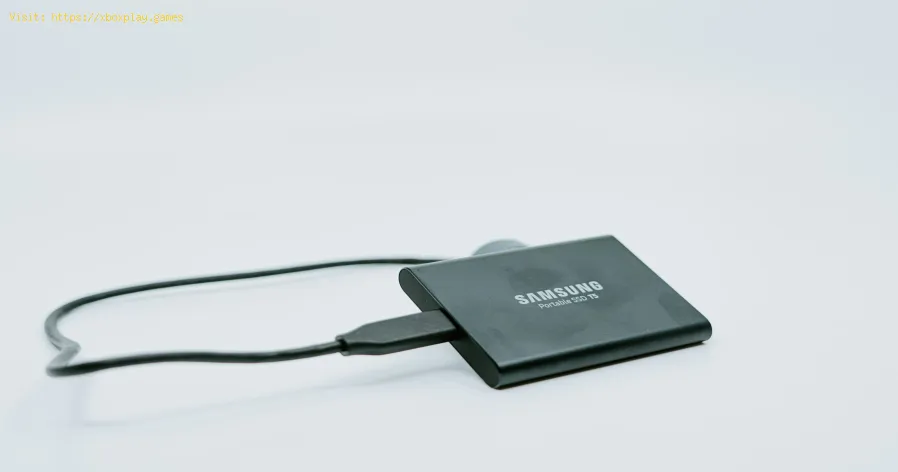
Anschließen und Formatieren: Schließen Sie Ihr externes USB 3.0+-Laufwerk an einen der hinteren USB-Anschlüsse an . Die Konsole fordert Sie auf, das Laufwerk zu formatieren .Speicherzweck auswählen: Wählen Sie bei Aufforderung „Speichergerät formatieren“, um es für Spiele und Apps zu verwenden.Standardspeicherort festlegen (optional): Gehen Sie zu Einstellungen > System > Speichergeräte . Wählen Sie Ihr neues externes Laufwerk aus und klicken Sie auf „Als Standardinstallationsort festlegen“. Empfehlung: Legen Sie diese Option nur dann als Standard fest, wenn Siehauptsächlich Spiele von Xbox für Xbox One/360 herunterladen.Übertragen Sie abwärtskompatible Spiele: Befolgen Sie die Schritte in der Schnelllösung , um alle Ihre großen, nicht für Series X|S optimierten Spiele aufdieses Laufwerk zu verschieben, sodass Sie sie direkt von der externenQuelle spielen können. Phase 2: Installation und Verwendung der offiziellen Erweiterungskarte (Hot Storage)
Die Seagate Speichererweiterungskarte ist die einzige Möglichkeit, den spielbaren Next-Gen-Speicher der Konsole zu erweitern.
Installation der Karte: Schalten Sie die Konsole aus und suchen Sie den Erweiterungsanschluss auf der Rückseite der Xbox Series X|S. Richten Sie die Karte aus unddrücken Sie sie fest in den Anschluss, bis sie einrastet.Erkennung prüfen: Schalten Sie die Konsole ein. Gehen Sie zu Einstellungen > System > Speichergeräte . Die Karte sollte neben dem internen Laufwerk angezeigt werden. Eine Formatierung ist nicht erforderlich.Spiele auf der Series X|S verschieben: Gehen Sie zu Meine Spiele & Apps > Verwalten > Speichergeräte . Wählen Sie das interne Laufwerk aus und wählen Sie „Verschieben oder Kopieren“.Wählen Sie die gewünschten für Series X|S optimierten Spiele (mit dem X|S-Logo) aus und verschieben Sie sie auf die Erweiterungskarte . Vorteil: Diese Spiele können dank voller Unterstützung der Velocity Architecture direkt von der Erweiterungskarte gespielt werden. Phase 3: Optimierung des Installationsortes
Standard-Speicherortstrategie: Gehen Sie zu Einstellungen > System > Speichergeräte > Installationsorte ändern . - Empfehlung: Legen Sie für Xbox Series X|S-Spiele das interne Laufwerk oder die Erweiterungskarte als Standard fest .
- Legen Sie das externe USB-Laufwerk als Standardlaufwerk für abwärtskompatible Spiele (One/360) fest. Dadurch wird verhindert, dass das langsame USB-Laufwerk das schnelle interne Laufwerk füllt.
Verschieben-/Kopierwerkzeug: Verwenden Sie das Verschieben- oder Kopierwerkzeug regelmäßig, um Ihre großen X|S-Spiele zwischen dem langsamenUSB-Laufwerk (zur Kaltlagerung) und dem schnellen internen Speicher/derErweiterungskarte (zum Spielen) hin und her zu verschieben und somassive Downloadzeiten zu vermeiden. 🔁 Alternative Lösungen
- Deinstallation nur der Next-Gen-Assets: Bei einigen Smart-Delivery-Spielen (z. B. Forza Horizon 5 ) können Sie über das Menü „Spiel & Add-ons verwalten“ nur die für Series X|S optimierten Assets deinstallieren , während die Basisversion von Xbox One auf demexternen USB-Laufwerk erhalten bleibt. Sie können das Spiel weiterhinspielen, jedoch ohne die hochauflösenden Texturen und die verbesserteBildrate.
- Dediziertes Aufnahmelaufwerk: Gehen Sie zu Einstellungen > Voreinstellungen > Aufnehmen & Teilen > Aufnahmespeicherort . Sie können das externe USB-Laufwerk als Standardspeicherort fürhochauflösende Videoclips und Screenshots festlegen und so wertvolleninternen Speicherplatz freigeben.
🛡️ Wie man zukünftige Verwirrung vermeidet
Eine klare Speicherstrategie beugt Leistungsproblemen und Frustration vor:
Symbole verstehen: Achten Sie immer auf das Spielsymbol in Ihrer Bibliothek. Wenn es das Symbol „X|S“ trägt, muss das Spiel von der internen Festplatte oder der Erweiterungskartegestartet werden. Andernfalls kann es von einem externen USB-Laufwerkgestartet werden.Beschriften Sie Ihre Laufwerke: Wenn Ihr USB-Laufwerk dies zulässt, beschriften Sie es physisch (z. B.„Xbox One Games Only“), um Verwechslungen mit der Erweiterungskarte zu vermeiden.Anschlüsse freihalten: Stellen Sie sicher, dass Ihr externes USB-Kabel fest in einen der hinteren USB-Anschlüsse eingesteckt ist und nicht mit anderen Geräten mit hohem Stromverbrauch an einen Hub angeschlossen ist.Kaufen Sie zertifizierte Geräte: Achten Sie beim Kauf einer neuen externen Festplatte darauf, dass diese eindeutig als USB 3.0 oder schneller zertifiziert ist , um die für die Spielleistung von Xbox One erforderliche Mindestgeschwindigkeit zu gewährleisten. ❓ Häufig gestellte Fragen
F: Kann ich die Erweiterungskarte sowohl auf meiner Xbox Series X als auch auf meiner Xbox Series S verwenden? A: Ja. Die Erweiterungskarte ist portabel. Sie können sie von einerKonsole abziehen und in eine andere einstecken, um sofort auf Ihreinstallierten Spiele zuzugreifen, vorausgesetzt, Sie sind in Ihrem Konto angemeldet.
F: Wenn ich ein Xbox Series X|S-Spiel auf einen USB-Stick verschiebe, wie lange dauert es, es zurückzuverschieben? A: Das Verschieben von Spielen zwischen zwei internen NVMe-Laufwerken(interne SSD und Erweiterungskarte) erfolgt nahezu sofort. DasVerschieben eines Spiels von einem langsamen USB-Stick zurück auf die schnelle interne SSD ist deutlich schneller als das Herunterladen aus dem Internet. DasVerschieben eines 100 GB großen Spiels kann je nach GeschwindigkeitIhres USB-Sticks 5–10 Minuten dauern.
F: Kann ich jede beliebige M.2 NVMe SSD für den Xbox-Erweiterungskartensteckplatz verwenden? A: Nein. Nur die proprietäre Seagate-Speichererweiterungskarte ist mit dem dedizierten Steckplatz und der Velocity-Architektur kompatibel. Die Leistungsanforderungen sind speziell.
F: Warum wird auf meiner externen USB-SSD 0 MB nutzbarer Speicherplatz angezeigt? A: Das bedeutet in der Regel, dass das Laufwerk für die Verwendung aufeinem PC formatiert ist (NTFS, exFAT) und vom Xbox nicht alsSpeichermedium erkannt wurde. Gehen Sie zu Einstellungen > System > Speichermedien und wählen Sie „Speichermedium formatieren“, um das Dateisystem zu korrigieren.
✅ Meistern Sie noch heute Ihre Velocity-Architektur!
Die effiziente Speicherverwaltung auf der Xbox Series X|S erfordert zweiMaßnahmen: Abwärtskompatible Spiele sollten auf einem langsameren,größeren USB-Laufwerk gespeichert werden, während der ultraschnelleinterne Speicher bzw. der Speicherplatz der Erweiterungskarte füranspruchsvolle, für die Series X|S optimierte Spiele reserviert bleibt.Durch die korrekte Unterscheidung dieser beiden Speicherebenen lassensich Speicherbeschränkungen praktisch eliminieren und kurze Ladezeitenfür die gesamte Spielebibliothek genießen.
Schluss mit dem Jonglieren mit Downloads! Implementieren Sie noch heute diesezweistufige Speicherstrategie und nutzen Sie Ihren Xbox SeriesX|S-Speicher optimal aus!
 ▶
▶
Wie man Ports für Xbox Live öffnet und NAT verbessert Öffne Ports für Xbox, um dein Spielerlebnis zu verbessern.Optimiere deine Verbindung und genieße reibungsloses Online-Spielen.
So verwenden Sie eine externe SSD an Xbox Series X/S richtigErfahren Sie, wie Sie Ihr Xbox-Spielerlebnis mit einer externen SSD optimieren können. Steigern Sie Speicherplatz, Geschwindigkeit und Leistung.
Wie man auf Xbox Series X/S ganz einfach Speicherplatz freigibt Methoden, um Speicherplatz auf Ihrem Xbox Series freizugeben.Optimieren Sie Ihren Speicher und verbessern Sie Ihr Spielerlebnis mitunseren Tipps.
Wie behebt man den XBox-Fehlercode 8015190A?So beheben Sie den XBox-Fehlercode 8015190A! Unser Leitfaden führt Sie durch einfache, effektive Schritte zur Lösung.
Wie behebt man, dass Xbox Series X nicht geladen wird?Erfahren Sie in unserer leicht verständlichen Anleitung, wie Sie beheben können, dass die Xbox Series X nicht geladen wird. Kehren Sie im Handumdrehen zum Spielen zurück!
Xbox X-SerieDiesmal gibt es wieder eine Anleitung von Xbox Series X / S, die Ihnen zeigt, wie Sie die schnelle Wiederaufnahme deaktivieren können.
Xbox Series X / S: So beheben Sie den Anmeldefehlercode 0x87dd0006Mit unserer Hilfe werden Sie sehen, dass es einfacher ist, den Login-Fehlercode 0x87dd0006 zu korrigieren, als Xbox Series X / S dachte.
Xbox Party: So beheben Sie den Fehlercode 0x80190193Heute erstellen wir für Sie eine Xbox Party-Anleitung, in der wir erklären, wie Sie den Fehlercode 0x80190193 beheben können.
Xbox Party Chat: So beheben Sie, dass sich der Xbox Voice Chat nicht verbindetDieses Mal kehren wir mit einem Xbox Party Chat-Leitfaden zurück, um zu erklären, wie der Xbox-Voice-Chat nicht verbunden wird.
Xbox Series X / S: So beheben Sie den Fehlercode 0x8015DC24Heute werden wir mit Ihnen darüber sprechen, wie Sie den Fehlercode0x8015DC24 beheben können, ein aktuelles Problem in Xbox Series X / S, mal sehen.
Wie man Speicherplatz auf PS5 freigibt, ohne die Spiele zu löschen Effektive Tipps, um Speicherplatz auf Ihrem PS5 freizugeben.Optimieren Sie Ihren Speicher und verbessern Sie Ihr Spielerlebnis mitunserem Leitfaden.
Wie man auf Xbox Series X/S ganz einfach Speicherplatz freigibt Methoden, um Speicherplatz auf Ihrem Xbox Series freizugeben.Optimieren Sie Ihren Speicher und verbessern Sie Ihr Spielerlebnis mitunseren Tipps.
Wie man den Emerald Wave Elektriker-Rucksack in ARC Raiders kostenlos erhält Erfahre, wie du den Elektriker-Rucksack „Smaragdwelle“ in ARC Raiders erhältst. Schalte diesen einzigartigen Gegenstand frei und verbessere dein Spielerlebnis.
So konfigurieren Sie einen Gaming-Monitor für die beste Bildqualität Erfahren Sie, wie Sie Ihren Gaming-Monitor konfigurieren, um diebeste Bildqualität zu erzielen und Ihr Spielerlebnis zu maximieren.
Wie man einen Nintendo Switch-Controller an einem PC verwendet – Schritt für Schritt Lerne in unserer Schritt-für-Schritt-Anleitung, wie du deinen Nintendo 1PCxBG-Controller an einen PC anschließt und verwendest. Verbessere dein Spielerlebnis.
So verbinden Sie einen PS5-Controller über USB oder Bluetooth mit Ihrem PC In unserer Schritt-für-Schritt-Anleitung erfahren Sie, wie Sie Ihren PS5-Controller ganz einfach per USB oder Bluetooth mit Ihrem PC verbinden.
Weitere Leitfäden zum Thema Xbox Series X / S