So laden Sie Waffen in Infection Free Zone nach
Lidia Rozo | 2024-04-12 11:18:20 | Deutsch
Hier finden Sie eine umfassende Anleitung zum Nachladen von Waffen in Infection Free Zone, um sicherzustellen, dass Ihre Überlebenden immer über genügend Feuerkraft verfügenWenn uns in der Hitze eines Angriffs einer infizierten Horde die Munition ausgeht, kann das für unsere Truppe eine Katastrophe bedeuten. Deshalb ist es wichtig zu wissen, wie man Waffen in Infection Free Zone nachlädt und so den Kampf fortsetzt.
So laden Sie Waffen in Infection Free Zone nach
Überwachung des Munitionsstands
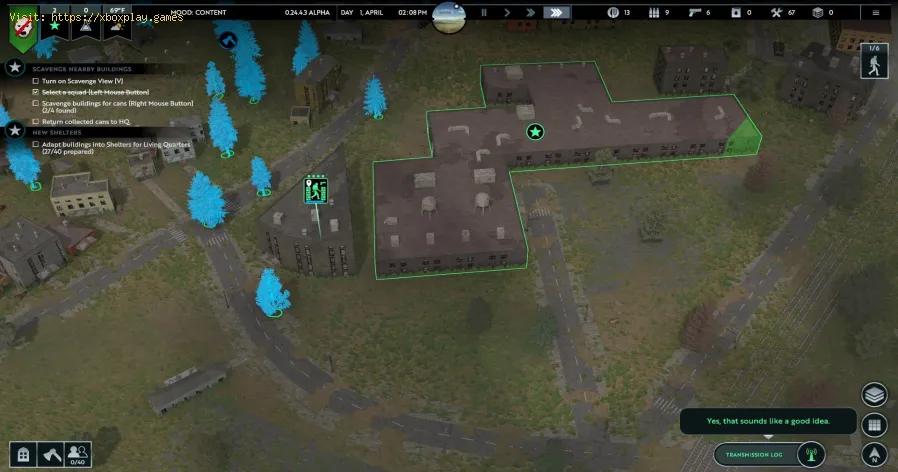
- Visuelle Hinweise: Das Waffensymbol neben Ihrem Trupp dient als wichtige Munitionsanzeige. Behalten Sie den Füllstand im Auge – er wird mit jedem abgefeuerten Schuss leer. Dieser schnelle visuelle Indikator informiert Sie darüber, wann es Zeit zum Nachladen ist.
- Munitionseinsparung: Sturmgewehre haben zwar einiges zu bieten, sind aber auch Munitionsfresser. Setzen Sie sie in kontrollierten Schüben ein, um Feinde effizient auszuschalten. Eine gut platzierte Salve kann eine Bedrohung beseitigen und gleichzeitig wertvolle Munition für spätere Begegnungen bewahren.
Nachladen unterwegs
Infection Free Zone stellt Sie schnell vor Herausforderungen, daher muss das Nachladen ein reibungsloser Prozess sein. So füllen Sie schnell die Munition Ihres Trupps auf:
- Greifen Sie auf das Inventar zu: Öffnen Sie das Inventarmenü Ihres Trupps. Hier verwalten Sie ihre Ausrüstung, einschließlich Munition.
- Suchen und ziehen: Suchen Sie das Munitionssymbol (es könnte wie ein Bullet-Clip aussehen). Klicken, halten und ziehen Sie es auf das rote Waffensymbol (Waffenplatz) neben Ihrem Trupp.
- Visuelle Bestätigung: Lassen Sie die Maustaste los. Das Waffensymbol ändert seine Farbe, was darauf hinweist, dass die Waffe vollständig nachgeladen wurde. Die verbleibende Munition wandert zurück in das Inventar des Trupps, sodass Sie keine einzige Kugel verschwenden.
Auffüllen aus dem Lager
Beschränken Sie sich nicht auf das Nachladen während der Ausfallzeit. Sie können auch auf Ihre in Gebäuden oder Fahrzeugen gelagerte Reservemunition zugreifen:
- Inventar und Tausch: Öffnen Sie das Inventarmenü Ihres Trupps und suchen Sie die Schaltfläche „Tauschen“. Auf diese Weise können Sie Gegenstände zwischen Ihrem Trupp und Ihren Lagereinrichtungen austauschen.
- Wählen Sie die Quelle: Klicken Sie auf das Lagergebäude oder Fahrzeug, das die benötigte Munition enthält.
- Vorräte auffüllen: Klicken Sie auf das Munitionssymbol, halten Sie es gedrückt und ziehen Sie es aus dem Lagerfenster auf einen leeren Platz im Inventar Ihres Trupps. Dadurch wird Munition effizient zur sofortigen Verwendung an Ihren Trupp übertragen.
Proaktives Management ist der Schlüssel
- Entwickeln Sie eine Routine: Machen Sie das Nachladen zu einem regelmäßigen Teil Ihrer Kampfstrategie. Warten Sie nicht, bis die Munition Ihrer Truppe vollständig aufgebraucht ist, bevor Sie sie nachfüllen. Nutzen Sie die Pausen im Geschehen, um die Waffen aller auf Vordermann zu halten.
- Strategische Reserven: Halten Sie eine Munitionsreserve in Ihrem HQ-Lager bereit. Dadurch können Arbeiter die Ihren Verteidigungstürmen zugewiesenen Waffen automatisch nachfüllen und so sicherstellen, dass sie immer bereit sind, Ihre Basis zu verteidigen. Eine gut ausgestattete Verteidigung ist eine belastbare Verteidigung.
Versuchung von Cheat-Codes
In der Anleitung wurde die Verwendung von Cheat-Codes für unendlich viel Munition erwähnt. Auch wenn dies wie eine schnelle Lösung erscheint, wird sie im Allgemeinen nicht empfohlen. Bei Infection Free Zone geht es um Strategie und Ressourcenmanagement. Die Beherrschung des Munitionsmanagements verleiht dem Gameplay eine weitere Ebene an Tiefe und sorgt für die Befriedigung, Herausforderungen mit begrenzten Ressourcen zu meistern.
Zusammenfassend lässt sich sagen, dass das Wissen, wie man Waffen in Infection Free Zone nachlädt, es Ihnen ermöglicht, mehr Herausforderungen zu meistern.
 ▶
▶
Wie man das Problem behebt, dass sich das Spiel auf PC oder Konsole ständig abstürzt – Ursachen und Lösungen Stürzt dein Spiel ständig ab? Finde heraus, warum es auf PC oderKonsole immer wieder abstürzt. Lerne, beschädigte Dateien,Treiberprobleme, Überhitzung und mehr zu beheben. Spiele schnell wiederlos!
HDMI – Kein Signal: So beheben Sie das Problem auf Konsolen und PCs Erfahren Sie in unserer Schritt-für-Schritt-Anleitung, wie Siedie Fehlermeldung „HDMI – Kein Signal“ auf PS4, PS5, Xbox, NintendoSwitch und PC beheben. Schnelle und einfache Lösungen, um IhrenBildschirm wieder zum Laufen zu bringen.
PC erkennt Controller nicht: Effektive Lösungen – So beheben Sie das Problem Ihr PC erkennt Ihren Controller nicht? Entdecken Sie effektiveLösungen zur schnellen Behebung von Verbindungsproblemen aufWindows-PCs. Lernen Sie Schritt-für-Schritt-Anleitungen zurFehlerbehebung.
Schwarzer Bildschirm beim PC-Gaming: So beheben Sie das Problem Beheben Sie Probleme mit dem schwarzen Bildschirm beim PC-Gaming. Erfahren Sie Schritt für Schritt, wie Sie Treiber-, Hardware- undSpieleinstellungsprobleme lösen, um wieder spielen zu können.
Spielstand kann nicht gespeichert werden: So beheben Sie das Problem in jedem Spiel Beheben Sie Ihre Spielstandprobleme mit unseren Expertentipps und -lösungen. Erfahren Sie, wie Sie Fehler beheben und Ihre Spielständewiederherstellen können.
So wählen Sie den richtigen Gaming-Monitor: Ein vollständiger Leitfaden für 2026 Der ultimative Leitfaden zur Auswahl eines Gaming-Monitors.Verbessern Sie Ihr Spielerlebnis mit Expertentipps zu Auflösung undBildwiederholfrequenz.
So richten Sie OBS für verzögerungsfreies Streaming ein In unserer einfachen Anleitung erfahren Sie, wie Sie OBS fürStreaming einrichten. Optimieren Sie Ihre Einstellungen für besteLeistung.
Wie man Gameplay aufzeichnet, ohne FPS auf PC oder Konsole zu verlieren Nimm dein Gameplay nahtlos auf, ohne Kompromisse bei derGrafikqualität einzugehen. Genieße flüssige Aufnahmen und verbesseredein Spielerlebnis.
Wie man Windows 10/11 für Spiele und höhere Anforderungen optimiert FPS Entfesseln Sie maximale Gaming-Leistung durch die OptimierungIhrer Windows-Einstellungen. Steigern Sie die Geschwindigkeit,reduzieren Sie Verzögerungen und verbessern Sie Ihr Spielerlebnis.
Wie man den Spielmodus auf einem beliebigen TV aktiviert und Verzögerungen reduziert So aktivieren Sie den Spielmodus auf Ihrem TV für einverbessertes Spielerlebnis. Optimieren Sie die Einstellungen für eineflüssigere Grafik.
So lösen Sie das Dayton Hospital-Rätsel in Once Human Hier ist eine detailliertere Aufschlüsselung, wie man das Dayton Hospital-Rätsel in Once Human löst und diese Herausforderung abschließt
Wo man Carnival of Doom in Once Human findet Heute stellen wir Ihnen einen Leitfaden vor, der Ihnen genau zeigen soll, wo Sie Carnival of Doom in Once Human finden.
So erhalten Sie den Starshard-Zauber in AFK Journey Hier ist eine umfassende Anleitung zum Erhalten des Starshard-Zaubers in AFK Journey, die verschiedene Spielstile und strategische Überlegungen berücksichtigt.
So gelangen Sie in AFK Journey zur Insel Dark Forest 5 Hier ist eine umfassende Anleitung, wie man in AFK Journey zur Dark Forest 5 Island gelangt und diesen begehrten Ort freischaltet.
Wo man Harbourside in Once Human findet Bei dieser Gelegenheit kehren wir mit einem Leitfaden zurück, dessen Ziel es ist, mit genauen Details zu erklären, wo Harbourside in Once Human zu finden ist.
So erhalten Sie das Mooch-Band in BitLife Dieser Leitfaden zum Erhalt des Mooch-Bandes in BitLife bietet Ihnen alles, was Sie zum Erreichen Ihres Ziels benötigen.