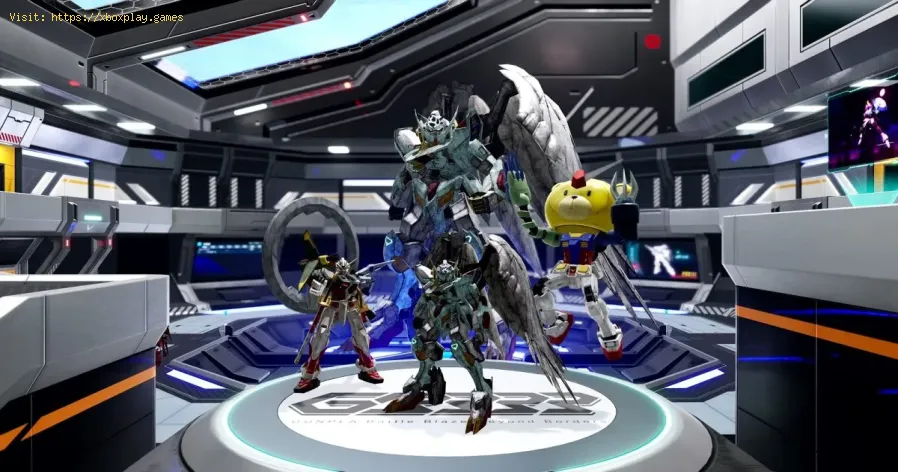
So erhalten Sie Beargguy-Teile in Gundam Breaker 4
Paola Leon | 2024-09-01 23:41:05 | Deutsch
Heute bringen wir Ihnen eine erklärende Anleitung zum Erhalt von Beargguy-Teilen in Gundam Breaker 4. Wenn Sie tiefer in die fantastische Welt eintauchen, die Ihnen Gundam Breaker 4 präsentiert, werden Sie feststellen, dass sie mit einigen der vielfältigsten Teile und Gundams vollgepackt ist, die Sie jemals in einem Spiel dieser Serie bekommen werden, und sie werden Ihnen bei Ihren Abenteuern zweifellos sehr nützlich sein.
Es ist normal, dass Sie die seltensten und beliebtesten Gegenstände haben möchten und aus diesem Grund möchten Sie Teile von Bearguy in die Hände bekommen. Allerdings sind Sie vielleicht etwas verwirrt, wie Sie diese bekommen können und aus diesem Grund bieten wir Ihnen einen erklärenden Leitfaden mit den Missionen und Möglichkeiten, wie Sie diese Teile erhalten können. Lesen Sie also weiter und finden Sie es heraus.
So erhalten Sie Beargguy-Teile in Gundam Breaker 4
Auftragsbasierte Akquisition
Um die Teile von Beargguy durch Missionen in Gundam Breaker 4 zuerhalten, muss man sich auf die folgenden Missionen konzentrieren:
- Freunde, Liebe und Gunpla-Kampfmission 18 (Kapitel 4): Durch das Besiegen von Beargguy IIII besteht die Chance, seine Teile zu erhalten.
- Gegenangriff auf die Mission 26 der Vereinigten Front (Kapitel 6): Durch das Besiegen von Beargguy erhält man auch die Möglichkeit, die Teile zu erhalten.
Kauf im In-Game-Shop
Wenn Sie die Beargguy-Feinde in ihren jeweiligen Missionenbesiegen, erhalten Sie im Shop die entsprechenden Gunpla-Boxen, dieIhnen den Erwerb ihrer Teile garantieren.
Taktiken für die maximale Teilebeschaffung
- Breaker-Booster: Verbrauchen Sie Gegenstände, um das Fallen seltener Teile zu verstärken.
- Streben Sie den S-Rang an: Die am Ende einer Mission erreichten Ränge stehen in direktem Zusammenhang mit der Wahrscheinlichkeit des Teileerwerbs.
- Geduld: Es wird einige Zeit dauern, bis die bei der Suche benötigten Teileauftauchen, und das Auffinden erfordert harte Arbeit von Ihrer Seite.
Das ist alles, was Sie darüber wissen müssen, wie Sie Beargguy-Teile inGundam Breaker 4 erhalten. Wenn Sie dieser Anleitung folgen, wird es für Siesicherlich viel einfacher, diese unglaublichen und wichtigen Teile zuerhalten, die Ihnen bei Ihren Abenteuern helfen werden. Sie müssen nursehr aufmerksam sein und die bereitgestellten Anweisungen befolgen, unddas alles, während Sie die aufregenden Erlebnisse genießen, die Gundam Breaker 4für Sie bereithält.
 ▶
▶
Wie man das Problem behebt, dass sich das Spiel auf PC oder Konsole ständig abstürzt – Ursachen und Lösungen Stürzt dein Spiel ständig ab? Finde heraus, warum es auf PC oderKonsole immer wieder abstürzt. Lerne, beschädigte Dateien,Treiberprobleme, Überhitzung und mehr zu beheben. Spiele schnell wiederlos!
HDMI – Kein Signal: So beheben Sie das Problem auf Konsolen und PCs Erfahren Sie in unserer Schritt-für-Schritt-Anleitung, wie Siedie Fehlermeldung „HDMI – Kein Signal“ auf PS4, PS5, Xbox, NintendoSwitch und PC beheben. Schnelle und einfache Lösungen, um IhrenBildschirm wieder zum Laufen zu bringen.
PC erkennt Controller nicht: Effektive Lösungen – So beheben Sie das Problem Ihr PC erkennt Ihren Controller nicht? Entdecken Sie effektiveLösungen zur schnellen Behebung von Verbindungsproblemen aufWindows-PCs. Lernen Sie Schritt-für-Schritt-Anleitungen zurFehlerbehebung.
Schwarzer Bildschirm beim PC-Gaming: So beheben Sie das Problem Beheben Sie Probleme mit dem schwarzen Bildschirm beim PC-Gaming. Erfahren Sie Schritt für Schritt, wie Sie Treiber-, Hardware- undSpieleinstellungsprobleme lösen, um wieder spielen zu können.
Spielstand kann nicht gespeichert werden: So beheben Sie das Problem in jedem Spiel Beheben Sie Ihre Spielstandprobleme mit unseren Expertentipps und -lösungen. Erfahren Sie, wie Sie Fehler beheben und Ihre Spielständewiederherstellen können.
So wählen Sie den richtigen Gaming-Monitor: Ein vollständiger Leitfaden für 2026 Der ultimative Leitfaden zur Auswahl eines Gaming-Monitors.Verbessern Sie Ihr Spielerlebnis mit Expertentipps zu Auflösung undBildwiederholfrequenz.
So richten Sie OBS für verzögerungsfreies Streaming ein In unserer einfachen Anleitung erfahren Sie, wie Sie OBS fürStreaming einrichten. Optimieren Sie Ihre Einstellungen für besteLeistung.
Wie man Gameplay aufzeichnet, ohne FPS auf PC oder Konsole zu verlieren Nimm dein Gameplay nahtlos auf, ohne Kompromisse bei derGrafikqualität einzugehen. Genieße flüssige Aufnahmen und verbesseredein Spielerlebnis.
Wie man Windows 10/11 für Spiele und höhere Anforderungen optimiert FPS Entfesseln Sie maximale Gaming-Leistung durch die OptimierungIhrer Windows-Einstellungen. Steigern Sie die Geschwindigkeit,reduzieren Sie Verzögerungen und verbessern Sie Ihr Spielerlebnis.
Wie man den Spielmodus auf einem beliebigen TV aktiviert und Verzögerungen reduziert So aktivieren Sie den Spielmodus auf Ihrem TV für einverbessertes Spielerlebnis. Optimieren Sie die Einstellungen für eineflüssigere Grafik.
Kann man Black Ops 6 beta mit Game Pass spielen? Heute bringen wir Ihnen einen erklärenden Leitfaden mit allem,was Sie wissen müssen zum Thema „Können Sie Black Ops 6 beta mit Game Passspielen?“.
So drehen Sie Gebäude in Age of Mythology Retold Heute bringen wir Ihnen eine erklärende Anleitung zum Drehen von Gebäuden in Age of Mythology Retold.
Beste Audioeinstellungen in Black Ops 6 Beta Heute bringen wir Ihnen einen erläuternden Leitfaden mit allem,was Sie über die besten Audioeinstellungen in Black Ops 6 Beta wissen müssen.
So fügen Sie Freunde in Black Ops 6 Beta hinzu Heute bringen wir Ihnen eine erklärende Anleitung zum Hinzufügen von Freunden in Black Ops 6 Beta.
So beheben Sie den Black Ops 6 Beta-Fehlercode 0xc0000005(0) N Heute bieten wir Ihnen eine erläuternde Anleitung mit allem, wasSie über die Behebung des Black Ops 6 Beta-Fehlercodes 0xc0000005(0) N wissenmüssen.
So wirft man im Black Ops 6-Multiplayer eine Atombombe ab Heute präsentieren wir Ihnen eine Anleitung mit Erläuterungen zum Abwerfen einer Atombombe im Black Ops 6-Mehrspielermodus.