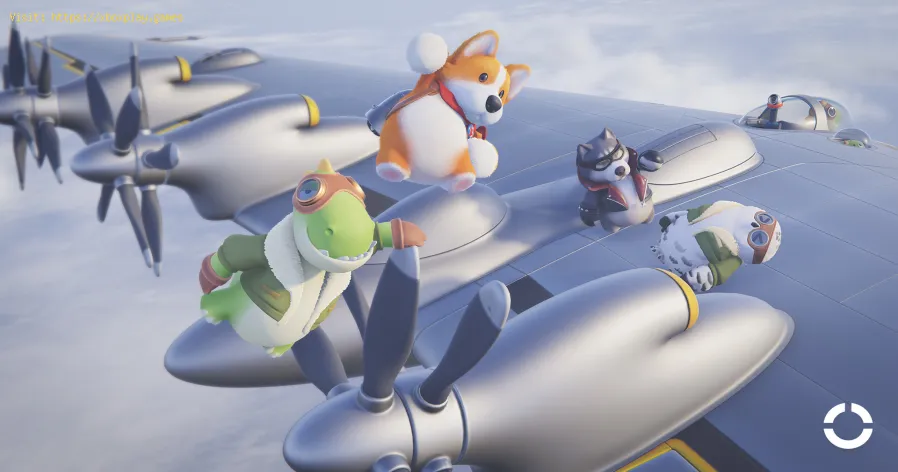
So beheben Sie Party Animals-Lag
Lidia Rozo | 2024-12-12 18:33:10 | Deutsch
Unser heutiger Leitfaden soll alles zum Thema „So beheben Sie Party Animals-Lag“ erklären, mal sehen.
Party Animals ist ein lebendiges Multiplayer-Brawler-Spiel mit charmanten, physikbasierten Tiercharakteren. Es bietet eine Vielzahl chaotischer Landschaften und Spielarten, wie teambasierte Kämpfe und Jeder-gegen-jeden-Kämpfe, und wurde von Recreate Games entwickelt. Egal, ob Sie ein Gelegenheitsspieler oder ein ernsthafter Wettkampfspieler sind, Party Animals bietet Ihnen mit seiner attraktiven Grafik und seinen faszinierenden Funktionen alles, was Sie brauchen.
Einige PC-Spieler haben sich jedoch über Langsamkeit oder Verzögerungen beim Spielen von Party Animals beschwert, was wahrscheinlich auf die immense Popularität des Spiels zurückzuführen ist. Nun, wer von uns wäre nicht irritiert, wenn dieses Problem mitten im Spiel auftritt? Keine Angst, wir zeigen Ihnen, wie Sie diese Probleme mit Party Animals lösen können. Um das Party Animals-Lag-Problem zu lösen, befolgen Sie bitte die in diesem Artikel beschriebenen Schritte.
Erklären Sie Lag.
Bei einem Spiel wie Party Animals ist Lag der Feind des Spaßes. In Videospielen ist es die Zeit, die es braucht, bis eine Eingabe richtig auf dem Bildschirm angezeigt wird. Beispielsweise kann es eine wahrnehmbare Verzögerung geben, bevor die Figur auf den Bildschirm springt, nachdem sie eine Taste zum Springen gedrückt hat. Es gibt eine Reihe von Dingen, die diese Verzögerung verursachen können. Durch die Behebung dieser Probleme können Lags minimiert und das Spielerlebnis verbessert werden.
Wenn ich bei Party Animals so weit zurückliege, warum ist das so?
Wenn Sie Party Animals spielen und wettbewerbsfähig bleiben möchten, ist das Letzte, was Sie wollen, Verzögerungen. Party Animals-Verzögerungen werden häufig durch Folgendes verursacht:
- Bitte überprüfen Sie, ob Ihr Computer die für das Spiel aufgeführten Mindestanforderungen erfüllt.
- Grafikeinstellungen: Wenn Sie eine bessere Leistung wünschen, versuchen Sie, die Grafikeinstellungen zu verringern.
- Hintergrundprozesse: Geben Sie Systemressourcen frei, indem Sie nicht verwendete Hintergrund-Apps beenden.
- Probleme mit dem Netzwerk: Verzögerungen, insbesondere im Mehrspielermodus, können durch langsame Internetverbindungen oder erhebliche Latenzen verursacht werden.
Die Geschwindigkeit und der Standort des Servers, auf dem Sie spielen, können einen großen Einfluss darauf haben, wie Sie sich beim Spielen fühlen.
Wie behebt man eine Party Animals-Verzögerung?
Einführung neuer Hardware
Zunächst einmal sind Input-Lag und niedrige FramerateAnzeichen dafür, dass Ihr PC nicht für die Ausführung von Party Animalsgeeignet ist. Um dieses Problem zu beheben, sollten Sie über dieAnschaffung neuer Hardware für Ihren Computer nachdenken.
Was Ihr Computer zum Ausführen von Party Animals benötigt:
- Windows-Version: 10
- Es sollte ein Intel Core i5-8400 oder AMD Ryzen 5 1600 Prozessor verwendet werden.
- Der Arbeitsspeicher beträgt 8 GB.
- Grafik: Radeon RX 570 von AMD oder GeForce GTX 970 von NVIDIA
- Version 11 von DirectX
- Mir stehen 10 GB Speicherplatz zur Verfügung.
Sie können das Beste aus Party Animals herausholen, wenn Ihr PC diese Anforderungen erfüllt.
Versuchen Sie, Steam Overlay auszuschalten
Wenn Sie beim Spielen von Party Animals mit eingeschaltetem Overlayeinen starken Rückgang der fps feststellen, zeige ich Ihnen:
- Starten Sie Steam, um auf Ihre Steam-Bibliothek zuzugreifen.
- Klicken Sie mit der rechten Maustaste auf Party Animals und wählen Sie dann Eigenschaften.
- Wählen Sie „Allgemein“ und entfernen Sie anschließend das Kontrollkästchen „Steam Overlay während des Spiels aktivieren“.
- Um zu sehen, ob Ihre Bildrate steigt, starten Sie Party Animals neu.
Geben Sie Party Animals höchste Priorität
Wenn Sie Party Animals als Priorität festlegen, wird Ihr Computerdiesem mehr Ressourcen zuweisen, was normalerweise eine bessere Leistung bedeutet. Befolgen Sie einfach die Anweisungen:
- Rollen Sie das Party Animals aus.
- Sie können im Spiel auf den Task-Manager zugreifen, indem Sie Strg + Umschalt + Esc drücken.
- Suchen Sie auf der Registerkarte „Details“ nach dem primären Party Animals-Prozess.
- Klicken Sie mit der rechten Maustaste auf Party Animals, gehen Sie zu „Priorität festlegen“ und wählen Sie dann „Hoch“ aus.
- Um zu sehen, ob sich die Bildrate nach dem Neustart von Party Animals verbessert, versuchen Sie es erneut.
Eliminierung überflüssiger Systemlasten
Bevor Sie mit dem Spielen beginnen, schließen Sie imTask-Manager alle nicht benötigten Programme. Achten Sie darauf, keineSystemprozesse zu schließen, die für den ordnungsgemäßen Betrieb vonWindows wichtig sind.
Optimale Nutzung Ihres Netzwerks
Beim Spielen von „Party Animals“ ist es wichtig, die Netzwerknutzung zu optimieren, um Verzögerungen zu vermeiden. Stellen Sie sicher, dassIhr Netzwerk nicht durch Dinge wie Updates oder Downloads im Hintergrund überlastet wird. Wenn Sie das Beste aus Ihrem Spielerlebnis herausholen möchten, schließen Sie alle Apps oder Prozesse, die das Netzwerkverwenden.
Wenn Sie wissen, wie Sie Party Animals-Lag beheben, können Sie dieseKorrekturen anwenden und weiterhin alles genießen, was dieses Spielbietet.
 ▶
▶
Wie man das Problem behebt, dass sich das Spiel auf PC oder Konsole ständig abstürzt – Ursachen und Lösungen Stürzt dein Spiel ständig ab? Finde heraus, warum es auf PC oderKonsole immer wieder abstürzt. Lerne, beschädigte Dateien,Treiberprobleme, Überhitzung und mehr zu beheben. Spiele schnell wiederlos!
HDMI – Kein Signal: So beheben Sie das Problem auf Konsolen und PCs Erfahren Sie in unserer Schritt-für-Schritt-Anleitung, wie Siedie Fehlermeldung „HDMI – Kein Signal“ auf PS4, PS5, Xbox, NintendoSwitch und PC beheben. Schnelle und einfache Lösungen, um IhrenBildschirm wieder zum Laufen zu bringen.
PC erkennt Controller nicht: Effektive Lösungen – So beheben Sie das Problem Ihr PC erkennt Ihren Controller nicht? Entdecken Sie effektiveLösungen zur schnellen Behebung von Verbindungsproblemen aufWindows-PCs. Lernen Sie Schritt-für-Schritt-Anleitungen zurFehlerbehebung.
Schwarzer Bildschirm beim PC-Gaming: So beheben Sie das Problem Beheben Sie Probleme mit dem schwarzen Bildschirm beim PC-Gaming. Erfahren Sie Schritt für Schritt, wie Sie Treiber-, Hardware- undSpieleinstellungsprobleme lösen, um wieder spielen zu können.
Spielstand kann nicht gespeichert werden: So beheben Sie das Problem in jedem Spiel Beheben Sie Ihre Spielstandprobleme mit unseren Expertentipps und -lösungen. Erfahren Sie, wie Sie Fehler beheben und Ihre Spielständewiederherstellen können.
So wählen Sie den richtigen Gaming-Monitor: Ein vollständiger Leitfaden für 2026 Der ultimative Leitfaden zur Auswahl eines Gaming-Monitors.Verbessern Sie Ihr Spielerlebnis mit Expertentipps zu Auflösung undBildwiederholfrequenz.
So richten Sie OBS für verzögerungsfreies Streaming ein In unserer einfachen Anleitung erfahren Sie, wie Sie OBS fürStreaming einrichten. Optimieren Sie Ihre Einstellungen für besteLeistung.
Wie man Gameplay aufzeichnet, ohne FPS auf PC oder Konsole zu verlieren Nimm dein Gameplay nahtlos auf, ohne Kompromisse bei derGrafikqualität einzugehen. Genieße flüssige Aufnahmen und verbesseredein Spielerlebnis.
Wie man Windows 10/11 für Spiele und höhere Anforderungen optimiert FPS Entfesseln Sie maximale Gaming-Leistung durch die OptimierungIhrer Windows-Einstellungen. Steigern Sie die Geschwindigkeit,reduzieren Sie Verzögerungen und verbessern Sie Ihr Spielerlebnis.
Wie man den Spielmodus auf einem beliebigen TV aktiviert und Verzögerungen reduziert So aktivieren Sie den Spielmodus auf Ihrem TV für einverbessertes Spielerlebnis. Optimieren Sie die Einstellungen für eineflüssigere Grafik.
So lösen Sie das Hidden Gate-Puzzle in Indiana Jones and the Great Circle Wir haben eine Anleitung erstellt, die Ihnen erklärt, wie Sie das Hidden Gate-Puzzle in Indiana Jones and the Great Circle lösen.
So vervollständigen Sie einen Freigeist in Indiana Jones And The Great Circle Entdecken Sie noch heute mit unserem praktischen Leitfaden, wie Sie einen Free Spirit in Indiana Jones And The Great Circle fertigstellen.
So beheben Sie, dass Farming Simulator 25 Force Feedback nicht funktioniert Heute bieten wir Ihnen eine erklärende Anleitung mit genauenDetails zur Behebung des Problems, dass das Force Feedback von Farming Simulator 25nicht funktioniert.
So reisen Sie schnell in FANTASIAN Neo Dimension Entdecken Sie mit unserem umfassenden Leitfaden, wie Sie inFANTASIAN Neo Dimension schnell reisen können. Schalten Sie Abkürzungen frei undverbessern Sie noch heute Ihr Spielerlebnis!
So fügen Sie Freunde in Marvel Rivals hinzu Entdecken Sie, wie Sie Freunde in Marvel Rivals hinzufügen und IhrSpielerlebnis verbessern können. Schließen Sie sich zusammen undmeistern Sie gemeinsam Herausforderungen!
So erhalten Sie die Naziuniform in Indiana Jones and the Great Circle Entdecken Sie, wie Sie die legendäre Nazi-Uniform aus IndianaJones erwerben. Entdecken Sie in diesem spannenden Handbuch Tipps undTricks für Ihr nächstes Abenteuer!