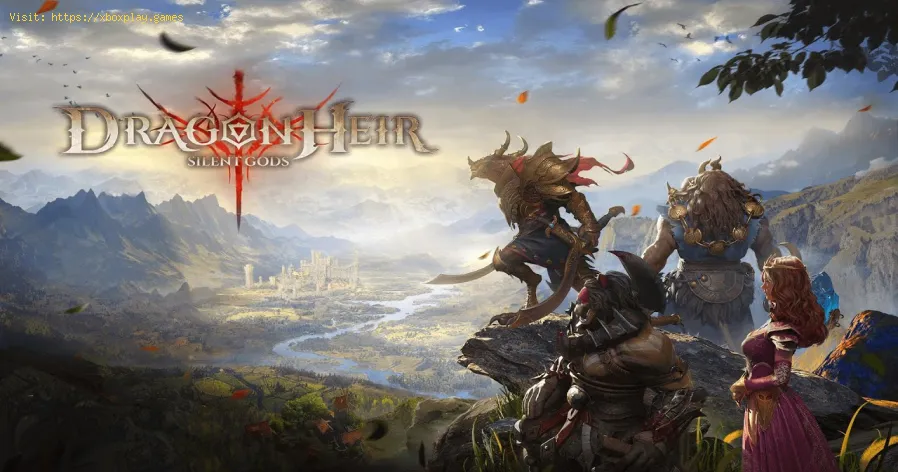
So beheben Sie, dass Dragonheir Silent Gods nicht funktioniert
Daniel Hidalgo | 2025-03-25 09:35:09 | Deutsch
Dragonheir: Silent Gods hat sich schnell zu einem Favoriten unter Fantasy-RPG-Fans entwickelt und bietet eine immersive Welt voller strategischer Kämpfe, spannender Geschichten und fesselnder Multiplayer-Funktionen. Wie bei vielen Online-Spielen treten jedoch gelegentlich technische Probleme auf, die das Gameplay unterbrechen. Von Serververbindungsfehlern (wie 1047, 66007 und 1038) über PC-Startprobleme und Update-Fehler bis hin zum Verlust von Spielgegenständen können diese Probleme frustrierend sein. Diese umfassende Anleitung zur Fehlerbehebung führt Sie durch die häufigsten Probleme von Dragonheir: Silent Gods, deren Ursachen und Schritt-für-Schritt-Lösungen. Darüber hinaus zeigen wir Ihnen, wie LagoFast Ihr Spielerlebnis durch Reduzierung von Lags und Verbesserung der Serverkonnektivität optimieren kann.
1. Dragonheir Silent Gods-Fehler 1047 – Verbindungsfehler
Fehler 1047 ist eines der häufigsten Probleme und verhindert, dass Spieler eine Verbindung zu den Spielservern herstellen.
Mögliche Ursachen:
- Serverausfallzeit oder Wartung
- Beschädigte oder fehlende Spieldateien
- Instabile Internetverbindung
- Firewall/Antivirus blockiert das Spiel
Lösungen:
✅ Serverstatus prüfen Besuchen Sie die offizielle Dragonheir: Silent Gods-Website oder die Social-Media-Kanäle (Twitter/Discord), um zu bestätigen, ob die Server wegen Wartungsarbeiten ausgefallen sind. ✅ Starten Sie Spiel und Gerät neu. Ein einfacher Neustart kann vorübergehende Störungen beheben. Schließen Sie das Spiel vollständig und starten Sie es neu. ✅ Spieldateien überprüfen (Steam/Epic Games)
- Steam: Klicken Sie mit der rechten Maustaste auf das Spiel > Eigenschaften > Lokale Dateien > Integrität der Spieldateien überprüfen.
- Epic Games: Klicken Sie auf die drei Punkte neben dem Spiel > Bestätigen.
✅ Installieren Sie das Spiel neu. Wenn das Problem weiterhin besteht, können beschädigte Dateien durch eine Neuinstallation repariert werden. ✅ Überprüfen Sie Ihre Internetverbindung
- Wechseln Sie aus Stabilitätsgründen zu einer kabelgebundenen (Ethernet-)Verbindung.
- Starten Sie Ihren Router/Ihr Modem neu.
- Verwenden Sie ein VPN oder einen Gaming-Booster wie LagoFast, um die Serverkonnektivität zu verbessern.
2. Dragonheir Silent Gods-Fehler 66007 – Serververbindungsproblem
Dieser Fehler tritt normalerweise auf, wenn das Spiel Ihr Konto nicht authentifizieren oder keine Verbindung zum Server herstellen kann.
Mögliche Ursachen:
- Serverüberlastung oder Wartung
- Kontobezogene Probleme (gesperrtes/gesperrtes Konto)
- Firewall-/Antivirus-Interferenzen
- Veralteter Spielclient
Lösungen:
✅ Überprüfen Sie Ihren Kontostatus. Melden Sie sich auf der offiziellen Dragonheir-Website an, um sicherzustellen, dass Ihr Konto aktiv und nicht eingeschränkt ist. ✅ Firewall/Antivirus vorübergehend deaktivieren
- Windows Defender: Gehen Sie zu Einstellungen > Update und Sicherheit > Windows-Sicherheit > Firewall- und Netzwerkschutz und deaktivieren Sie es vorübergehend.
- Antivirenprogramm von Drittanbietern: Deaktivieren Sie den Echtzeitschutz und fügen Sie Dragonheir als Ausnahme hinzu.
✅ Aktualisieren Sie das Spiel. Stellen Sie sicher, dass Sie die neueste Version des Spiels verwenden. Suchen Sie auf Steam/Epic Games nach Updates. ✅ Nutze ein VPN oder LagoFast. Wenn das Problem regional bedingt ist, kann ein VPN helfen, Einschränkungen zu umgehen. LagoFast optimiert das Server-Routing für ein flüssigeres Gameplay.
3. Dragonheir Silent Gods-Fehlercode 1038 – Installationsproblem
Dieser Fehler weist normalerweise auf beschädigte oder fehlende Spieldateien hin, die einen ordnungsgemäßen Start des Spiels verhindern.
Mögliche Ursachen:
- Unvollständige Spielinstallation
- Fehlende Updates
- Festplattenfehler
Lösungen:
✅ Führen Sie das Spiel als Administrator aus. Klicken Sie mit der rechten Maustaste auf die Spielverknüpfung > Eigenschaften > Kompatibilität > Als Administrator ausführen. ✅ Spieldateien reparieren (Steam/Epic Games)
- Steam: Klicken Sie mit der rechten Maustaste auf das Spiel > Eigenschaften > Lokale Dateien > Integrität überprüfen.
- Epic Games: Klicken Sie auf die drei Punkte > „Bestätigen“.
✅ Installieren Sie das Spiel neu. Wenn die Reparatur nicht funktioniert, ist möglicherweise eine vollständige Neuinstallation erforderlich. ✅ Überprüfen Sie die Festplatte auf Fehler
- Öffnen Sie die Eingabeaufforderung als Administrator und geben Sie ein:
Kopie
chkdsk /f /r
- Starten Sie Ihren PC neu, damit Windows die Festplatte scannen und Fehler beheben kann.
4. Dragonheir Silent Gods PC startet nicht
Wenn das Spiel beim Start abstürzt oder nicht startet, führen Sie die folgenden Schritte aus:
Mögliche Ursachen:
- Veraltete GPU-Treiber
- Unzureichende Systemanforderungen
- Beschädigte DirectX/Visual C++-Dateien
Lösungen:
✅ Grafiktreiber aktualisieren
- NVIDIA: Öffnen Sie GeForce Experience > Treiber > Nach Updates suchen.
- AMD: Verwenden Sie die AMD Adrenalin-Software.
- Intel: Laden Sie den neuesten Treiber von der Intel-Website herunter.
✅ Überprüfen Sie die Systemanforderungen. Stellen Sie sicher, dass Ihr PC die Mindestanforderungen für Dragonheir: Silent Gods erfüllt:
- Betriebssystem: Windows 10 64-Bit
- CPU: Intel i5 oder AMD-Äquivalent
- Arbeitsspeicher: 8 GB
- GPU: NVIDIA GTX 960 / AMD Radeon R9 280
✅ Installieren Sie DirectX und Visual C++ Redistributables neu. Laden Sie die neuesten Versionen von der offiziellen Website von Microsoft herunter.
✅ Im Kompatibilitätsmodus ausführen. Klicken Sie mit der rechten Maustaste auf die EXE-Datei desSpiels > Eigenschaften > Kompatibilität > Im Windows 8-Modusausführen.
5. Dragonheir Silent Gods-PC wird nicht aktualisiert
Wenn das Spiel nicht aktualisiert wird, versuchen Sie diese Fehlerbehebungen:
Mögliche Ursachen:
- Nicht genügend Speicherplatz
- Störende Hintergrund-Apps
- Beschädigte Update-Dateien
Lösungen:
✅ Geben Sie Speicherplatz frei. Löschen Sie nicht benötigte Dateien oder verschieben Sie sie auf ein externes Laufwerk.
✅ Update anhalten und fortsetzen. Manchmal hilft es, den Download neu zu starten.
✅ Download-Cache leeren (Steam) Gehen Sie zu Steam > Einstellungen > Downloads > Download-Cache leeren.
✅ Laden Sie das Update manuell herunter. Suchen Sie auf der offiziellen Dragonheir-Website nach einem manuellen Patch.
6. Dragonheir Silent Gods Verlorenes Buch (Quest/Gegenstand fehlt)
Wenn wichtige Gegenstände oder Quests im Spiel verschwinden, versuchen Sie diese Schritte:
Mögliche Ursachen:
- Server-Rollback nach Wartung
- Fehler bei der Kontosynchronisierung
- Fehler nach einem Update
Lösungen:
✅ Warten Sie auf die Serversynchronisierung. Melden Sie sich ab und nach einigen Minuten wieder an.
✅ Kontaktieren Sie den Support. Senden Sie über die offizielle Dragonheir-Supportseite ein Ticket mit Details zum fehlenden Artikel.
✅ Überprüfen Sie die Inventarfilter. Einige Artikel sind möglicherweise aufgrund von Filtern ausgeblendet. Passen Sie diese in Ihrem Inventar an.
7. Dragonheir Silent Gods-Geräteregistrierung fehlgeschlagen
Wenn das Spiel Ihr Gerät nicht erkennt, führen Sie die folgenden Schritte aus:
Mögliche Ursachen:
- Probleme mit der Serverauthentifizierung
- Cache-/Datenkonflikte
Lösungen:
✅ Starten Sie Ihr Gerät neu. Ein einfacher Neustart kann vorübergehende Störungen beheben.
✅ Spiel-Cache leeren
- PC: Löschen Sie temporäre Dateien in %appdata% oder im Installationsordner des Spiels.
- Mobil: Gehen Sie zu Einstellungen > Apps > Dragonheir > Cache leeren.
✅ Installieren Sie das Spiel neu. Wenn das Problem weiterhin besteht, ist möglicherweise eine Neuinstallation erforderlich.
Bonus: Optimieren Sie Dragonheir mit LagoFast
Für Spieler, die unter hohem Ping, Lag oder Verbindungsabbrüchen leiden, ist LagoFast ein spezieller Gaming-VPN/Booster, der: ✔ Ping- und Paketverluste reduziert ✔ Server-Routing optimiert ✔ Plötzliche Verbindungsabbrüche verhindert
So verwenden Sie LagoFast:
Laden Sie LagoFast herunter und installieren Sie es. Suche nach Dragonheir: Silent Gods. Wählen Sie die beste Serverroute und starten Sie das Spiel. Abschließende Gedanken
Obwohl Dragonheir: Silent Gods ein unglaubliches Spiel ist, könnengelegentlich technische Probleme auftreten. Mit dieser Anleitung könnenSie die häufigsten Fehler beheben und ein reibungsloses Spielerlebnisgenießen.
Bei anhaltenden Problemen findest du Updates auf der offiziellenDragonheir-Supportseite oder in den Community-Foren. Viel Spaß beimSpielen! 🎮
 ▶
▶
Wie man das Problem behebt, dass sich das Spiel auf PC oder Konsole ständig abstürzt – Ursachen und Lösungen Stürzt dein Spiel ständig ab? Finde heraus, warum es auf PC oderKonsole immer wieder abstürzt. Lerne, beschädigte Dateien,Treiberprobleme, Überhitzung und mehr zu beheben. Spiele schnell wiederlos!
HDMI – Kein Signal: So beheben Sie das Problem auf Konsolen und PCs Erfahren Sie in unserer Schritt-für-Schritt-Anleitung, wie Siedie Fehlermeldung „HDMI – Kein Signal“ auf PS4, PS5, Xbox, NintendoSwitch und PC beheben. Schnelle und einfache Lösungen, um IhrenBildschirm wieder zum Laufen zu bringen.
PC erkennt Controller nicht: Effektive Lösungen – So beheben Sie das Problem Ihr PC erkennt Ihren Controller nicht? Entdecken Sie effektiveLösungen zur schnellen Behebung von Verbindungsproblemen aufWindows-PCs. Lernen Sie Schritt-für-Schritt-Anleitungen zurFehlerbehebung.
Schwarzer Bildschirm beim PC-Gaming: So beheben Sie das Problem Beheben Sie Probleme mit dem schwarzen Bildschirm beim PC-Gaming. Erfahren Sie Schritt für Schritt, wie Sie Treiber-, Hardware- undSpieleinstellungsprobleme lösen, um wieder spielen zu können.
Spielstand kann nicht gespeichert werden: So beheben Sie das Problem in jedem Spiel Beheben Sie Ihre Spielstandprobleme mit unseren Expertentipps und -lösungen. Erfahren Sie, wie Sie Fehler beheben und Ihre Spielständewiederherstellen können.
So wählen Sie den richtigen Gaming-Monitor: Ein vollständiger Leitfaden für 2026 Der ultimative Leitfaden zur Auswahl eines Gaming-Monitors.Verbessern Sie Ihr Spielerlebnis mit Expertentipps zu Auflösung undBildwiederholfrequenz.
So richten Sie OBS für verzögerungsfreies Streaming ein In unserer einfachen Anleitung erfahren Sie, wie Sie OBS fürStreaming einrichten. Optimieren Sie Ihre Einstellungen für besteLeistung.
Wie man Gameplay aufzeichnet, ohne FPS auf PC oder Konsole zu verlieren Nimm dein Gameplay nahtlos auf, ohne Kompromisse bei derGrafikqualität einzugehen. Genieße flüssige Aufnahmen und verbesseredein Spielerlebnis.
Wie man Windows 10/11 für Spiele und höhere Anforderungen optimiert FPS Entfesseln Sie maximale Gaming-Leistung durch die OptimierungIhrer Windows-Einstellungen. Steigern Sie die Geschwindigkeit,reduzieren Sie Verzögerungen und verbessern Sie Ihr Spielerlebnis.
Wie man den Spielmodus auf einem beliebigen TV aktiviert und Verzögerungen reduziert So aktivieren Sie den Spielmodus auf Ihrem TV für einverbessertes Spielerlebnis. Optimieren Sie die Einstellungen für eineflüssigere Grafik.
So aktivieren Sie den Mana Surge State in Atelier Yumia Lüfte mit unserem umfassenden Leitfaden die Geheimnisse der Aktivierung des Mana Surge State in Atelier Yumia.
So bauen Sie eine Umkleidekabine und wechseln Outfits in Atelier Yumia Erfahren Sie, wie Sie in Atelier Yumia ein stilvolles Ankleidezimmer einrichten und mühelos das Outfit wechseln.
So verbessern Sie die Ausrüstung in Atelier Yumia Entdecken Sie effektive Strategien zur Verbesserung der Ausrüstung in Atelier Yumia und steigern Sie Ihr Gameplay.
So schalten Sie den Shop-Handel in Atelier Yumia frei Entdecken Sie die Geheimnisse des Shop-Handels in Atelier Yumia mit unserem umfassenden Leitfaden.
So entsperren Sie das Motorrad in Atelier Yumia Schalten Sie das Motorrad in Atelier Yumia mit unserer Schritt-für-Schritt-Anleitung frei!
So verwenden Sie die Synthese zum Herstellen von Gegenständen in Atelier Yumia Entdecken Sie bei Atelier Yumia, wie Sie mithilfe der Synthese einzigartige Gegenstände herstellen können.