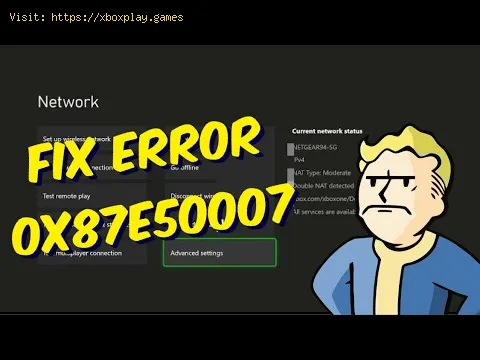
Fehler 0x87e50007 auf Xbox Series/One: So beheben Sie ihn
Ambar Jimenez | 2025-12-14 19:24:01 | Deutsch
Nichts ist frustrierender, als sich auf eine Gaming-Session einzustimmen und dann von einer kryptischen Fehlermeldung überrascht zu werden. Besitzer einer Xbox One X|S oder Xbox One Konsole, die den gefürchteten Fehlercode 0x87e50007 erhalten haben , kennen die unmittelbare Folge: Das Spiel startet nicht und man kann den gekauften Titel nicht spielen.
🛑 Fehlerbehebung bei Xbox-Fehler 0x87e50007
Dieses Problem deutet konkret auf ein Lizenzvalidierungsproblem hin . Wenn Sie versuchen, ein Spiel zu starten – insbesondere Titel, die über den Xbox Game Pass abgerufen oder digital erworben wurden – kann die Konsole nicht sicher überprüfen, ob Ihr Konto über die aktuelle, gültige Lizenz verfügt, die zum Spielen dieses spezifischen Titels erforderlich ist.
Dieser umfassende, für den Menschen optimierte Leitfaden erklärt die zugrunde liegenden Gründe für diesen häufigen Lizenzfehler und bietet einen strukturierten, schrittweisen Plan zur Fehlerbehebung, mit dem Sie den Fehler 0x87e50007 beheben und wieder in Ihre Spiele auf der Xbox-Plattform einsteigen können.
🕹️ Kontext verstehen: Lizenzvalidierungsfehler
Das Xbox-Ökosystem ist so konzipiert, dass Ihre Eigentumsrechte bei jedem Start eines digitalen Spiels überprüft werden. Diese Überprüfung erfolgt über den Xbox Live-Dienst.
Das Problem: Der Fehler 0x87e50007 tritt auf, wenn die Konsole versucht, mit den Xbox Live-Lizenzservern zu kommunizieren , um Ihre Eigentumsrechte zu bestätigen, und eines von drei Dingen passiert:
Die Konsole kann den Server nicht erreichen (Netzwerkproblem).
Die zwischengespeicherten Daten der Konsole zu Ihren Lizenzen sind beschädigt (Lokales Datenproblem).
Die Lizenz des betreffenden Spiels ist abgelaufen oder ungültig (z. B. wurde ein Game Pass-Titel entfernt oder Ihr Abonnement ist abgelaufen).
Die gute Nachricht ist, dass es sich für die überwiegende Mehrheit der Nutzer um ein vorübergehendes, lokales Problem im Zusammenhang mit dem Cache oder der Verbindung handelt, das ohne Kontaktaufnahme mit dem Support behoben werden kann.
📉 Hauptursachen des Fehlers 0x87e50007
Dieser Fehler hat fast immer seine Ursache in Verbindungsproblemen oder beschädigten lokalen Daten, wodurch der entscheidende Lizenz-Handshake verhindert wird.
| Problembereich | Detaillierte Erklärung (einfache technische Darstellung) |
| Bezeichnung für die Heim-Xbox | Wenn Sie offline sind oder Netzwerkprobleme haben, verwendet Ihre Konsole ihren Status als Heimkonsole, um Lizenzen zu überprüfen. Wenn die Konsole nicht als Ihre Heimkonsole festgelegt ist, kann sie ohne Internetverbindung keine Lizenzen überprüfen. |
| Beschädigter Konsolencache | Die Konsole speichert temporäre Dateien und Lizenztoken in ihrem Cache. Diese Daten können beschädigt werden, was dazu führen kann, dass die Konsole falsche oder unvollständige Informationen an die Xbox Live-Server sendet. |
| Xbox Live-Dienstausfall | Weniger häufig, aber möglich: Der Xbox Live-Lizenzierungsdienst selbst könnte vorübergehend ausfallen oder Wartungsarbeiten durchführen, wodurch die Lizenzvalidierung durch die Konsolen verhindert wird. |
| Netzwerkprobleme (DNS/NAT) | Langsame oder falsch konfigurierte DNS-Server oder ein strikter NAT-Typ können die für eine erfolgreiche Lizenzprüfung erforderliche Übertragung spezifischer kleiner Datenpakete unterbrechen. |
| Abonnementablauf | Wenn es sich bei dem Spiel um einen Game Pass -Titel handelt und Ihr Game Pass Ultimate -Abonnement kürzlich abgelaufen ist oder die Zahlung fehlgeschlagen ist, wird die Lizenz sofort widerrufen, was beim Start zu diesem Fehler führt. |
⚡ Schnelle Lösung für ungeduldige Nutzer: Xbox aus- und wieder einschalten
Wenn Sie gleich loslegen möchten, versuchen Sie diese schnelle Sequenz:
Vollständiger Neustart: Halten Sie den Netzschalter an der Vorderseite Ihrer Xbox 10 Sekunden lang gedrückt, bis sie sich vollständig ausschaltet. Trennen Sie die Konsole für 60 Sekunden vom Stromnetz, schließen Sie sie dann wieder an und starten Sie sie neu. Dadurch wird der temporäre Cache vollständig gelöscht.
Überprüfen Sie den Status Ihrer Heimkonsole: Gehen Sie zu Einstellungen > Allgemein > Personalisierung > Meine Heimkonsole . Stellen Sie sicher, dass das Kontrollkästchen aktiviert ist, um diese Konsole als Ihre Heimkonsole festzulegen. Falls es bereits aktiviert ist, deaktivieren Sie es, warten Sie 5 Sekunden und aktivieren Sie es erneut, um eine erneute Registrierung zu erzwingen.
🛠️ Ausführliche Lösungen: Schritt-für-Schritt-Fehlerbehebung
Befolgen Sie diese Schritte in der angegebenen Reihenfolge. Sie reichen voneinfachen lokalen Korrekturen bis hin zu komplexeren Netzwerk- undProfillösungen.
Schritt 1: Xbox Live-Servicestatus prüfen
Bevor Sie mit der Fehlersuche an Ihrer Konsole beginnen, vergewissern Siesich, dass das Problem nicht auf Seiten von Microsoft liegt.
- Nutzen Sie ein Mobiltelefon oder einen PC, um zur offiziellen Xbox-Statusseite zu gelangen .
- Achten Sie auf Warnmeldungen zu Spielen und Gaming oder Abonnements und Lizenzen .
- Wenn die Dienste nicht verfügbar sind, müssen Sie warten, bis Microsoft das Problem behoben hat.
Schritt 2: Stellen Sie sicher, dass ein aktives Abonnement vorhanden ist (falls zutreffend).
Wenn das Spiel Teil eines Abonnementdienstes ist (Game Pass, EA Play):
- Gehen Sie zu Einstellungen > Konto > Abonnements .
- Vergewissern Sie sich, dass Ihr Xbox Game Pass Ultimate (oder ein entsprechendes Abonnement) aktiv ist und dass die Zahlungsmethode auf dem neuesten Stand ist.
Schritt 3: Profil entfernen und erneut hinzufügen
Ein beschädigtes Benutzerprofiltoken kann häufig Lizenzprobleme verursachen.
Gehen Sie zu Einstellungen > Konto > Konten entfernen .Wählen Sie das Konto aus, bei dem der Fehler auftritt, und klicken Sie auf „Entfernen“ .Starten Sie Ihre Konsole neu (über die Guide-Taste, nicht nur durch Leeren des Caches).Nach dem Neustart rufen Sie den Profilanmeldebildschirm auf und wählen Sie „Hinzufügen & Verwalten“ > „Neu hinzufügen“ . Melden Sie sich anschließend mit Ihren Microsoft-Anmeldeinformationen an. Schritt 4: Vollständiger Netzwerk-Reset (DNS-Flush)
Falls die Lizenzprüfung aufgrund einer schlechten Serververbindungfehlschlägt, versuchen Sie, die Netzwerkkomponenten zurückzusetzen.
Go to Settings > General > Network settings.Select Advanced settings.Note down your current DNS settings (for backup).Change the DNS settings from Automatic to Manual.Set Primary DNS to $8.8.8.8$ and Secondary DNS to $8.8.4.4$ (Google Public DNS).Restart your router and your Xbox. Step 5: Check Storage Location and Move the Game
The error can sometimes be tied to the storage device.
Go to Settings > System > Storage devices.Find the game causing the error.If it is on an external drive, select the game and choose Move or copy to move it to the Internal Storage of the console.Attempt to launch the game from the internal drive. 🔄 Alternative Solutions: The Purchase History Check
If all console and network steps fail, you may need to verify the purchase status online.
Open a web browser and go to account.microsoft.com.Log in with your Xbox account.Navigate to Payment & billing > Order history.Find the specific game causing the error. Confirm that the purchase was successful and not refunded or canceled. If the purchase history is clear, proceed to re-download the license.Re-download the License: Go to Manage games and add-ons for the affected title. Delete the game locally, and then re-downloadit. This forces the console to fetch a brand new license token from theserver. 🛡️ How to Prevent Licensing Errors
Licensing errors are generally rare, but proactive steps can minimize the risk:
- Maintain Home Xbox Status: Only change your Home Xbox setting when absolutely necessary (you are limited to 5 changes peryear). Keeping your primary console designated as Home ensures offlineaccess to licenses.
- Regular Cache Clearing: Once a month, perform the Full Power Cycle (holding the power button for 10 seconds and unplugging) to keep thesystem running smoothly and clear out any potential cache corruption.
- Keep Subscriptions Current: Use automatic renewal or ensure your payment method for Game Pass Ultimate is always current to avoid lapses in license access.
❓ Frequently Asked Questions (FAQ)
Can I get Error 0x87e50007 if I play a disc-based game?
No, disc-based games use the physical disc itself as thelicense key. This error is strictly tied to digital licenses verifiedvia the Xbox Live service.
What if I changed my Gamertag recently?
Das Ändern Ihres Gamertags sollte dieses Problem nicht verursachen. Solltees jedoch unmittelbar nach einer Namensänderung auftreten, wird dringend empfohlen, Schritt 3 (Profil entfernen und erneut hinzufügen) durchzuführen , um alle lokalen Profiltoken zu aktualisieren.
Steht dieser Fehler im Zusammenhang mit einer Xbox-Sperre?
Nein. Lizenzierungsfehler sind technische Kommunikationsfehler. Konto- oderKonsolensperrungen führen in der Regel zu völlig anderen Fehlercodes und Meldungen, die die Sperrung explizit erwähnen.
✅ Fazit und Handlungsaufforderung
Der Fehler 0x87e50007 ist ein häufig auftretendes und ärgerliches Problemfür Xbox-Spieler. Durch systematisches Vorgehen bei potenziellenUrsachen – angefangen bei der einfachen Überprüfung der Xbox-Startseite und dem Löschen des Caches , gefolgt von Netzwerkproblemen und dem Zurücksetzen des Profils –lässt sich die Fähigkeit der Konsole, Ihre Spiellizenzen zu validieren,schnell wiederherstellen.
Besteht bei Ihnen immer noch der Fehler 0x87e50007?
➡️ Falls Sie alle oben genannten Schritte ausgeführt haben, das Spiel aber immer noch nicht starten können, teilen Sie mir bitte mit, ob es sich umeinen Game Pass-Titel oder einen Direktkauf handelt. Ich werde Sie dannbeim letzten Schritt unterstützen: der Erstellung eines Lizenzticketsbeim Xbox-Support!
 ▶
▶
Xbox: Spiel kann nicht installiert werden – Endgültige Lösung – So beheben Sie das Problem Hier finden Sie Schritt-für-Schritt-Lösungen für den Fehler„Spiel kann nicht installiert werden“ bei Xbox. Leeren Sie IhrenCache, schaffen Sie Speicherplatz und beheben Sie Installationsproblemein wenigen Minuten.
Fehler 0x87e50007 auf Xbox Series/One: So beheben Sie ihn Beheben Sie den Fehler 0x87e50007 auf Ihrer Xbox mit unsererSchritt-für-Schritt-Anleitung. So finden Sie schnell die optimale Lösung für dieses Problem.
So beheben Sie Lags bei Xbox Series X Bei dieser Gelegenheit kehren wir mit einem Leitfaden zurück, der Ihnen erklären soll, wie Sie Lags bei Xbox Series X beheben können.
So beheben Sie, dass die Download-Geschwindigkeit von Xbox GamePass zu langsam ist Heute erklären wir, wie Sie eine zu langsame Download-Geschwindigkeit von Xbox GamePass beheben können.
So beheben Sie den Xbox-Fehler 0x80073d0fErfahren Sie, wie Sie den Xbox-Fehler 0x80073d0f beheben. Beheben Sie Installationsprobleme und kehren Sie schnell zum Spielen zurück!
So beheben Sie den Xbox-Fehlercode 80004005Erfahren Sie in unserer Schritt-für-Schritt-Anleitung, wie Sie den Xbox-Fehlercode 80004005 beheben. Dieses Problem zu beheben ist einfacher als Sie denken. Kehren Sie im Handumdrehen wieder zum Spielen zurück!
So beheben Sie den Xbox-Fehlercode 80151015Erfahren Sie in unserer Schritt-für-Schritt-Anleitung, wie Sie den Xbox-Fehlercode 80151015 beheben und beheben können. Kehren Sie im Handumdrehen wieder zum Spielen zurück!
Wie behebe ich klebrige Tasten am Xbox-Controller?Lernen Sie effektive Techniken zur Behebung klebriger Tasten auf dem Xbox-Controller und genießen Sie unterbrechungsfreie Spielesitzungen.
Wie behebt man den Xbox-Fehlercode 807b01f7?Erhalten Sie Expertentipps und Lösungen zur effizienten Behebung des Xbox-Fehlercodes 807b01f7 auf unserer Website.
Wie behebt man, dass die Xbox-App für den PC nicht installiert wird?Entdecken Sie effektive Lösungen, um zu beheben, dass die Xbox App für PC nicht auf Ihrem PC installiert wird, und genießen Sie ununterbrochene Spielerlebnisse.
So wählen Sie den richtigen Gaming-Monitor: Ein vollständiger Leitfaden für 2026 Der ultimative Leitfaden zur Auswahl eines Gaming-Monitors.Verbessern Sie Ihr Spielerlebnis mit Expertentipps zu Auflösung undBildwiederholfrequenz.
So verbessern Sie den Sound in Spielen: Equalizer und empfohlene Einstellungen Verbessere dein Spielerlebnis mit Tipps zur Optimierung derAudioqualität in Spielen. Entdecke Techniken für immersiven Klang.
Wie man das Raider-Zuflucht-Knopfrätsel in Arc Raiders löst Lerne mit dieser Schritt-für-Schritt-Anleitung, wie du dasKnopfrätsel im Raider-Zufluchtsraum in Arc Raiders löst. Finde die richtigeReihenfolge und das richtige Timing, um die versteckte Beutefreizuschalten.
So nutzen Sie Xbox Cloud Gaming auf PC, Mobilgerät oder Fernseher Erlebe Gaming wie nie zuvor mit Xbox Cloud Gaming. Spiele deine Lieblingstitel jederzeit und überall.
So nutzen Sie Remote Play auf PS5 vom PC oder Mobilgerät Erlebe spielerische Freiheit mit Remote Play auf PS5. Spieledeine Lieblingstitel jederzeit und überall und genieße es!
Wie man die Imperium-Kampagnenmission in Destiny 2 Renegades abschließt Meistere die Renegades in Destiny 2 mit unserem Guide zurImperium-Kampagnenmission. Finde wichtige Strategien, Lösungswege undessenzielle Kampftipps, um diesen herausfordernden Kampf zu meistern.
Weitere Leitfäden zum Thema xbox series x