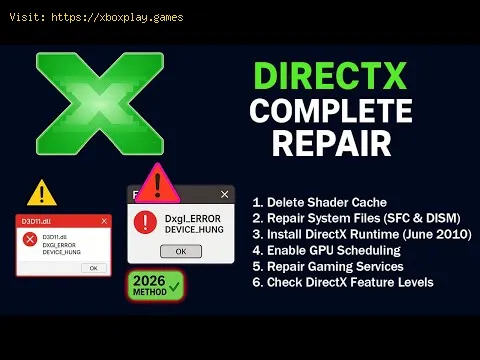
Para jogadores de PC e usuários de aplicativos exigentes, o erro "DirectX parou de funcionar" é uma visão familiar e frustrante. Essa falha crítica trava imediatamente jogos — desde títulos com gráficos intensos como Cyberpunk 2077 ou Hogwarts Legacy até clássicos mais antigos e menos exigentes — e aplicativos que dependem de aceleração de hardware.
O DirectX não é apenas um software isolado; é uma coleção de APIs (Interfaces de Programação de Aplicativos) essenciais desenvolvidas pela Microsoft. Ele atua como um intermediário crucial entre o sistema operacional Windows , sua placa de vídeo (GPU) e o jogo ou aplicativo. Quando um jogo precisa desenhar um polígono ou processar uma textura, ele chama uma função dentro do DirectX. Se essa chamada de função falhar, geralmente devido a arquivos corrompidos ou conflitos de drivers, todo o processo trava, resultando no temido erro "DirectX parou de funcionar" na plataforma Windows (Windows 10, 11 e versões anteriores) .
Este guia completo e otimizado para humanos explicará o contexto técnico, detalhará as principais causas dessa falha em nível de sistema e fornecerá um plano de solução de problemas sistemático, passo a passo, para restaurar definitivamente a integridade da sua instalação do DirectX e estabilizar sua experiência de jogo.
O erro DirectX sinaliza uma falha catastrófica na cadeia de comunicação fundamental responsável pela renderização gráfica e multimídia.
Problema: O aplicativo (o jogo) envia um comando (por exemplo, "desenhe este quadro") através da API DirectX para o driver da GPU. O erro ocorre quando um dos arquivos DLL (Biblioteca de Vínculo Dinâmico) essenciais que compõem o DirectX está ausente, corrompido ou o driver da GPU não consegue processar a instrução corretamente.
Consequência: Como o aplicativo não consegue concluir seu ciclo de renderização principal, o Windows emite a mensagem de violação de acesso ou "Pare de funcionar" e encerra o programa para evitar instabilidade do sistema.
O problema específico mais comum costuma ser um conflito entre um aplicativo compilado para uma versão mais antiga do DirectX (como DirectX 9 ou 11) e um sistema mais recente e atualizado (DirectX 12).
A causa principal da falha do DirectX pode ser isolada em três áreas principais: drivers gráficos, os próprios arquivos DirectX e softwares de terceiros relacionados.
| Área problemática | Explicação detalhada (visão técnica simplificada) |
| Drivers desatualizados/corrompidos | O culpado mais frequente. O driver da GPU é o intérprete entre o DirectX e o hardware. Se o driver estiver desatualizado ou instalado incorretamente, ele não conseguirá entender ou executar as chamadas do DirectX, causando uma falha. |
| Corrupção de arquivo DirectX | Os arquivos DLL principais do DirectX (por exemplo, d3d11.dll, d3dx9_43.dll) são essenciais. Esses arquivos podem ser corrompidos por atualizações malsucedidas do Windows, verificações agressivas de antivírus ou instalações defeituosas de jogos. |
| Configurações de GPU incompatíveis | O overclocking agressivo da sua GPU (mesmo o overclocking de fábrica) ou o gerenciamento térmico incorreto podem levar a GPU a retornar dados incorretos para DirectX, causando a falha da API. |
| Problemas com componentes do Windows | Arquivos principais do Windows que contêm componentes antigos do DirectX (como as bibliotecas legadas do DirectX 9/10) podem estar ausentes após uma atualização do sistema operacional, causando travamentos em jogos mais antigos. |
| Sobreposições/Software de terceiros | Softwares externos que se inserem no caminho de renderização do jogo (por exemplo, ferramentas de sobreposição, softwares de gravação ou contadores de quadros) podem interferir nas chamadas DirectX e acionar o erro. |
Se você precisa de uma solução rápida para determinar a causa:
Instalação limpa do driver: Use um utilitário como o DDU (Display Driver Uninstaller) para remover completamente todos os vestígios do seu driver gráfico atual no Modo de Segurança. Em seguida, baixe e instale o driver estável mais recente diretamente do site da NVIDIA ou da AMD.
Verifique os arquivos do jogo: Se o erro estiver relacionado a um jogo específico, abra o inicializador do jogo (Steam, Epic ou Battle.net), clique com o botão direito do mouse no jogo e use a função "Verificar arquivos" ou "Reparar" para garantir que nenhum arquivo DirectX específico do jogo esteja corrompido.
Siga estes passos sequencialmente. Eles vão desde correções simples de software até reparos avançados em nível de sistema.
Muitos aplicativos e jogos dependem das bibliotecas C++, que funcionam em estreita colaboração com o DirectX.
Pesquise online por "Microsoft Visual C++ Redistributable" .
Baixe e instale as versões mais recentes para x86 e x64 .
Se já estiverem instalados, selecione a opção Reparar dentro do instalador.
O Windows 10/11 gerencia automaticamente os arquivos principais DirectX (DX12), mas as versões mais antigas (DX9, DX10, DX11) geralmente são gerenciadas pelo instalador legado.
Procure e baixe o instalador web oficial do DirectX End-User Runtime da Microsoft.
Execute o instalador. Ele irá analisar seu sistema e instalar quaisquer DLLs legadas do DirectX que estejam faltando ou corrompidas.
Para verificar se há corrupção em arquivos essenciais do sistema Windows, incluindo aqueles relacionados ao DirectX.
Abra o Prompt de Comando como Administrador .
Type the following command and hit Enter: sfc /scannow
Allow the scan to complete. If it finds and fixes issues, restart your PC and test the application.
Sometimes, Windows incorrectly tries to force a newer DirectX version onto an older application.
Press Windows Key + R, type regedit, and hit Enter to open the Registry Editor.
Navigate to: HKEY_LOCAL_MACHINE\SOFTWARE\Microsoft\DirectX
Check the value of the Version key. If it is inconsistent or very old, consider updating Windows or resetting the key value after backing up the registry.
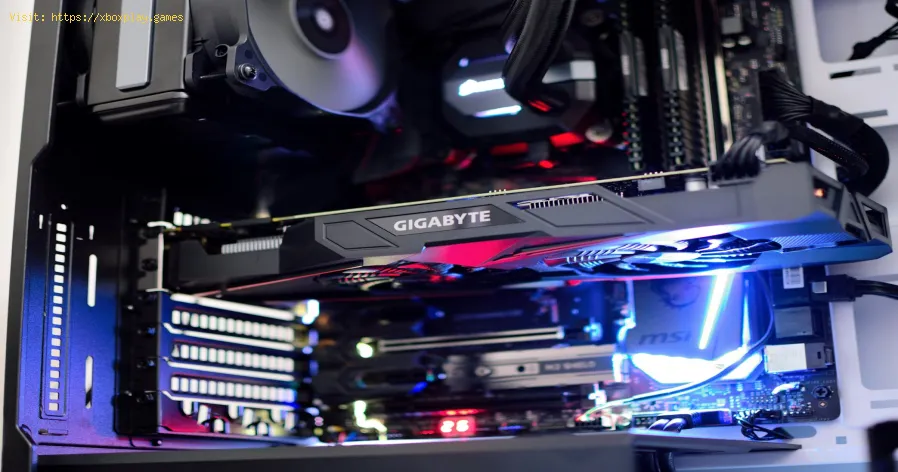
If your GPU is factory overclocked or manually overclocked, aggressive speeds can cause rendering instability.
This Windows feature, intended to help games, sometimes conflicts with DirectX rendering paths.
If standard repairs fail, you must dig into deeper system conflicts.
Maintaining a clean and stable system environment is the best long-term solution.
Pode ser. Se a falha ocorrer apenas sob carga pesada, geralmente indica umproblema com a estabilidade da GPU (por exemplo, superaquecimento, VRAMdefeituosa ou overclock instável). Se as correções de software nãofuncionarem, teste a placa em outro computador ou execute um teste deestresse da GPU (como o FurMark).
Os aplicativos são compilados para versões específicas do DirectX. Se umjogo foi desenvolvido para o DirectX 9, ele precisa das DLLs do DX9 parafuncionar. Se esses arquivos legados estiverem faltando ou corrompidos(o que geralmente acontece durante atualizações do sistema operacional), o jogo trava, mesmo que seu sistema seja compatível com a versão maisrecente do DX12.
Sim, uma formatação completa e limpa quase certamente corrigirá qualquercorrupção de arquivo DirectX causada por software ou conflito de drivers. No entanto, essa é a última opção; as etapas acima resolvem a grandemaioria dos problemas sem perda de dados.
O erro "DirectX parou de funcionar" é um problema complexo decorrente deuma falha no pipeline de renderização gráfica. Ao verificarmetodicamente a integridade dos drivers, conferir os arquivos do sistema usando o SFC e garantir que todas as bibliotecas de tempo de execuçãoC++ e DirectX necessárias estejam presentes, você pode restaurar aestabilidade do seu sistema e desfrutar de jogos sem travamentos.
Pronto para dar adeus às travadas no meio do jogo?
➡️ Se você já realizou todas as correções de software e suspeita de umconflito de hardware (overclocking ou superaquecimento), informe omodelo da sua CPU e GPU, e eu fornecerei limites de temperaturaespecíficos e seguros, além de configurações de utilitários recomendadas para verificar a estabilidade!