Erro 0xc0000005 em Windows: solução definitiva
Ambar Jimenez | 2025-12-14 19:30:58 | Portugues
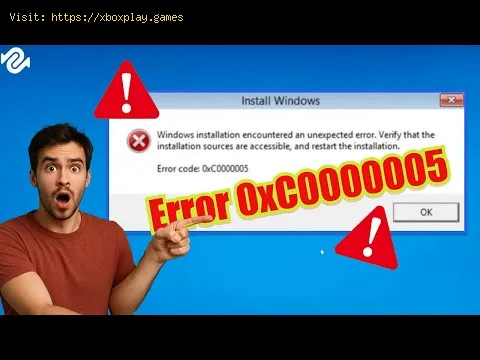
Poucos erros são tão frustrantemente vagos e persistentes quanto o Erro de Aplicativo 0xc0000005 em PCs com Windows (Windows 10, 11 e versões anteriores) . Esse erro, frequentemente exibido como uma "Violação de Acesso", indica uma falha crítica em que um aplicativo — seja um jogo pesado como Call of Duty: Warzone , uma ferramenta de produtividade como o Microsoft Excel ou até mesmo o próprio sistema operacional — tenta acessar um local de memória para o qual não possui permissão ou um local de memória que simplesmente não existe.
💥 Erro de aplicação 0xc0000005: Corrigindo violação de acesso Windows
Quando esse erro ocorre, o aplicativo trava imediatamente, resultando em perda de progresso, interrupção do trabalho e instabilidade geral do sistema. Como o erro tem origem em falhas de memória e execução, sua causa pode variar desde um módulo de software corrompido até a degradação física do hardware.
Este guia completo e otimizado para humanos irá detalhar os motivos técnicos por trás da violação de acesso 0xc0000005, oferecer uma solução rápida para usuários com pressa e fornecer um plano de solução de problemas estruturado e detalhado em 10 etapas para resolver definitivamente esse erro problemático em seu PC Windows.
🧠 Compreendendo o Contexto: A Violação de Acesso
O código de erro 0xc0000005 é um erro de baixo nível do sistema operacional. É um sinal de que o contrato fundamental entre o aplicativo e o kernel Windows foi rompido.
Problema: O erro significa que o programa tentou executar código em uma seção da memória de acesso aleatório (RAM) que estava protegida (pertencente ao sistema ou a outro processo) ou simplesmente não estava mapeada corretamente.
Consequência: O Windows, priorizando a segurança e a estabilidade, encerra imediatamente o programa infrator — um processo conhecido como Violação de Acesso — para evitar possíveis falhas do sistema ou riscos de segurança que poderiam surgir da manipulação não autorizada da memória.
Os cenários mais comuns em que isso acontece incluem:
Módulos de RAM defeituosos: O aplicativo tenta ler ou gravar em um endereço de memória, mas o chip de RAM físico apresenta falha, fornecendo dados corrompidos.
Arquivos de sistema corrompidos: Bibliotecas de vínculo dinâmico (DLLs) essenciais para o funcionamento do aplicativo estão danificadas, levando o programa a um caminho de execução ilegal.
Conflitos com software de terceiros: softwares de segurança, programas antivírus ou ferramentas de otimização agressivas podem bloquear incorretamente o acesso legítimo de um aplicativo à memória.
📉 Principais causas do erro de aplicativo 0xc0000005
Resolver esse erro exige analisar diversas causas potenciais, desde corrupção de software até falha de hardware.
| Área problemática | Explicação detalhada (visão técnica simplificada) |
| Arquivos Windows corrompidos | Arquivos de sistema Windows essenciais, especialmente aqueles relacionados ao DirectX ou aos Redistribuíveis do C++, podem ser corrompidos, causando falhas em aplicativos que chamam essas funções danificadas. |
| Prevenção de Execução de Dados (DEP) | O DEP é um recurso de segurança do Windows projetado para impedir a execução de código a partir de regiões de memória que contêm apenas dados (uma técnica comum de antivírus). Às vezes, o DEP sinaliza incorretamente código legítimo de aplicativos como malicioso, acionando a violação de acesso. |
| Drivers com defeito ou incompatíveis | Drivers desatualizados ou corrompidos (especialmente drivers de placa gráfica) podem causar instabilidade no nível do kernel, levando a conflitos de endereço de memória durante a execução do programa. |
| Falha física na memória RAM | Se um setor da memória RAM (Memória de Acesso Aleatório) do seu computador falhar, qualquer aplicativo que tentar usar esse setor travará instantaneamente com esse erro de violação de acesso. |
| Corrupção no Registro | Alterações no registro do Windows, frequentemente causadas por malware ou desinstalações incorretas de programas, podem levar a caminhos e configurações de programas incorretos, resultando no erro. |
⚡ Solução rápida para usuários impacientes: Atualize e repare
Se você precisar de uma solução rápida para o erro:
Atualize o driver de vídeo: Acesse imediatamente o site da NVIDIA, AMD ou Intel e baixe o driver de vídeo estável mais recente para o seu hardware. Realize uma instalação limpa.
Execute o Verificador de Arquivos do Sistema (SFC): Abra o Prompt de Comando como Administrador e digite o seguinte comando: sfc /scannow
Este utilitário verifica e tenta reparar arquivos de sistema Windows corrompidos.
🛠️ Soluções detalhadas: resolução de problemas passo a passo
Siga estes passos sequencialmente. Eles vão desde reparos simples de software até diagnósticos avançados de sistema e hardware.
Etapa 1: Desative a Prevenção de Execução de Dados (DEP) para o aplicativo.
Essa costuma ser a solução mais rápida se o erro estiver relacionado a um aplicativo antigo específico.
Pressione a tecla Windows + R , digite sysdm.cpl e pressione Enter.Acesse a guia Avançado e clique em Configurações , na seção Desempenho.Acesse a guia Prevenção de Execução de Dados .Selecione "Ativar DEP somente para programas e serviços essenciais do Windows".Se você deseja manter o DEP ativado, escolha a primeira opção, clique em Adicionar e localize o arquivo executável (.exe) do programa que está causando o erro para criar uma exceção. Reinicie o computador. Etapa 2: Instale ou repare os pacotes redistribuíveis do C++
Muitas aplicações dependem de arquivos do Microsoft Visual C++.
Procure por "Microsoft Visual C++ Redistributable" online e baixe as versões mais recentes para x86 e x64 .Execute os instaladores. Se já estiverem instalados, escolha a opção Reparar . Etapa 3: Execute a ferramenta de diagnóstico de memória Windows
Para descartar uma falha física na memória RAM, utilize o diagnóstico integrado.
Pressione a tecla Windows + R , digite mdsched.exe e pressione Enter.Selecione "Reiniciar agora e verificar se há problemas (recomendado)".Seu computador será reiniciado e executará uma verificação completa damemória. Se forem relatados erros, provavelmente você tem um módulo deRAM com defeito que precisa ser substituído. Etapa 4: Verifique se há erros no disco
Um disco rígido ou SSD com defeito pode causar erros de leitura/gravação, levando a falhas de acesso à memória.
Abra o Prompt de Comando como Administrador .Digite chkdsk /f /r e pressione Enter.Digite Y para agendar a verificação na próxima reinicialização.Reinicie o seu PC. Este processo pode demorar bastante, mas corrige a corrupção do disco. Passo 5: Desative o software antivírus temporariamente
Pacotes de segurança (como Norton, McAfee ou até mesmo o Windows Defender)podem, às vezes, interferir em chamadas de memória legítimas.
Desative completamente seu programa antivírus de terceiros temporariamente.Tente executar o aplicativo problemático.Se o erro parar, você precisa criar uma exceção para o aplicativo nasconfigurações do seu antivírus ou mudar para um pacote de segurançadiferente. Etapa 6: Utilize a ferramenta DISM
Se a verificação SFC não resolver completamente os problemas de arquivosdo sistema, a ferramenta DISM (Deployment Image Servicing andManagement) é o próximo passo.
Abra o Prompt de Comando como Administrador .Digite o seguinte comando e pressione Enter:
DISM /Online /Limpeza de Imagem /RestaurarSaúde
Aguarde a conclusão do processo (pode levar de 10 a 20 minutos). Esteprocedimento repara arquivos de imagem Windows usando fontes online. 🔄 Soluções Alternativas: Resolução Avançada de Problemas
Se as etapas acima falharem, você deverá considerar conflitos mais profundos de software e hardware.
- Diagnóstico de Inicialização Limpa: Execute uma inicialização limpa (pesquise por "Configuração do Sistema" ou msconfig.exe > Serviços> Ocultar todos os serviços da Microsoft > Desativar todos osserviços restantes). Se o aplicativo funcionar em uma inicializaçãolimpa, um processo de terceiros em segundo plano é a causa. Reative osserviços um por um até que o erro retorne para isolar o responsável.
- Verifique o overclock do hardware: Se você fez overclock no seu processador ou na memória RAM (através dos perfis XMP/DOCP) na BIOS, restaure essas configurações para os valores padrão defábrica. Overclocks agressivos geralmente levam à instabilidade, que semanifesta como o erro 0xc0000005 sob carga.
- Teste com um perfil de usuário diferente: Crie uma nova conta de usuário local no Windows . Faça login na nova conta e tente executar o aplicativo. Se funcionar, seu perfil de usuário original está corrompido e pode precisar sermigrado ou recriado.
🛡️ Como evitar futuros erros de violação de acesso
A manutenção preventiva é a melhor defesa contra esse tipo de instabilidade do sistema.
- Atualizações regulares de drivers: Use os sites oficiais dos fornecedores (NVIDIA, AMD, Intel) para manter os drivers de placa gráfica e chipset atualizados, evitandoatualizações genéricas Windows para esses componentes críticos.
- Monitore a integridade da RAM: Se você notar travamentos repetidos e aleatórios, execute novamente o Diagnóstico de Memória Windows a cada poucos meses. Detectar falhas na RAM precocemente pode evitar a perda de dados.
- Desinstalações adequadas: Use o menu Configurações > Aplicativos para desinstalar programas ou utilize um desinstalador confiável deterceiros para garantir que as entradas do registro sejam completamenteremovidas, evitando conflitos residuais de arquivos.
❓ Perguntas frequentes (FAQ)
O erro 0xc0000005 é causado por um vírus?
Embora possível, é menos comum. O malware pode tentar executar código emespaço de memória inválido, mas as principais causas são falhas dehardware, drivers corrompidos ou conflitos de software. Sempre executeuma verificação de vírus, mas não presuma que essa seja a única causa.
Esse erro significa que meu disco rígido está com defeito?
Isso pode ser sintoma de um disco rígido/SSD com defeito, causando erros de leitura ao carregar o aplicativo. Executar o comando chkdsk (Etapa 4) ajudará a determinar a integridade do disco.
Posso resolver isso sem formatar meu PC?
Sim. Os passos fornecidos abrangem mais de 95% dos casos e evitam anecessidade de uma reinstalação completa do Windows. Uma formataçãocompleta só é o último recurso, caso a ferramenta DISM não consigareparar os arquivos principais do Windows.
✅ Conclusão e Chamada à Ação
O erro de aplicativo 0xc0000005 é um sinal grave de uma falha no sistema, mas é altamente solucionável. Ao verificar sistematicamente asatualizações de drivers, arquivos do sistema, diagnósticos de memória econfigurações DEP, você pode isolar e eliminar a origem da violação deacesso à memória.
Cansado de travamentos constantes e perda de trabalho?
➡️ Se você já tentou todos os 10 passos e suspeita de um problema dehardware, mas não tem certeza se deve substituir a memória RAM ou o SSD, me diga qual aplicativo específico está travando (por exemplo, "Chrome" ou "Elden Ring") e quando o travamento geralmente ocorre (por exemplo,"ao iniciar" ou "após 30 minutos"), e eu lhe darei a orientação finalpara a substituição do hardware!
 ▶
▶
Como corrigir o erro "DirectX parou de funcionar": causas e soluções Soluções eficazes para o erro "DirectX parou de funcionar". Façacom que seus jogos e aplicativos funcionem sem problemas.
Erro 0xc0000005 em Windows: solução definitiva Corrija o erro 0xc0000005 no seu PC com o nosso guia. Descubra soluções eficazes para resolver este problema comum.
Como corrigir a resolução Honkai Star Rail no PCVocê quer saber como corrigir a resolução Honkai Star Rail no PC? Não procure mais! Nosso guia o ajudará a solucionar quaisquer problemas de resolução que você possa estar enfrentando.
Como corrigir o código de erro Xbox 0x8028008bComo corrigir o código de erro Xbox 0x8028008b. Se você estiver enfrentando o código de erro Xbox 0x8028008b ao jogar seus jogos favoritos.
Como corrigir a atualização KB5017389 - KB5017271 em Windows 11Descubra como corrigir a atualização KB5017389 - KB5017271 em Windows 11 neste guia excelente e explicativo.
Como corrigir o código de erro 0x8007000d Instale a atualização KB5017328 em Windows 11As falhas geralmente ocorrem em todas as plataformas, vamos ver Como corrigir o código de erro 0x8007000d Instalar a atualização KB5017328 em Windows 11.
Como corrigir Windows 11 versão 22H2 não aparecendo na atualização do WindowsErros são normais em todos os sistemas e é por isso que hoje vamos explicar como corrigir Windows 11 versão 22H2 não aparecendo.
Como corrigir a atualização KB5017328 não instalada em Windows 11Inconveniências são normais em todos os lugares e é por isso que hoje explicaremos como corrigir a atualização KB5017328 que não é instalada em Windows 11.
Como corrigir a atualização KB5017026 e KB5017321 não instalada em Windows 11Com nosso guia, você aprenderá mais sobre como corrigir a atualização KB5017026 e KB5017321 não instalada em Windows 11.
Como corrigir a atualização KB5017383 não instalada em Windows 11Desta vez voltamos com um guia com o objetivo de explicar como corrigir a atualização KB5017383 não instala em Windows 11.
Todas as armas do DLC Drafts de Verso em Clair Obscur Expedition 33 Domine todas as novas ferramentas de guerra. Explore nosso guiacompleto de todas as armas do DLC Drafts da Verso para Clair Obscur:Expedition 33, com estatísticas, melhorias e como desbloquear cadaarmamento poderoso.
Erro 0x87e50007 em Xbox Series/One: Como corrigir Corrija o erro 0x87e50007 no Xbox com nosso guia passo a passo. Solucione e resolva esse problema rapidamente.
Como escolher um monitor para jogos: um guia completo para 2026 Guia definitivo para escolher um monitor para jogos. Melhore suaexperiência de jogo com dicas de especialistas sobre resolução e taxasde atualização.
Como melhorar o áudio em jogos: equalização e configurações recomendadas Aprimore sua experiência de jogo com dicas para melhorar aqualidade de áudio nos jogos. Descubra técnicas para um som imersivo.
Como resolver o enigma do botão do Refúgio dos Saqueadores em Arc Raiders Aprenda a resolver o quebra-cabeça do botão no Refúgio dosSaqueadores em Arc Raiders com este guia passo a passo. Encontre a sequência e o momento certos para desbloquear o saque escondido.
Como usar o Xbox Cloud Gaming no PC, celular ou TV Experimente jogos como nunca antes com a Xbox Cloud Gaming. Jogue seus títulos favoritos a qualquer hora e em qualquer lugar.
Pero las guías relacionadas con Windows 11