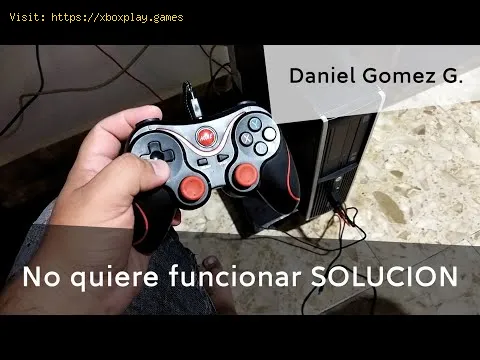
Non c'è niente di più frustrante che prepararsi per una sessione di gioco epica, controller in mano, e scoprire che il PC non se ne accorge. Quel messaggio "Nessun controller rilevato" o i pulsanti che non rispondono possono rovinarti l'umore all'istante, che tu stia per intraprendere una missione intricata in Elden Ring , eseguire una manovra di precisione in Rocket League o immergerti nell'azione caotica di Call of Duty sul tuo PC Windows .
Questo gremlin di connettività è un problema sorprendentemente comune che colma il divario tra la praticità della console e la versatilità del PC. Di solito non è il segno di un controller rotto o di un PC in panne, ma piuttosto di un problema di comunicazione. Questo problema si verifica perché la connessione tra il controller e il PC è una danza delicata che coinvolge porte hardware, protocolli wireless, driver software e impostazioni di gioco. Un passo falso in uno qualsiasi di questi ambiti – un driver corrotto, una porta USB che consuma troppa energia, una configurazione di Steam ostinata o un semplice problema di connessione fisica – può interrompere il collegamento.
Non rassegnarti ancora a tastiera e mouse. Questa guida ti illustrerà le soluzioni più efficaci , dalla soluzione rapida in 30 secondi alla risoluzione dei problemi più approfondita, assicurandoti che il tuo controller torni da strumento invisibile a un alleato fidato.
Capire il "perché" può spesso indicare il "come risolvere". Ecco i tipici colpevoli:
Collegamenti fisici difettosi o allentati: la causa più semplice e comune è un cavo sfilacciato, una porta USB impolverata o un connettore parzialmente collegato.
Driver obsoleti, danneggiati o mancanti: il PC utilizza piccoli componenti software chiamati "driver" per comunicare con l'hardware. Se il driver del controller (o quello generico di Windows) è obsoleto o danneggiato, l'handshake fallisce.
Interferenza nella gestione dell'alimentazione: per risparmiare energia, a volte Windows può disattivare l'alimentazione delle porte USB, disconnettendo il dispositivo.
Configurazione aggressiva di Steam: la modalità Big Picture di Steam è dotata di uno strumento di configurazione del controller potente, ma a volte eccessivo, che può ignorare le impostazioni per i giochi non Steam o creare conflitti con altri software.
Problemi di associazione Bluetooth: per i controller wireless, l'associazione potrebbe non riuscire a causa di interferenze del segnale, distanza o presenza di troppi dispositivi associati.
Conflitti tra software di terze parti: applicazioni come DS4Windows, reWASD o persino software periferici di Razer o Logitech possono talvolta entrare in conflitto con il supporto nativo di Windows.
Controller non in modalità corretta: alcuni controller (come il DualShock 4) hanno modalità di associazione diverse per PC e PlayStation.
Spiegazione tecnica semplice: immaginatela come una conversazione. Il vostro controller parla "Controller-ese" e il vostro PC parla "Windows". Il driver è il traduttore. Un cavo difettoso è come una linea telefonica rotta. Un software come Steam è come un interprete troppo zelante che a volte interrompe e prende il sopravvento sulla conversazione, confondendo tutti.
Se hai bisogno di una soluzione in meno di due minuti, controlla questa checklist:
Scollega e ricollega: usa un cavo USB diverso e una porta USB diversa sul tuo PC (preferibilmente una direttamente sulla scheda madre, non sul pannello frontale).
Riavvia il PC: la soluzione IT classica. Cancella le cache temporanee e reimposta i controller USB.
Controlla le impostazioni di Steam: se utilizzi Steam, apri Modalità Big Picture > Impostazioni > Impostazioni controller. Assicurati che il tipo di controller venga rilevato e disattiva il supporto di configurazione per i controller che non stai utilizzando (ad esempio, disattiva il supporto PlayStation se stai utilizzando un controller Xbox).
Segui questi passaggi metodicamente. Prova il controller dopo ogni passaggio.
Cablato: prova un cavo USB di sincronizzazione dati di alta qualità (alcuni cavi sono solo per la ricarica). Testa ogni porta USB 2.0 e 3.0.
Wireless (Bluetooth): vai su Impostazioni di Windows > Bluetooth e dispositivi . Rimuovi il controller dall'elenco dei dispositivi associati. Metti il controller in modalità di associazione (per Xbox, tieni premuto il pulsante di sincronizzazione; per PlayStation, tieni premuti i pulsanti Condividi + PS) e riassocialo.
Wireless (Dongle): per gli adattatori wireless Xbox ufficiali, collegali a una porta diversa. Assicurati che siano saldamente inseriti.
Premere il tasto Windows + X e selezionare Gestione dispositivi .
Espandi "Controller audio, video e giochi" e "Dispositivi di interfaccia umana".
Cerca il tuo controller (ad esempio, "Periferiche Xbox 360", "Controller wireless").
Fai clic destro e seleziona "Aggiorna driver". Scegli "Cerca automaticamente i driver".
Se il problema persiste, fai nuovamente clic con il pulsante destro del mouse e seleziona "Disinstalla dispositivo". Riavvia il PC. Windows tenterà automaticamente di reinstallare il driver corretto al riavvio.
In questo modo si impedisce a Windows di interrompere l'alimentazione del controller.
Il vapore è il principale colpevole.
Il controller è morto ovunque?
D: Il mio controller funziona sul sito web del tester del gamepad, ma non nel mio gioco. Cosa succede? R: Questo conferma che l'hardware funziona correttamente. Il problemariguarda il gioco o il launcher. Vai nel menu delle impostazioni delgioco e cerca la sezione "Input" o "Controller". Assicurati che ilcontroller sia abilitato e impostato come dispositivo di inputprincipale.
D: Ho bisogno di DS4Windows per il mio controller PlayStation su Windows 10/11? R: Non necessariamente. Le versioni più recenti di Windows 10/11 e Steamsupportano nativamente DualShock 4 e DualSense. Utilizza DS4Windows solo se i giochi non lo riconoscono in modo nativo.
D: Una batteria scarica può causare problemi di rilevamento? R: Assolutamente sì. Una batteria molto scarica può causare comportamenti irregolari, tracui disconnessioni e mancato rilevamento. Assicurati sempre che ilcontroller wireless sia adeguatamente carico.
D: Windows 11 presenta più problemi di controller rispetto a Windows 10? R: Non necessariamente. I driver e i processi principali sono simili.Tuttavia, qualsiasi aggiornamento importante del sistema operativo puòoccasionalmente ripristinare le impostazioni o introdurreincompatibilità temporanee con i driver, rendendo le soluzioni sopradescritte ugualmente valide.
D: Un adattatore wireless Xbox ufficiale è migliore del Bluetooth? R: Per i controller Xbox, sì. L'adattatore proprietario offre unaconnessione più stabile e a bassa latenza, con supporto per piùcontroller e passthrough audio nativo per le cuffie, caratteristicaassente nel Bluetooth.
Un PC che non rileva il controller è un ostacolo risolvibile. Seguendoquesta guida strutturata, che inizia con la semplice sostituzione delcavo e prosegue con il ripristino dei driver e le impostazioni software, sarai pronto a sconfiggere questo gremlin digitale in quasi tutte lesue forme.
Non lasciare che un semplice problema di connessione ti rubi il tempo di gioco. Segui questi passaggi, individua la soluzione specifica e riprendi iltuo modo preferito di giocare. La tua libreria di avventure ti aspetta:prendi quel controller, fallo riconoscere e tuffati di nuovo.
Hai trovato utile questa guida? Aggiungila ai preferiti per consultarla infuturo e condividila con un altro giocatore che potrebbe ritrovarsi adaffrontare la stessa frustrante schermata nera di disperazione senzacontroller!