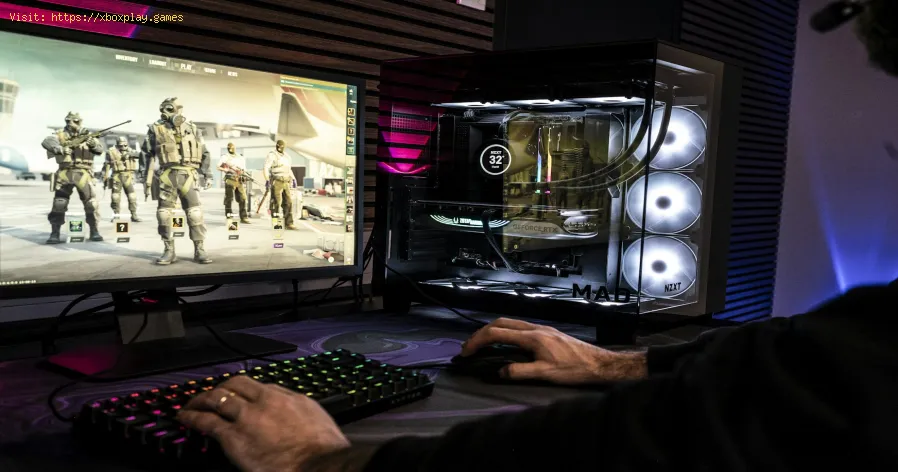
Poche cose sono frustranti quanto immergersi completamente in un mondo digitale e ritrovarsi improvvisamente a giocare senza preavviso. Che tu stia affrontando il boss finale, partecipando a una partita online competitiva o esplorando un vasto mondo aperto, un crash improvviso può rovinare l'esperienza e mettere a dura prova la tua pazienza. Questo problema, comunemente noto come "crash sul desktop" su PC o "chiusura improvvisa dell'applicazione" su console, affligge i giocatori su tutte le piattaforme, dai PC da gioco di fascia alta alle console PlayStation, Xbox e Nintendo Switch.
Il problema può riguardare qualsiasi titolo, dalle grandi uscite AAA come Cyberpunk 2077 o Call of Duty ai piccoli gioielli indie. La chiusura improvvisa raramente è dovuta al fatto che il gioco stesso sia "rotto", ma piuttosto al sintomo di una mancata corrispondenza o di un conflitto all'interno del complesso ecosistema di hardware, software e driver del sistema. In sostanza, qualcosa interrompe la delicata catena di comunicazione tra il gioco e il computer, costringendolo a spegnersi per motivi di sicurezza o a causa di un errore irrisolvibile. Comprendere questo è il primo passo verso una sessione di gioco stabile.
Gli incidenti sono un sintomo e un trattamento efficace richiede la diagnosi della causa. Ecco i fattori più comuni, spiegati in modo semplice.
Driver GPU obsoleti o corrotti: il driver della scheda grafica è il traduttore essenziale tra il gioco e l'hardware. Se è vecchio, difettoso o corrotto, le istruzioni vengono perse, causando un crash.
Surriscaldamento del sistema: i giochi mettono a dura prova CPU e GPU. Se le temperature superano i limiti di sicurezza (spesso superiori a 85-90 °C), i componenti ne riducono le prestazioni o si spengono completamente per evitare danni fisici. Ventole impolverate o scarsa ventilazione sono i soliti sospetti.
File di gioco danneggiati: un singolo file mancante o errato nell'installazione del gioco può compromettere l'intero processo. Questo accade spesso dopo gli aggiornamenti, durante l'installazione o a causa di errori del disco.
Conflitti software: i programmi in background, in particolare gli overlay (Discord, Xbox Game Bar, Steam Overlay), i software di controllo RGB, gli antivirus o persino altre app, possono contendere le risorse del gioco o iniettare codice in conflitto.
Risorse di sistema insufficienti: il PC potrebbe esaurire la RAM o la VRAM disponibile. Quando il gioco necessita di più memoria di quella disponibile, non riesce a memorizzare i dati essenziali e si blocca.
Problemi del sistema operativo: software di sistema Windows/console obsoleti, librerie di runtime critiche mancanti (come DirectX o Visual C++) o file del sistema operativo danneggiati possono compromettere la stabilità del gioco.
Hardware Instability or Failure: An underpowered or failing Power Supply Unit (PSU), faulty RAM, or an overclocked component pushed beyond its stable limits can cause random crashes.
Console-Specific Cache Issues: Consoles have temporary system caches that, when clogged, can cause performance issues and game crashes.
Short on time? Try these three universal steps first—they solve a majority of common crashes:
Restart Your PC or Console. A full reboot clears temporary memory and stops conflicting processes.
Update Your Graphics Drivers (PC) or System Software (Console). Go to NVIDIA, AMD, or Intel's website for PC, or check system updates in your console settings.
Verify/Repair Your Game Files. On Steam: Library > Right-click game > Properties > Installed Files > "Verify integrity of game files." On console, try uninstalling and reinstalling the game.
If the quick fixes didn't work, let's systematically troubleshoot.
Step 1: Run as Administrator & Disable Overlays Right-click the game's shortcut .exe file, select Properties > Compatibility, and check "Run this program as an administrator." Then, disable overlays in Discord, Steam (Steam > Settings > In-Game), and the Xbox Game Bar (Windows Settings > Gaming).
Step 2: Perform a Clean GPU Driver Update Don't just update; do a clean install. Use a tool like Display Driver Uninstaller (DDU) in Safe Mode to wipe all old driver traces, then install the latest driver fresh from NVIDIA or AMD.
Step 3: Monitor Your Temperatures Download HWMonitor or MSI Afterburner. Play for a few minutes,then check max CPU and GPU temps. If they're consistently above 90°C,you have an overheating issue. Clean dust from vents and fans, ensureproper airflow, and consider repasting thermal compound if comfortable.
Step 4: Close Background Applications Press Ctrl + Shift + Esc to open Task Manager. Before launching your game, close non-essential high-resource apps, especially RGBsoftware, browser tabs with many videos, and chat apps.
Step 5: Adjust In-Game Graphical Settings Lower settings that are heavy on VRAM, like Texture Quality,Shadows, and Anti-Aliasing. Disable features like Ray Tracing to test.Set a stable FPS cap (like 60 or 120) instead of using "Unlimited."
Step 1: Clear the System Cache (Power Cycle)
Step 2: Rebuild Database (PS) or Clear Local Saved Games (Xbox)
Step 3: Ensure Proper Ventilation Consoles need space. Move your console to an open area, notinside a closed cabinet. Clean visible dust from the vents usingcompressed air.
Step 4: Check for System Software Updates Manually check for updates: Settings > System > System Software Update (PS) or Settings > System > Updates (Xbox).
Step 5: Reinstall the Game As a last resort, fully uninstall the game, restart yourconsole, and download it again. This ensures a clean installation.
Q: Is my game crashing because my hardware is too old?A: Possibly, but not necessarily. It's more likely due to outdated drivers or overheating on older hardware. Lowering graphical settings is thefirst test.
Q: Could it be a problem with my save file?A: Yes, particularly in open-world games. Try loading a slightly oldersave file to see if the crash persists in the same location/action.
D: Il gioco si blocca solo nel multigiocatore online. Cosa succede? R: Spesso questo indica un problema di rete o di anti-cheat. Prova averificare i file di gioco, ad aggiornare i driver di rete o adisattivare temporaneamente il firewall/antivirus per verificare.
D: Dovrei reinstallare Windows? R: Solo come ultima risorsa, dopo aver esaurito tutte le altre soluzionisoftware. È l'opzione più efficace, ma può risolvere i problemi dicorruzione del sistema operativo più radicati.
I crash di gioco sono un enigma complesso, ma quasi sempre risolvibile.Seguendo questa guida strutturata, dalle soluzioni rapide a quelle piùapprofondite, sarai in grado di diagnosticare e sconfiggere le cause più comuni di instabilità. La chiave è la pazienza e un approccio metodico. Inizia con le soluzioni software più semplici prima di considerarel'hardware o le reinstallazioni più complesse.
Non lasciare che problemi tecnici ti impediscano di proseguire la tua avventura. Inizia subito con il Passo 1: un semplice riavvio e aggiornamento.Condividi questa guida con un amico che sta riscontrando problemi etorna a ciò che conta di più: goderti il gioco, senza crash.