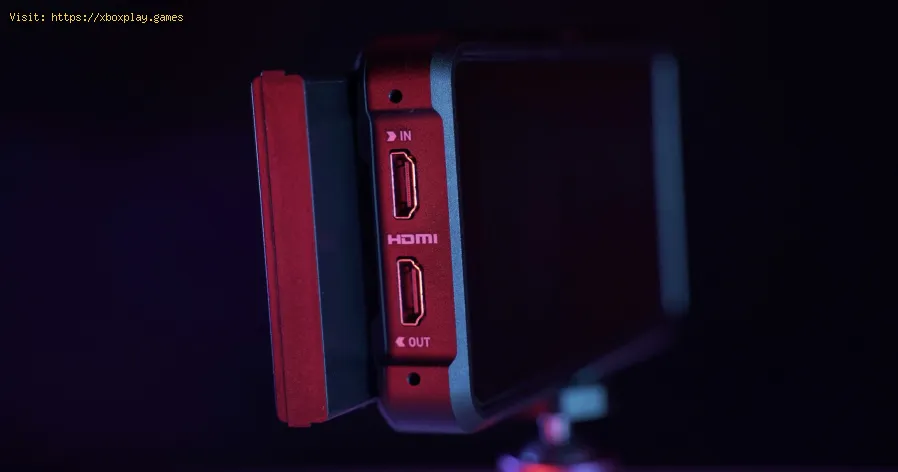
HDMI nessun segnale: come risolvere il problema su console e PC
Daniel Hidalgo | 2025-12-14 21:18:31 | Italiano
Non c'è niente di più frustrante che prepararsi per una sessione di gioco, accendere la console o il PC e ritrovarsi davanti a uno schermo vuoto con il temuto messaggio "HDMI Nessun segnale". Questo problema comune ma fastidioso può verificarsi in qualsiasi momento, lasciandoti a fissare un monitor o una TV spenti invece dei vividi mondi di giochi come Call of Duty: Warzone , Elden Ring o Fortnite . Che tu utilizzi una PlayStation 5 , Xbox Series X , un Nintendo Switch o un PC da gioco personalizzato , questo problema non riguarda le piattaforme.
In sostanza, l'errore "Nessun segnale HDMI" è un'interruzione della comunicazione. Il display (TV o monitor) è acceso e in ascolto, ma non riceve dati dal dispositivo sorgente (console o PC) tramite il cavo HDMI. Immaginalo come una telefonata in cui una persona sta parlando, ma l'altra ha il telefono in modalità silenziosa: non arriva alcun messaggio. Questo può accadere per una miriade di motivi semplici o più complessi, da cavi allentati a conflitti hardware radicati. Non preoccuparti, però; questa guida ti guiderà passo passo, da una soluzione rapida in 30 secondi a soluzioni dettagliate e specifiche per la piattaforma.
Cause del problema
Capire il "perché" può spesso aiutarti a trovare il "come" per risolvere il problema più velocemente. Ecco i colpevoli più comuni:
Collegamento HDMI allentato o difettoso: la causa più semplice e frequente. Un cavo non completamente inserito nella porta, o un cavo/porta danneggiato, interrompe il percorso del segnale.
Sorgente di input errata: il televisore o il monitor dispone di più porte HDMI (HDMI 1, HDMI 2, ecc.). Se il dispositivo è impostato sulla porta sbagliata, non vedrà il segnale.
Problemi di spegnimento e riaccensione: a volte i dispositivi rimangono bloccati in uno stato di basso consumo energetico o non inizializzano correttamente l'uscita video durante l'avvio.
Errore di handshake HDMI: HDMI è una connessione "intelligente". Quando i dispositivi si connettono, eseguono un "handshake" per concordare risoluzione, frequenza di aggiornamento e formato audio. Un errore in questo processo causa un errore.
Risoluzione/frequenza di aggiornamento non corrispondente: se il PC o la console sono impostati per emettere una risoluzione o una frequenza di aggiornamento (ad esempio, 4K a 120 Hz) non supportata dal display, potrebbero rifiutare il segnale.
Driver grafici difettosi o obsoleti (specifici per PC): su un PC, i driver GPU danneggiati o obsoleti possono impedire alla scheda grafica di emettere un segnale corretto.
Guasto hardware: in rari casi, il problema è dovuto a una GPU difettosa (in un PC), alla porta HDMI sulla console o al display stesso.
La soluzione rapida (per utenti impazienti)
Prova prima questa sequenza in 3 passaggi. Risolve la maggior parte dei casi in meno di un minuto:
Spegni e riaccendi tutto: spegni la console/PC e la TV/monitor. Scollega i cavi di alimentazione dalla presa a muro per 60 secondi.
Riposizionare il cavo: scollegare e ricollegare saldamente il cavo HDMI da entrambe le estremità , sulla console/PC e sul display.
Controllare l'ingresso: utilizzare il telecomando del televisore per scorrere le sorgenti di ingresso HDMI (ad esempio, HDMI 1, HDMI 2) finché non si trova quella corretta.
Se visualizzi ancora il messaggio "Nessun segnale", procedi come descritto di seguito.
Soluzioni dettagliate passo dopo passo
Per tutte le console (PlayStation, Xbox, Nintendo Switch)
Seguire questi passaggi nell'ordine:
Esegui un ciclo di accensione completo: non mettere semplicemente la console in modalità sospensione. Tieni premuto il pulsante di accensione finché non si spegne completamente. Scollega il cavo di alimentazione per 2 minuti interi. Questo cancella la cache e ripristina lo stato hardware.
Prova una porta HDMI diversa sul tuo televisore: collega la console a un'altra porta HDMI. Se funziona, la porta originale sul tuo televisore potrebbe essere difettosa.
Prova un cavo HDMI diverso: questo è fondamentale. Sostituisci il cavo attuale con uno sicuramente funzionante, preferibilmente un cavo HDMI ad alta velocità certificato. Un cavo difettoso è una causa molto comune.
 Avvio in modalità provvisoria (PlayStation): con la console spenta, tieni premuto il pulsante di accensione finchénon senti un secondo segnale acustico (circa 7 secondi). Collega ilcontroller tramite USB e seleziona Cambia risoluzione . In questo modo la console verrà avviata in una modalità compatibile a bassa risoluzione.Avvio in modalità a bassa risoluzione (Xbox): sulla tua Xbox, tieni premuti i pulsanti di espulsione e di associazione , quindi premi il pulsante di accensione della Xbox . Continua a tenere premuti i primi due pulsanti finché non senti duetoni di accensione. Questo forza un output a bassa risoluzione.Controllare la porta HDMI della console: ispezionare la porta sulla console per verificare la presenza di dannivisibili, pin piegati o detriti. Utilizzare aria compressa per pulirladelicatamente.Controllo del dock (Nintendo Switch): se il problema si verifica solo in modalità dock, assicurati chel'alimentatore del dock sia collegato e che lo Switch sia correttamenteinserito. Prova a spegnere e riaccendere il dock scollegandol'alimentazione e HDMI per un minuto.
 Per PC da gioco
Il percorso di risoluzione dei problemi del PC è più dettagliato:
Eseguire un hard reset: spegnere il PC, portare l'interruttore di alimentazione sul retrodell'alimentatore su OFF e scollegare il cavo di alimentazione. Tenerepremuto il pulsante di accensione del PC per 30 secondi per scaricare la carica residua. Attendere 2 minuti, quindi ricollegare e riaccendere.Controllo di cavi e porte: come per le console, prova un cavo HDMI diverso e una porta HDMIdiversa sulla scheda grafica (se ne ha più di una). Inoltre, prova untipo diverso di cavo video (come DisplayPort) se il monitor lo supporta.Riposiziona la scheda grafica: (prima spegni e scollega il PC!) Apri il case, individua la GPU, svita la sua staffa, premi la clip dirilascio dello slot PCIe, quindi rimuovi e reinserisci saldamente lascheda. Un collegamento allentato può causare l'assenza di segnale.Prova la scheda grafica integrata: se la tua CPU ha una scheda grafica integrata (ad esempio, Intel Core o AMD Ryzen serie G), rimuovi la GPU dedicata e collega il cavo HDMIdirettamente alla porta video della scheda madre. Se ricevi un segnale,il problema è probabilmente dovuto alla GPU dedicata o ai suoi driver.Avvia in modalità provvisoria: riavvia il PC e interrompi il processo di avvio tre volte per attivare la riparazione automatica. Vai su Opzioni avanzate > Risoluzione dei problemi > Impostazioni di avvio > Riavvia . Premi 4 o F4 per abilitare la modalità provvisoria . Se ricevi un segnale in modalità provvisoria, è quasi certamente un problema del driver.Aggiorna/reinstalla i driver grafici in modalità provvisoria: in modalità provvisoria, utilizza Display Driver Uninstaller (DDU) perrimuovere completamente i driver della GPU. Riavvia normalmente einstalla i driver più recenti dal sito web di NVIDIA o AMD. Soluzioni alternative da provare
- Disattiva HDMI-CEC/Controllo dispositivo: dalle impostazioni del televisore, disattiva funzionalità come BRAVIASync di Sony, Anynet+ di Samsung o Simplink di LG. A volte possonointerferire con l'handshake iniziale.
- Usa un display diverso: se possibile, collega la console o il PC a un televisore o monitordiverso. Questo ti dirà con certezza se il problema riguarda il displayoriginale.
- Per PC: Ripristina CMOS/BIOS: questa opzione ripristina le impostazioni predefinite della schedamadre. Consulta il manuale della scheda madre, ma in genere richiede larimozione della piccola batteria a bottone per alcuni minuti o ilcortocircuito di un ponticello specifico. Questa operazione puòcancellare le impostazioni di visualizzazione errate memorizzate nelBIOS.
Come evitare che accada di nuovo
Investi in cavi di qualità: utilizza cavi certificati Premium High-Speed o Ultra High-SpeedHDMI. Evita cavi estremamente lunghi (oltre 5 m) senza amplificatori di segnale.Maneggiare le porte con cura: procedere con delicatezza quando si collegano e scollegano i cavi per evitare di danneggiare le porte.Procedura di spegnimento corretta: spegnere completamente la console o il PC periodicamente anziché utilizzare sempre la modalità di sospensione/riposo.Mantieni aggiornati i driver (PC): aggiorna regolarmente i driver della scheda grafica dal produttore.Utilizzare un dispositivo di protezione da sovratensioni: proteggere tutti i dispositivi elettronici da sovratensioni che possono danneggiare le porte. Domande frequenti (FAQ)
D: La mia console/PC funziona su un televisore ma non su un altro. Perché? R: Questo indica un problema di compatibilità o un problema con il secondo televisore. Controlla le risoluzioni supportate dal display e prova aforzare il dispositivo a una risoluzione inferiore (ad esempio 1080p)utilizzando il primo televisore prima di collegarlo al secondo.
D: Vedo la schermata BIOS/UEFI ma Windows non si carica. È lo stesso problema? R: Non esattamente. Se vedi la schermata di avvio iniziale ma perdi ilsegnale quando il sistema operativo si carica, il problema è quasisempre legato al software/driver del PC. Usa la modalità provvisoria per correggere i driver.
D: Una porta HDMI sporca può causare "Nessun segnale"? R: Sì. Polvere e detriti possono impedire una connessione corretta.Utilizzare una bomboletta di aria compressa per pulire delicatamente leporte. Non utilizzare mai oggetti metallici.
D: Ho provato tutto e niente funziona. E adesso? R: È il momento di isolare il componente difettoso. Se hai un cavo, unaconsole/PC e un display di riserva, sostituiscili sistematicamente peridentificare il componente rotto. Contatta l'assistenza tecnica per iltuo dispositivo specifico.
Torna in gioco
L'errore "HDMI Nessun segnale" può essere un fastidio notevole, ma raramenterappresenta una condanna a morte per l'hardware. Eseguendo metodicamente questi passaggi, iniziando con un semplice ciclo di accensione espegnimento e un controllo del cavo, è quasi sempre possibileripristinare la connessione e tornare a ciò che è importante: il gioco.
Ancora bloccato o sospetti un guasto hardware più grave? Non combattere da solo! Condividi la tua configurazione specifica e i passaggi che haiprovato nei commenti qui sotto. La community potrebbe avere il consiglio perfetto per te. Per problemi persistenti, visitare i canali disupporto ufficiali del produttore della tua PlayStation, Xbox, Nintendo o GPU è il passo successivo migliore. Ora, riprenditi il tuo segnale eil tuo tempo di gioco.
 ▶
▶
Come risolvere il problema del gioco che continua a chiudersi su PC o console: cause e soluzioni Hai riscontrato crash? Scopri perché il tuo gioco continua achiudersi su PC o console. Impara a risolvere file danneggiati, problemi di driver, surriscaldamento e altro ancora. Torna subito a giocare.
Il PC non rileva il controller: soluzioni efficaci - Come risolvere Il tuo PC non rileva il controller? Scopri soluzioni efficaci per risolvere rapidamente i problemi di connettività sui PC Windows. Scopri metodi di risoluzione dei problemi passo dopo passo.
Schermo nero durante i giochi su PC: come risolvere il problema Risolvi i problemi di schermata nera durante il gaming su PC.Scopri come risolvere passo dopo passo i problemi di driver, hardware eimpostazioni di gioco per tornare a giocare.
Impossibile salvare il gioco: come risolvere il problema in qualsiasi gioco Risolvi i problemi di salvataggio del tuo gioco con i consigli ele soluzioni dei nostri esperti. Scopri come risolvere i problemi eripristinare il tuo gioco.
Come scegliere un monitor da gaming: una guida completa per il 2026 Guida definitiva alla scelta di un monitor da gaming. Migliora la tua esperienza di gioco con i consigli degli esperti su risoluzione efrequenza di aggiornamento.
Come impostare OBS per uno streaming senza ritardi Scopri come configurare OBS per lo streaming con la nostrasemplice guida. Ottimizza le impostazioni per ottenere le miglioriprestazioni.
Come registrare il gameplay senza perdere FPS su PC o console Cattura il tuo gameplay senza interruzioni, senza sacrificareFPS. Goditi una registrazione fluida e migliora le tue prestazioni di gioco.
Come ottimizzare Windows 10/11 per il gaming e valori FPS più elevati Ottieni prestazioni di gioco ottimali ottimizzando leimpostazioni di Windows. Aumenta la velocità, riduci il ritardo emigliora le tue prestazioni di gioco.
Come attivare la modalità di gioco su qualsiasi TV e ridurre il lag Come attivare la modalità gioco sul tuo TV per un'esperienzadi gioco migliorata. Ottimizza le impostazioni per una grafica piùfluida.
Il PC non rileva il controller: soluzioni efficaci - Come risolvere Il tuo PC non rileva il controller? Scopri soluzioni efficaci per risolvere rapidamente i problemi di connettività sui PC Windows. Scopri metodi di risoluzione dei problemi passo dopo passo.
Schermo nero durante i giochi su PC: come risolvere il problema Risolvi i problemi di schermata nera durante il gaming su PC.Scopri come risolvere passo dopo passo i problemi di driver, hardware eimpostazioni di gioco per tornare a giocare.
Xbox: Impossibile installare il gioco — soluzione definitiva - Come risolvere Ottieni soluzioni dettagliate per gli errori "Impossibileinstallare il gioco" di Xbox. Svuota la cache, libera spazio diarchiviazione e risolvi i problemi di installazione in pochi minuti.
PS5: Spazio insufficiente: come risolvere il problema Hai esaurito lo spazio di archiviazione sul tuo PS5? Scopricome correggere gli errori "spazio insufficiente" gestendo la tualibreria di giochi, utilizzando lo spazio di archiviazione esteso eliberando preziosa memoria della console.
Come trasportare merci tramite Transmat da sito a sito in Destiny 2 Renegades Scopri come trasportare merci tramite il sistema di trasporto dasito a sito nella missione Rinnegati di Destiny 2. Una guida rapida percompletare questo obiettivo e avanzare nella fase della missione.
Come sconfiggere Rogue Mega Meowstic in Pokemon Legends Z-A Affronta la furia psichica di Luminopoli! Scopri strategie,vantaggi di tipo e team building per sconfiggere il formidabileMegaMeowstic Ladro in Pokémon Legends ZA.