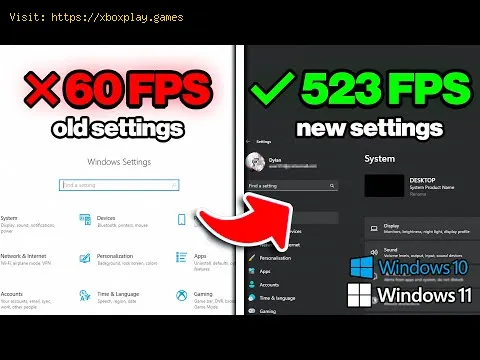
Nel mondo del gaming competitivo e amatoriale su PC, ogni fotogramma al secondo (FPS) è importante. Un gameplay fluido e ad alta frequenza di aggiornamento non è solo un lusso; è un vantaggio competitivo e un fattore critico per l'immersione. Sebbene una scheda grafica e una CPU potenti siano essenziali, il sistema operativo, Windows 10 o Windows 11 , spesso funge da collo di bottiglia silenzioso, consumando silenziosamente risorse che potrebbero essere dedicate ai tuoi giochi preferiti.
Il contesto qui è l'ottimizzazione delle prestazioni del sistema per massimizzare l'utilizzo dell'hardware per il gaming. La piattaforma è qualsiasi PC con sistema operativo Microsoft Windows 10 o Windows 11 .
Il "problema" è che entrambe le versioni di Windows sono progettate per l'elaborazione generica, il che significa che danno priorità ai servizi in background, all'estetica visiva e all'efficienza energetica rispetto alle prestazioni di gioco. Funzionalità come app in background non necessarie, servizi di telemetria, impostazioni di risparmio energetico predefinite e persino impostazioni di input lag impercettibili possono ridurre segretamente il frame rate e causare stuttering.
Questa guida completa e dettagliata ti guiderà attraverso le regolazioni essenziali del sistema, dalle impostazioni più complesse alle semplici modifiche visive, per eliminare i cali di prestazioni nascosti, ridurre la latenza di input e ottenere il massimo valore FPS possibile nei tuoi giochi.
La configurazione predefinita di Windows dà priorità alla stabilità in background e a un'interfaccia intuitiva rispetto alla potenza di elaborazione pura e semplice di una singola applicazione:
Processi in background e telemetria: Windows esegue costantemente numerosi servizi in background (ad esempio, monitoraggio diagnostico, controlli degli aggiornamenti, spooler di stampa) e raccoglie dati di telemetria, tutti processi che consumano cicli di CPU e memoria.
Spiegazione tecnica semplice: la suddivisione del tempo della CPU assegna cicli a questi processi non di gioco. Anche un consumo di CPU dell'1% in background può tradursi in una perdita di diversi fotogrammi al secondo in un titolo che richiede molta GPU.
Piano di alimentazione predefinito: il piano "Bilanciato" o "Risparmio energetico" spesso riduce dinamicamente la velocità della CPU, impedendole di raggiungere la massima velocità di clock durante le sessioni di gioco più intense.
Spiegazione tecnica semplice: il kernel del sistema operativo utilizza il ridimensionamento dinamico della frequenza per regolare la velocità di clock della CPU ($\text{f}$) in base al carico percepito. Un profilo non prestazionale impedisce alla CPU di mantenere la sua massima velocità di clock ($\text{f}_{\max}$), causando un collo di bottiglia.
Overhead visivi (bloatware): gli effetti visivi predefiniti di Windows (trasparenza, animazioni, ombre) consumano inutilmente le risorse della GPU.
Esegui subito queste tre semplici modifiche per ottenere un aumento evidente di FPS:
Abilita la modalità di gioco: cerca "Modalità di gioco" nelle impostazioni di Windows e assicurati che l'interruttore sia impostato su On .
Attiva il piano di risparmio energetico ad alte prestazioni: cerca "Impostazioni di alimentazione e sospensione", vai a "Impostazioni di risparmio energetico aggiuntive" e seleziona il piano ad alte prestazioni (o Prestazioni massime, se disponibile).
Disattiva Xbox Game Bar e DVR: cerca "Xbox Game Bar" e assicurati che sia disattivato . Disattiva anche le funzioni di registrazione in background (Game DVR).
Questi passaggi sono validi sia per Windows 10 che per Windows 11, con piccole differenze.
| Fare un passo | Azione | Posizione/comando di Windows | Motivazione |
| 1. | Imposta il piano di alimentazione su Ultimate/Prestazioni elevate | Impostazioni → Sistema → Alimentazione e sospensione → Impostazioni di alimentazione aggiuntive | Forza la CPU a funzionare sempre a velocità di clock elevate, eliminando il throttling. |
| 2. | Abilita la modalità di gioco | Impostazioni → Gioco → Modalità gioco | Indica al sistema operativo di dare priorità alle risorse per l'applicazione in primo piano (il tuo gioco). |
| 3. | Disabilita i programmi di avvio | Task Manager → scheda Avvio (fare clic con il pulsante destro del mouse sulle app e disattivare) | Impedisce alle app non necessarie di consumare RAM e cicli di CPU all'avvio. |
| 4. | Disabilita le app in background | Impostazioni → Privacy → App in background (Disattiva tutte quelle non essenziali) | Impedisce alle app di eseguire aggiornamenti e controlli silenziosi durante il gioco. |
| Fare un passo | Azione | Posizione/comando di Windows | Motivazione |
| 5. | Aggiorna i driver grafici | NVIDIA GeForce Experience / AMD Adrenalin Software | Fondamentali per le prestazioni e la stabilità, i driver contengono ottimizzazioni specifiche per il gioco. |
| 6. | Abilita la pianificazione GPU accelerata tramite hardware (HAGS) | Impostazioni → Sistema → Schermo → Grafica $\to$ Modifica le impostazioni grafiche predefinite | Consente alla GPU di gestire la propria memoria, migliorando le prestazioni e la latenza (Win 10/11). |
| 7. | Regola gli effetti visivi | Cerca "Regola l'aspetto e le prestazioni di Windows" → Seleziona "Regola per ottenere le migliori prestazioni" | Disabilita l'overhead visivo non essenziale (ombre, animazioni, trasparenza). |
| 8. | Preferenza prestazioni grafiche | Impostazioni → Sistema $→ Schermo → Grafica → Sfoglia (Aggiungi file exe di gioco) → Seleziona "Prestazioni elevate" | Assicura che determinati giochi utilizzino sempre la GPU dedicata (particolarmente importante per i laptop). |
| Fare un passo | Azione | Posizione/comando di Windows | Motivazione |
| 9. | Disabilita Xbox Game Bar e Catture | Impostazioni → Giochi → Xbox Game Bar (Disattivata) e Acquisizioni (Disattiva registrazione in background) | La Game Bar e le sue funzionalità DVR consumano risorse e possono causare latenza di input. |
| 10. | Disabilita l'accelerazione del mouse | Cerca "Impostazioni mouse" → Opzioni mouse aggiuntive → scheda Opzioni puntatore → Deseleziona "Migliora precisione puntatore" | Ensures 1:1 mouse input, crucial for competitive accuracy and reducing perceived input lag. |
| 11. | Disable Full-screen Optimizations (Per Game) | Find Game EXE→ Right-click→ Properties→ Compatibility tab→ Check "Disable fullscreen optimizations" | Can reduce stuttering and latency, forcing true exclusive fullscreen (varies by game). |
Optimizations can sometimes be undone by updates or system changes.
Q: Does disabling visual effects really boost FPS?
A: Yes. While the impact is often minimal on high-end GPUs,disabling effects like shadows, transparency, and animation can free upsmall amounts of VRAM and GPU processing power, especially noticeable on older or integrated graphics.
Q: Is the "Ultimate Performance" power plan available on Windows 10?
A: It is often hidden but can be enabled via an administrator command prompt using the following command: powercfg -duplicateschemee9a42b02-d5df-448d-aa00-03f1474967ac. You can then select it in yourpower options.
Q: Will disabling Windows services break my computer?
A: Disabling crucial services can definitely cause issues(e.g., disabling the Print Spooler if you print). Stick to disablingnon-essential services like telemetry, update orchestrator (cautiously), and background apps, or use trusted guides to disable services safely.
Q: Should I always use the latest graphics driver?
R: In genere sì. I nuovi driver migliorano le prestazioni e risolvono ibug. Tuttavia, se un gioco risulta instabile dopo un aggiornamento deidriver, a volte è necessario tornare alla versione stabile precedente.
Un sistema operativo ottimizzato è il fondamento delle prestazioni di unPC d'élite. Eliminando sistematicamente i processi in background nonnecessari di Windows, dando priorità all'erogazione di potenza della CPU e riducendo al minimo l'overhead grafico, puoi trasformare il tuocomputer generico in un concentrato di potenza dedicato al gaming.Queste ottimizzazioni garantiscono che l'hardware dedichi il massimodelle risorse al raggiungimento del più alto valore possibile di FPS e della più bassa latenza di input possibile.
Basta lasciare frame vuoti sul tavolo! Implementa subito questeottimizzazioni per Windows 10/11 e goditi i tuoi giochi al massimo delle prestazioni!