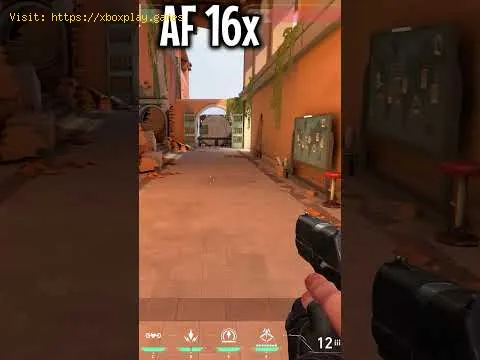
Vous explorez un vaste et magnifique monde de jeu. En parcourant une longue route ou en contemplant un sol de pierre texturé s'étendant à perte de vue, vous remarquez quelque chose d'étrange. Les textures du sol à proximité sont nettes et détaillées, mais à quelques mètres seulement, elles deviennent floues et indistinctes. Cet artefact visuel ne provient pas de la texture elle-même, mais d'une limitation du rendu 3D— une limitation que le filtrage anisotrope (AF) est précisément conçu pour résoudre.
Le filtrage anisotrope est l'une des améliorations graphiques les plus anciennes, les plus efficaces et les plus performantes de l'histoire du jeu 3D. Pourtant, pour de nombreux joueurs sur PC, PlayStation et Xbox , il reste un paramètre mystérieux du menu graphique. Ce guide vous permettra de comprendre le filtrage anisotrope en détail. Nous expliquerons le problème technique qu'il résout en termes simples, détaillerons son fonctionnement et vous donnerons une recommandation claire et précise sur la façon de le configurer pour obtenir une qualité d'image optimale et stable dans tous les jeux.
Le filtrage anisotrope (AF) est une technique de filtrage de texture qui préserve la clarté et les détails sur les surfaces observées à un angle aigu par rapport à la caméra, notamment sur le sol qui s'éloigne au loin.
Considérez cela comme un réglage anti-flou pour les textures éloignées . Sans autofocus, les textures sur les surfaces inclinées (comme les routes, les sols et les murs) deviennent de plus en plus floues et perdent en détails à mesure qu'elles s'éloignent de l'observateur. Avec l'autofocus activé, ces textures restent nettes et lisibles à distance.
« Anisotrope » signifie littéralement « non isotrope » ou « dépendant de la direction ». Cela fait référence au fait que le filtrage doit fonctionner différemment le long de l'axe de profondeur par rapport à l'axe horizontal de l'écran.
Alias courants: Vous pouvez le voir étiqueté «Filtrage de texture» ou combiné avec des options comme «Optimisation trilinéaire». Le paramètre est généralement un multiplicateur: 2x, 4x, 8x, 16x .
Pour comprendre l'AF, il faut d'abord comprendre le mipmapping et le problème qu'il engendre.
Mipmapping (la solution «isotrope»): pour éviter le scintillement et l’aliasing sur les textures éloignées, les jeux utilisent des mipmaps, c’est-à-dire une série de versions réduites et pré-dimensionnées de la texture originale. À mesure qu’une texture s’éloigne, le jeu bascule automatiquement vers un mipmap plus petit et de résolution inférieure. Ce filtrage isotrope est parfaitement adapté aux surfaces directement face à la caméra.
Problème des angles obliques: lorsqu’une surface forme un angle aigu avec la caméra (comme le sol), un pixel ( texel ) à l’écran se traduit par une empreinte elliptique longue et fine sur la texture au loin. Le filtrage bilinéaire ou trilinéaire standard (qui utilise le mipmap le plus proche) échantillonne mal cette zone allongée. Il est contraint d’utiliser un mipmap de résolution trop faible pour l’axe horizontal, ce qui provoque un flou excessif. Ce phénomène est appelé «flou anisotrope» ou «effet de nage de la texture».
Le filtrage anisotrope résout intelligemment ce problème d'échantillonnage. Voici le processus simplifié:
Détermination de l'anisotropie: pour chaque pixel rendu, le pipeline graphique calcule le degré d'anisotropie, c'est-à-dire, en substance, à quel point la texture est étirée au loin.
Sélection adaptative des mipmaps: au lieu d’utiliser aveuglément un seul niveau de mipmap, AF prélève plusieurs échantillons le long de l’axe allongé de la texture . Elle récupère des données de différents niveaux de mipmap adaptés aux différentes parties de cette longue zone.
Filtrage et fusion: le système filtre et fusionne intelligemment ces multiples échantillons. Pour un réglage AF 16x, il peut effectuer jusqu’à 16 prises de vue le long de cette surface éloignée et inclinée.
Résultat: La couleur finale de ce pixel est un mélange d’échantillons suffisamment détaillés, préservant la netteté sur l’axe proche tout en corrigeant correctement l’aliasing sur l’axe lointain. La route au loin laisse désormais apparaître des pierres ou des fissures individuelles au lieu d’un flou indistinct.
Analogie visuelle: Imaginez que vous regardez une affiche détaillée posée au sol depuis une position debout.
Sans mise au point automatique: vous voyez une image floue car vous êtes obligé de regarder une copie basse résolution de l’affiche.
Avec la mise au point automatique: c’est comme si vous aviez jeté plusieurs coups d’œil précis le long de l’affiche et les aviez combinés mentalement pour reconstituer une image claire de l’ensemble.
Le nombre (4x, 8x, 16x) représente le degré maximal d'anisotropie que le filtre compensera et le nombre maximal d'échantillons qu'il peut prendre.
AF 2x/4x: Réglage faible. Réduit sensiblement le flou, mais peut laisser certaines textures éloignées légèrement floues. Option aux performances minimales.
AF 8x: Un compromis idéal depuis de nombreuses années. Offre une excellente netteté sur la plupart des surfaces inclinées avec une perte de performance minime.
AF 16x: Le réglage optimal pour une utilisation pratique. Il offre une netteté de texture exceptionnelle, même sous les angles les plus extrêmes. C’est le réglage à privilégier.
Voici le fait le plus important pour les joueurs: sur n’importe quel GPU des 15 dernières années et plus, le coût en performances du filtrage anisotrope 16x est négligeable, souvent inférieur à 1% de FPS.
Contexte historique: Au début des années 2000 (ère GeForce 2/3), l’autofocus avait un coût mesurable. Cette notion obsolète persiste dans certains guides.
Réalité moderne: depuis plus de dix ans, le filtrage anisotrope est une opération matérielle fixe prise en charge par les GPU. Les unités de filtrage de texture dédiées s’en chargent avec une extrême efficacité. Activer le filtrage anisotrope 16x au lieu de 4x ou 8x n’a pratiquement aucun impact sur la fréquence d’images.
Verdict : Il n'existe aucune raison valable, en termes de performances, de régler l'AF en dessous de 16x sur PC, PlayStation 5 ou Xbox Series X|S.
Paramètres en jeu: Consultez toujours d’abord le menu graphique du jeu. Recherchez «Filtrage de texture», «Filtrage anisotrope» ou «AF». Réglez-le sur 16x .
Panneau de configuration du pilote graphique (option de remplacement): si le jeu ne propose pas cette option ou si vous souhaitez l’appliquer de manière générale, utilisez le panneau de configuration de votre carte graphique.
Panneau de configuration NVIDIA: «Gérer les paramètres 3D» > «Filtrage de texture - Optimisation de l'échantillonnage anisotrope» = Activé . «Filtrage de texture - Qualité» = Haute qualité . «Filtrage de texture - Optimisation du filtre anisotrope» = Désactivé (pour la qualité maximale). Vous pouvez également définir un paramètre global de «Filtrage anisotrope» sur 16x ici.
Logiciel AMD: Adrenalin: onglet «Graphismes» > «Avancé» > «Qualité du filtrage des textures» = Performances (active l’AF optimisé). Vous pouvez également régler le «Filtrage anisotrope» sur Remplacer les paramètres de l’application à 16x .
Les consoles modernes ( PS5, Xbox Series X|S ) appliquent généralement un filtrage anisotrope de haute qualité (souvent équivalent à 16x) automatiquement dans leurs modes «Qualité» ou «Fidélité». Il est rare qu'une option utilisateur permette de l'activer ou de la désactiver. Ce réglage est optimisé par le développeur.
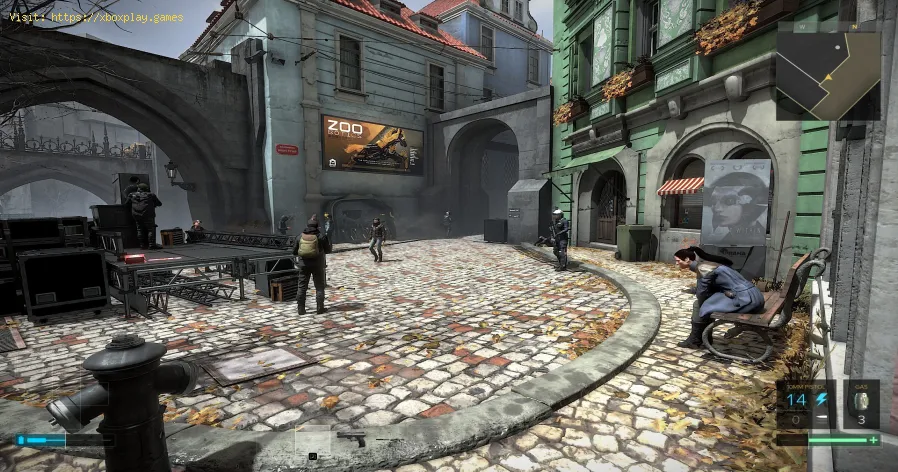
Q: Le filtrage anisotrope 16x améliore-t-il le nombre d’images par seconde (IPS)? R: Non. Il n’améliorera jamais le nombre d’IPS. Il peut même le réduirelégèrement, souvent de façon imperceptible (<1%). L’améliorationvisuelle justifie toujours ce léger surcoût.
Q: Dois-je activer l’«Optimisation du filtre anisotrope» dans le panneau de configuration NVIDIA? R: Pour une qualité d’image optimale, désactivez cette option. Cette optimisation peut légèrement réduire la qualité en contrepartied’une surcharge encore plus faible. Étant donné que la surcharge estdéjà quasi nulle, nous recommandons de la désactiver pour un filtrageoptimal.
Q: Mon jeu apparaît flou au loin même avec l’autofocus x16. Pourquoi? R: Ce flou peut provenir d’autres sources:
Q: Existe-t-il une amélioration par rapport à l’autofocus 16x? R: En pratique, non. 16x est le maximum standard. Le prochain progrès en matière de netteté des textures provient des technologies de streaming de textures (comme la texturation virtuelle d’Unreal Engine 5) et de l’utilisation de textures sources à très haute résolution.
Q: Cela a-t-il une incidence sur l’utilisation de la VRAM (mémoire vidéo)? R: Non, pas de manière significative. Le filtrage anisotrope est une technique d’échantillonnage, et non unetechnique de stockage. Il utilise les mêmes mipmaps déjà chargés dans la VRAM.
Le filtrage anisotrope est ce qui se rapproche le plus d'un gain de temps considérable en matière d'optimisation graphique sur PC. Il transforme les paysageslointains flous et perturbateurs en images nettes et détaillées, sansimpact notable sur les performances.
La règle est simple: réglez-le sur 16x et n’y pensez plus. Sur n’importe quel jeu et sur n’importe quel système relativement récent, c’est le réglage optimal.
Vous jouez avec des paramètres d'anticrénelage faibles? Essayez de les augmenter à 16x dans votre jeu en monde ouvert préféréet constatez la différence spectaculaire de netteté des textures sur les routes et les collines. Partagez vos observations avant/après dans lescommentaires ci-dessous. Si vous avez des questions sur l'application de ces paramètres dans un jeu spécifique, n'hésitez pas à les poser. Pourplus de guides sur les paramètres graphiques essentiels et à fortimpact, comme l'occlusion ambiante et l'anticrénelage , consultez notre bibliothèque d'optimisation complète. À vous de jouer! Corrigez ces routes floues.