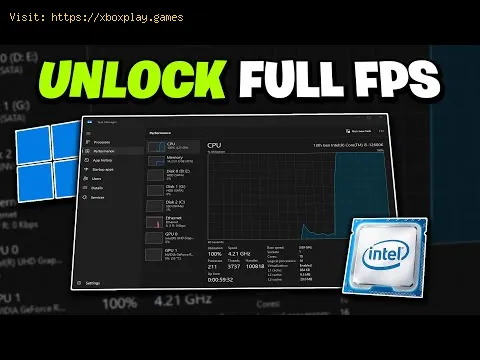
Vous avez monté ou acheté un PC gamer puissant, en espérant que votre processeur Intel Core i7/i9 ou AMD Ryzen 7/9 à grand nombre de cœurs exploiterait tout son potentiel. Mais lorsque vous lancez votre jeu préféré ou une application gourmande en ressources, vous ouvrez le Gestionnaire des tâches et découvrez un constat déconcertant: l’utilisation de votre processeur est bloquée à 30%, 40% ou 50%, tandis que votre carte graphique est utilisée à 99%. Vous subissez un goulot d’étranglement au niveau du processeur , mais pas au sens classique du terme: votre processeur n’est pas faible; il est simplement sous-utilisé . Cette faible utilisation du processeur se traduit souvent par une fréquence d’images inférieure aux attentes, des saccades et l’impression que votre matériel coûteux est sous-exploité.
La faible utilisation du processeur dans les jeux est un problème complexe qui peut provenir de la configuration logicielle, des paramètres ou du matériel. Ce problème peut survenir sur n'importe quel PC récent sous Windows 10 ou 11 et est fréquemment signalé dans des titres populaires comme Cyberpunk 2077, Microsoft Flight Simulator et Elden Ring. Il ne s'agit pas d'un processeur ancien qui peine à suivre, mais d'un processeur moderne dont la puissance est limitée. Ce guide vous aidera à diagnostiquer la cause précise du problème et vous proposera une solution systématique pour optimiser le fonctionnement de votre processeur et retrouver des performances optimales.
Avant de nous pencher sur les solutions, il est important de comprendre les deux principaux scénarios:
Le goulot d'étranglement normal du GPU (le bon type): sur un système parfaitement équilibré exécutant un jeu gourmand en ressources graphiques, le GPU devrait être utilisé à près de 100% , tandis que l'utilisation du CPU est moindre. Le GPU est donc le facteur limitant, ce qui est idéal. Votre CPU dispose ainsi de marge pour les tâches en arrière-plan, le streaming ou des fréquences d'images plus élevées si vous mettez à niveau votre GPU.
Faible utilisation du processeur (problématique): ce problème survient lorsque l’utilisation du processeur et de la carte graphique est faible (par exemple, carte graphique à 60% et processeur à 40%), mais que votre fréquence d’images est également faible et instable. Cela indique un goulot d’étranglement logiciel . Le jeu ou le système ne répartit pas efficacement la charge de travail entre les ressources matérielles. Ce guide explique comment résoudre ce problème.
Limitations du moteur de jeu ou de l'API: le jeu peut ne pas être optimisé pour utiliser efficacement plus de quelques cœurs du processeur (mauvaise gestion du multithreading), laissant ainsi des cœurs puissants inactifs.
Pilotes obsolètes ou corrompus: les pilotes du chipset, du GPU et du BIOS sont essentiels à la planification du processeur et à la gestion de l’alimentation.
Mode de gestion de l'alimentation Windows incorrect: votre PC est peut-être configuré en mode d'économie d'énergie, ce qui empêche le processeur d'atteindre son plein potentiel.
Interférence des processus en arrière-plan: une seule tâche en arrière-plan malveillante peut monopoliser un thread du processeur ou provoquer des conflits d’ordonnancement.
Paramètres en jeu: Certains paramètres comme la limitation de la fréquence d’images , la synchronisation verticale ou un nombre de processus de rendu trop conservateur peuvent limiter artificiellement la charge de travail du processeur.
Limitation thermique: si votre processeur surchauffe, il réduira drastiquement sa fréquence d’horloge pour se protéger, ce qui entraînera une faible utilisation car il deviendra incapable d’effectuer davantage de tâches.
Goulot d'étranglement de la mémoire (RAM): une RAM lente ou des paramètres XMP/DOCP incorrects peuvent priver le processeur de données, le laissant ainsi inactif.
Suivez ces étapes dans l'ordre. Commencez par les corrections logicielles les plus simples avant de passer au matériel et au BIOS.
Téléchargez HWMonitor ou MSI Afterburner (avec RivaTuner Statistics Server).
Lancez votre jeu et reproduisez le scénario de faible utilisation.
Surveillez ces indicateurs clés:
Utilisation du processeur (globale et par cœur): Un cœur est-il utilisé à 100% alors que les autres sont inactifs? Cela indique un goulot d’étranglement au niveau d’un seul thread.
Fréquence d'horloge du processeur: fonctionne-t-il à sa fréquence de base (par exemple, 3,6GHz) au lieu de sa fréquence boost (par exemple, 5,0GHz)?
Température du processeur: est-elle supérieure à 90-95°C? Cela indique une limitation de fréquence.
Utilisation du GPU: est-elle également faible?
Utilisation de la RAM: Votre batterie est-elle presque pleine?
Mettez à jour vos pilotes:
Pilotes du chipset: Rendez-vous sur le site web du fabricant de votre carte mère (ASUS, Gigabyte, MSI, ASRock) ou sur celui d’AMD/Intel et téléchargez/installez les pilotes de chipset les plus récents. Cette solution est souvent la plus efficace.
Pilotes GPU: Utilisez Display Driver Uninstaller (DDU) en mode sans échec pour effectuer une installation propre des derniers pilotes graphiques.
Configurer le mode de gestion de l'alimentation Windows sur Performances élevées:
Ouvrez les Paramètres Windows > Système > Alimentation et batterie .
Réglez le mode d'alimentation sur « Performances optimales ».
Dans le panneau de configuration classique ( Modifier le mode de gestion de l'alimentation ), assurez-vous que l' état minimal et maximal du processeur est défini sur 100 %.
Désactiver les programmes et services de démarrage inutiles:
Appuyez sur Ctrl + Maj + Échap pour ouvrir le Gestionnaire des tâches.
Allez dans l' onglet Démarrage et désactivez tout ce qui n'est pas essentiel (par exemple, le stockage cloud, les logiciels périphériques).
Tapez « msconfig » dans la barre de recherche Windows, accédez à Services , cochez « Masquer tous les services Microsoft » et désactivez les services tiers non essentiels. (Soyez prudent; renseignez-vous en cas de doute).

Q: Est-ce mauvais si l’utilisation de mon processeur est faible pendant que je joue? R: Pas forcément. Si votre carte graphique est utilisée à 99% , une faible utilisation du processeur est normale et indique que le jeu est limité par la carte graphique , ce qui est optimal. Le problème survient lorsque les deux sont faibles et que les performances sont médiocres.
Q: Est-ce que l’overclocking de mon processeur résoudra le problème de faible utilisation? R: Non. L’overclocking augmente la vitesse de chaque cœur du processeur. Si lejeu ne sollicite pas suffisamment votre processeur (goulotd’étranglement logiciel), augmenter la vitesse des cœurs ne créera pasplus de travail. Cela peut aider dans les cas de goulot d’étranglementsur un cœur, mais pas dans les cas de faible utilisation globale.
Q: J’ai un processeur multicœur (par exemple, un Ryzen 9 7950X). Les jeux l’utiliseront-ils un jour à 100%? R: Presque jamais. La plupart des jeux sont optimisés pour 4 à 8 cœurs. Votre utilisationglobale peut être faible, mais si 6 à 8 cœurs sont proches de 100%,vous exploitez pleinement les capacités du jeu. Concentrez-vous sur l’utilisation par cœur , et non sur le pourcentage global.
Q: Pourrait-il s’agir d’un virus ou d’un logiciel malveillant? R: Oui, c’est possible. Les logiciels malveillants de minage de cryptomonnaies peuventdétourner votre carte graphique et provoquer des comportements anormaux. Effectuez une analyse complète avec Malwarebytes et Sécurité Windows pour écarter cette possibilité.
Q: J’ai tout essayé et l’utilisation de mon processeur reste faible. Que faire? R: Vous avez peut-être atteint la limite du moteur du jeu. Consultez les forums en ligne dédiés à ce titre: il existepeut-être une modification du fichier de configuration, une commande delancement (comme -USEALLAVAILABLECORES dans certains jeux plus anciens)ou un mod permettant d’améliorer l’utilisation du processeur. Parfois,il faut attendre une mise à jour du développeur.
Une faible utilisation du processeur est un problème frustrant, mais il est presque toujours possible de le résoudre grâce à un dépannageméthodique. En commençant par les pilotes du chipset et les paramètresd'alimentation, puis en passant aux configurations des jeux et enfin aux tests matériels, vous pouvez identifier et éliminer le goulotd'étranglement qui limite les performances de votre système.
Avez-vous réussi à résoudre un problème de faible utilisation du processeur dans un jeu en particulier? Quelle a été la solution qui a fonctionné pour vous? Était-ce unpilote de chipset oublié, un paramètre du BIOS ou une modificationspécifique du fichier .ini? Partagez votre expérience dans lescommentaires pour aider les autres. Si vous rencontrez toujours desdifficultés, indiquez la configuration complète de votre PC (processeur, carte graphique, RAM), le nom du jeu et les solutions que vous avezdéjà essayées; notre communauté pourra vous apporter des conseilspersonnalisés. Pour des analyses plus approfondies sur la résolution des problèmes de performances graphiques , l'optimisation de la RAM et l'optimisation de Windows , consultez notre bibliothèque complète d'optimisation des performances PC. À vous de jouer! Libérez le potentiel caché de votre PC.