Erreur 0xc0000005 sur Windows: solution définitive
Ambar Jimenez | 2025-12-14 19:30:58 | Francais
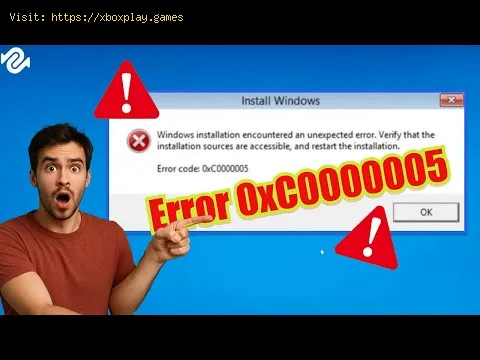
Peu d'erreurs sont aussi frustrantes, vagues et persistantes que l'erreur d'application 0xc0000005 sur les PC Windows (Windows 10, 11 et versions antérieures) . Cette erreur, souvent affichée comme une «violation d'accès», signale une défaillance critique: une application (qu'il s'agisse d'un jeu comme Call of Duty: Warzone , d'un outil de productivité comme Microsoft Excel, ou même du système d'exploitation lui-même) tente d'accéder à une zone mémoire pour laquelle elle n'a pas les autorisations nécessaires, ou à une zone mémoire inexistante.
💥 Erreur d'application 0xc0000005: Correction d'une violation d'accès Windows
Lorsque cette erreur survient, l'application plante immédiatement, entraînant une perte de données, une interruption du travail et une instabilité générale du système. Puisqu'elle est liée à des défaillances de mémoire et d'exécution, sa cause peut aller d'un module logiciel corrompu à une dégradation matérielle.
Ce guide complet et optimisé pour l'utilisateur détaillera les raisons techniques de l'erreur d'accès 0xc0000005, offrira une solution rapide aux utilisateurs pressés et fournira un plan de dépannage structuré et détaillé en 10 étapes pour résoudre définitivement cette erreur perturbatrice sur votre PC Windows.
🧠 Comprendre le contexte : La violation d'accès
Le code d'erreur 0xc0000005 est une erreur système de bas niveau. Il indique une rupture du contrat fondamental entre l'application et le noyau Windows.
Le problème: L’erreur signifie que le programme a tenté d’exécuter du code dans une section de mémoire vive (RAM) qui était soit protégée (appartenant au système ou à un autre processus), soit tout simplement mal mappée.
Conséquence : Windows, privilégiant la sécurité et la stabilité, arrête immédiatement le programme incriminé (un processus appelé violation d'accès ) afin d'éviter d'éventuels plantages système ou risques de sécurité pouvant résulter d'une manipulation non autorisée de la mémoire.
Les scénarios les plus courants dans lesquels cela se produit sont les suivants:
Modules de RAM défectueux: l’application tente de lire ou d’écrire à une adresse mémoire, mais la puce RAM physique tombe en panne, fournissant des données corrompues.
Fichiers système corrompus: les bibliothèques de liens dynamiques (DLL) essentielles de Windows sur lesquelles repose l’application sont endommagées, ce qui conduit le programme sur un chemin d’exécution illégal.
Conflits avec des logiciels tiers: les logiciels de sécurité, les programmes antivirus ou les outils d’optimisation agressifs peuvent bloquer par erreur l’accès légitime à la mémoire d’une application.
📉 Causes principales de l'erreur d'application 0xc0000005
La résolution de cette erreur nécessite d'examiner plusieurs causes potentielles, allant de la corruption logicielle à la défaillance matérielle.
| Zone problématique | Explication détaillée (point de vue technique simplifié) |
| Fichiers Windows corrompus | Les fichiers système essentiels de Windows, en particulier ceux liés à DirectX ou aux redistribuables C++, peuvent être endommagés, ce qui provoque le plantage des applications lorsqu'elles appellent ces fonctions corrompues. |
| Prévention de l'exécution des données (DEP) | DEP est une fonctionnalité de sécurité de Windows conçue pour empêcher l'exécution de code depuis des zones mémoire réservées aux données (une technique antivirus courante). Il arrive que DEP signale par erreur du code d'application légitime comme malveillant, ce qui provoque une violation d'accès. |
| Pilotes défectueux ou incompatibles | Des pilotes obsolètes ou corrompus (en particulier les pilotes de carte graphique) peuvent provoquer une instabilité au niveau du noyau, entraînant des conflits d'adresses mémoire lors de l'exécution du programme. |
| Défaillance physique de la RAM | Si un secteur de la RAM (mémoire vive) de votre ordinateur a échoué, toute application tentant d'utiliser ce secteur plantera instantanément avec cette erreur de violation d'accès. |
| Corruption des registres | Les modifications apportées au registre Windows, souvent causées par des logiciels malveillants ou des désinstallations de programmes défectueuses, peuvent entraîner des chemins d'accès et une configuration de programme incorrects, ce qui provoque l'erreur. |
⚡ Solution rapide pour les utilisateurs impatients: Mise à jour et réparation
Si vous avez besoin d'une tentative rapide pour résoudre l'erreur:
Mise à jour du pilote graphique: rendez-vous immédiatement sur le site web de NVIDIA, AMD ou Intel et téléchargez la dernière version stable du pilote graphique pour votre matériel. Procédez à une installation propre.
Exécuter l'outil Vérificateur des fichiers système (SFC): Ouvrez l'invite de commandes en tant qu'administrateur et saisissez la commande suivante: sfc /scannow
Cet utilitaire vérifie et tente de réparer les fichiers système Windows corrompus.
🛠️ Solutions détaillées: Dépannage étape par étape
Suivez ces étapes dans l'ordre. Elles vont des réparations logicielles simples aux diagnostics avancés du système et du matériel.
Étape 1: Désactiver la prévention de l’exécution des données (DEP) pour l’application
C'est souvent la solution la plus rapide si l'erreur est liée à une application ancienne spécifique.
Appuyez sur la touche Windows + R , tapez sysdm.cpl et appuyez sur Entrée.Accédez à l' onglet Avancé et cliquez sur Paramètres sous Performances.Accédez à l' onglet Prévention de l'exécution des données .Sélectionnez « Activer la protection DEP uniquement pour les programmes et services essentiels de Windows ».Si vous souhaitez conserver l'exécution des programmes (DEP) activée, choisissez la première option, puis cliquez sur Ajouter et localisez le fichier exécutable (.exe) du programme à l'origine de l'erreur afin de créer une exception. Redémarrez ensuite l'ordinateur. Étape 2: Installer ou réparer les composants redistribuables C++
De nombreuses applications dépendent des fichiers Microsoft Visual C++.
Recherchez « Microsoft Visual C++ Redistributable » en ligne et téléchargez les dernières versions x86 et x64 .Exécutez les programmes d'installation. S'ils sont déjà installés, choisissez l' option Réparer . Étape 3: Exécutez l’outil de diagnostic de mémoire Windows
Pour exclure une défaillance physique de la RAM, utilisez le diagnostic intégré.
Appuyez sur la touche Windows + R , tapez mdsched.exe et appuyez sur Entrée.Sélectionnez « Redémarrer maintenant et vérifier les problèmes (recommandé) ».Votre PC va redémarrer et effectuer une vérification complète de la mémoire.Si des erreurs sont signalées, il est probable qu'une barrette de RAMsoit défectueuse et doive être remplacée. Étape 4: Vérifier le disque pour détecter les erreurs
Un disque dur ou un SSD défaillant peut provoquer des erreurs de lecture/écriture entraînant des échecs d'accès à la mémoire.
Ouvrir l'invite de commandes en tant qu'administrateur .Tapez chkdsk /f /r et appuyez sur Entrée.Tapez O pour programmer la vérification au prochain redémarrage.Redémarrez votre PC. Ce processus peut prendre un certain temps, mais il corrige les problèmes de corruption du disque. Étape 5: Désactiver temporairement le logiciel antivirus
Les suites de sécurité (comme Norton, McAfee ou même Windows Defender)peuvent parfois interférer avec des appels de mémoire légitimes.
Désactivez complètement et temporairement votre programme antivirus tiers .Tentez de lancer l'application problématique.Si l'erreur persiste, vous devez créer une exception pour l'applicationdans les paramètres de votre antivirus ou passer à une autre suite desécurité. Étape 6: Utiliser l’outil DISM
Si l'analyse SFC n'a pas entièrement résolu les problèmes de fichierssystème, l'outil DISM (Deployment Image Servicing and Management) estl'étape suivante.
Ouvrir l'invite de commandes en tant qu'administrateur .Saisissez la commande suivante et appuyez sur Entrée:
DISM /Online /Nettoyer-Image /Restauration de la santé
Veuillez patienter jusqu'à la fin du processus (cela peut prendre entre 10 et 20 minutes). Cette opération répare les fichiers image Windows à l'aide desources en ligne. 🔄 Solutions alternatives: Dépannage avancé
Si les étapes précédentes échouent, vous devez envisager des conflits logiciels et matériels plus profonds.
- Diagnostic en mode minimal: effectuez un démarrage minimal (recherchez «Configuration système» ou exécutez msconfig.exe >Services > Masquer tous les services Microsoft > Désactiver tousles services restants). Si l’application fonctionne en mode minimal, unprocessus tiers s’exécutant en arrière-plan est en cause. Réactivez lesservices un par un jusqu’à ce que l’erreur se reproduise afind’identifier le service fautif.
- Vérifiez l'overclocking matériel: si vous avez overclocké votre processeur ou votre mémoire vive (via les profils XMP/DOCP) dans le BIOS, rétablissez les paramètres d'usine. Un overclocking tropimportant peut entraîner une instabilité, se manifestant par l'erreur0xc0000005 en charge.
- Testez avec un autre profil utilisateur: créez un nouveau compte utilisateur local Windows . Connectez-vous à ce nouveau compte et essayez d’exécuterl’application. Si elle fonctionne, votre profil utilisateur d’origineest corrompu et devra peut-être être migré ou recréé.
🛡️ Comment éviter les futures erreurs de violation d'accès
La maintenance préventive est la meilleure défense contre ce type d'instabilité du système.
- Mises à jour régulières des pilotes: utilisez les sites Web officiels des fournisseurs (NVIDIA, AMD, Intel)pour maintenir à jour vos pilotes graphiques et de chipset, en évitantles mises à jour génériques Windows pour ces composants critiques.
- Surveillez l'état de votre mémoire RAM: si vous constatez des plantages aléatoires et répétés, relancez le diagnostic mémoire Windows tous les deux ou trois mois. Détecter rapidement une défaillance de la RAM permet d'éviter toute perte de données.
- Désinstallations correctes: utilisez le menu Paramètres > Applications pour désinstaller les programmes, ou utilisez un désinstalleur tiersfiable pour vous assurer que les entrées de registre sont complètementsupprimées, évitant ainsi les conflits de fichiers résiduels.
❓ Foire aux questions (FAQ)
L'erreur 0xc0000005 est-elle causée par un virus?
Bien que possible, c'est moins fréquent. Un logiciel malveillant pourraittenter d'exécuter du code dans un espace mémoire non autorisé, mais lesprincipales causes sont une panne matérielle, des pilotes corrompus oudes conflits logiciels. Effectuez toujours une analyse antivirus, maisne présumez pas qu'il s'agit de la seule cause.
Cette erreur signifie-t-elle que mon disque dur est défaillant?
Cela pourrait être le symptôme d'un disque dur/SSD défaillant, provoquant des erreurs de lecture lors du chargement de l'application. L'exécution de lacommande chkdsk (étape 4) permettra de vérifier l'état du disque.
Puis-je résoudre ce problème sans formater mon PC?
Oui. La procédure décrite couvre plus de 95 % des cas et évite de devoirréinstaller complètement Windows. Un formatage complet n'est envisagéqu'en dernier recours, si l'outil DISM ne parvient pas à réparer lesfichiers système de Windows.
✅ Conclusion et appel à l'action
L'erreur d'application 0xc0000005 est un signal grave de dysfonctionnement dusystème, mais elle est généralement facile à résoudre. En procédantméthodiquement aux mises à jour des pilotes, aux vérifications desfichiers système, aux diagnostics de la mémoire et à la configurationDEP, vous pouvez isoler et éliminer la source de cette violation d'accès mémoire.
Fatigué des plantages constants et des pertes de travail ?
➡️ Si vous avez essayé les 10 étapes et que vous soupçonnez un problèmematériel, mais que vous ne savez pas s'il faut remplacer votre RAM ouvotre SSD, dites-moi quelle application spécifique plante (par exemple, « Chrome » ou « Elden Ring ») et quand le plantage se produitgénéralement (par exemple, « au lancement » ou « après 30 minutes »), et je vous fournirai des conseils définitifs pour le remplacement dumatériel !
 ▶
▶
Comment résoudre le problème «DirectX ne fonctionne plus»: causes et solutions Solutions efficaces pour l'erreur «DirectX a cessé defonctionner». Optimisez le fonctionnement de vos jeux etapplications.
Erreur 0xc0000005 sur Windows: solution définitive Résolvez l'erreur 0xc0000005 sur votre PC grâce à notre guide.Découvrez des solutions efficaces pour résoudre ce problème courant.
Comment réparer la résolution Honkai Star Rail sur PC Vous voulez corriger la résolution Honkai Star Rail sur PC ? Cherchez pas plus loin! Notre guide vous aidera à résoudre tous les problèmes de résolution que vous pourriez rencontrer.
Comment corriger le code d'erreur Xbox 0x8028008b ? Comment corriger le code d'erreur Xbox 0x8028008b. Si vous rencontrez le code d'erreur Xbox 0x8028008b lorsque vous jouez à vos jeux préférés.
Comment réparer la mise à jour KB5017389 - KB5017271 sur Windows 11 Découvrez comment réparer la mise à jour KB5017389 - KB5017271 sur Windows 11 dans cet excellent guide explicatif.
Comment corriger le code d'erreur 0x8007000d Installer la mise à jour KB5017328 sur Windows 11 Les échecs se produisent généralement sur toutes les plates-formes, voyons comment corriger le code d'erreur 0x8007000d Installez la mise à jour KB5017328 sur Windows 11.
Comment réparer Windows 11 version 22H2 ne s'affiche pas dans la mise à jour Windows Les erreurs sont normales dans tous les systèmes et c'est pourquoi nous expliquerons aujourd'hui comment réparer la version 22H2 de Windows 11 qui ne s'affiche pas.
Comment réparer la mise à jour KB5017328 qui ne s'installe pas sur Windows 11 Les inconvénients sont normaux partout et c'est pourquoi aujourd'huinous allons vous expliquer comment réparer la mise à jour KB5017328 quine s'installe pas dans Windows 11.
Comment réparer les mises à jour KB5017026 et KB5017321 qui ne s'installent pas sur Windows 11 Avec notre guide, vous en apprendrez plus sur la façon de réparer les mises à jour KB5017026 et KB5017321 qui ne s'installent pas sur Windows 11.
Comment réparer la mise à jour KB5017383 qui ne s'installe pas sur Windows 11 Cette fois, nous revenons avec un guide dans le but d'expliquer comment réparer la mise à jour KB5017383 ne s'installe pas dans Windows 11.
Toutes les armes du DLC Drafts de Verso dans Clair Obscur Expedition 33 Maîtrisez chaque nouvel outil de guerre. Découvrez notre guidecomplet des armes du DLC Drafts de Verso pour Clair Obscur: Expedition33, avec leurs statistiques, améliorations et comment débloquer chaquearmement puissant.
Erreur 0x87e50007 sur Xbox Series/One: Comment la corriger Résolvez l'erreur 0x87e50007 sur Xbox grâce à notre guide pas à pas. Dépannez et résolvez ce problème rapidement.
Comment choisir un écran de jeu: un guide complet pour 2026 Guide ultime pour choisir un écran gaming. Améliorez votreexpérience de jeu grâce aux conseils d'experts sur la résolution et lafréquence de rafraîchissement.
Comment améliorer le son dans les jeux: égalisation et paramètres recommandés Améliorez votre expérience de jeu grâce à des conseils pouroptimiser la qualité audio. Découvrez des techniques pour un sonimmersif.
Comment résoudre l'énigme du bouton du refuge des pillards dans Arc Raiders Découvrez comment résoudre l'énigme des boutons du Refuge despillards dans Arc Raiders grâce à ce guide pas à pas. Trouvez la bonneséquence et le bon timing pour débloquer le butin caché.
Comment utiliser Xbox Cloud Gaming sur PC, mobile ou TV Vivez une expérience de jeu inédite avec Xbox Cloud Gaming. Jouez à vos titres préférés n'importe où, n'importe quand.
Plus de guides liés à Windows 11