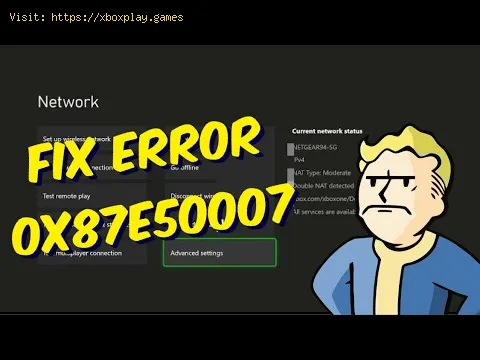
Erreur 0x87e50007 sur Xbox Series/One: Comment la corriger
Ambar Jimenez | 2025-12-14 19:24:01 | Francais
Rien n'est plus frustrant que de s'installer pour une session de jeu et de se retrouver face à un code d'erreur obscur. Si vous possédez une console Xbox Series X|S ou Xbox One et que vous avez déjà rencontré le fameux code d'erreur 0x87e50007 , vous connaissez la conséquence: impossible de lancer votre jeu et de profiter du titre que vous avez acheté.
🛑 Résolution des problèmes liés à l'erreur Xbox 0x87e50007
Ce problème signale précisément un souci de validation de licence . Concrètement, lorsque vous tentez de lancer un jeu (en particulier les titres accessibles via Xbox Game Pass ou les jeux achetés en version numérique), la console ne parvient pas à vérifier de manière sécurisée que votre compte possède la licence valide requise pour jouer à ce titre.
Ce guide complet et optimisé pour les humains expliquera les raisons sous-jacentes de cette défaillance de licence courante et fournira un plan de dépannage structuré, étape par étape, pour vous aider à surmonter l'erreur 0x87e50007 et à reprendre vos jeux sur la plateforme Xbox.
🕹️ Comprendre le contexte: Échec de la validation de la licence
L' écosystème Xbox est conçu pour vérifier vos droits de propriété à chaque lancement d'un jeu numérique. Cette vérification est effectuée par le service Xbox Live.
Problème: L’erreur 0x87e50007 se produit lorsque la console tente de communiquer avec les serveurs de licences Xbox Live pour confirmer vos droits de propriété et l’une des trois choses suivantes se produit:
La console ne peut pas joindre le serveur (problème de réseau).
Les données mises en cache par la console concernant vos licences sont corrompues (problème de données locales).
La licence du jeu en question a expiré ou n'est plus valide (par exemple, un titre du Game Pass a été retiré ou votre abonnement a expiré).
La bonne nouvelle, c'est que pour la grande majorité des utilisateurs, il s'agit d'un problème temporaire et localisé lié au cache ou à la connectivité, et qu'il peut être résolu sans contacter le support technique.
📉 Causes principales de l'erreur 0x87e50007
Cette erreur est presque toujours due à un problème de connectivité ou à des données locales corrompues, empêchant ainsi la négociation cruciale de la licence.
| Zone problématique | Explication détaillée (point de vue technique simplifié) |
| Accueil Xbox Désignation | Si vous êtes hors ligne ou rencontrez des problèmes de réseau, votre console utilise son statut de console principale pour vérifier les licences. Si la console n'est pas définie comme console principale, elle ne peut pas vérifier les licences sans connexion Internet. |
| Cache de console corrompu | La console stocke des fichiers temporaires et des jetons de licence dans son cache. Ces données peuvent être corrompues, ce qui peut entraîner l'envoi d'informations erronées ou incomplètes aux serveurs Xbox Live. |
| Panne du service Xbox Live | Moins fréquent, mais possible: le service de licences Xbox Live lui-même peut être temporairement indisponible ou en cours de maintenance, empêchant ainsi toute console de valider les licences. |
| Problèmes de réseau (DNS/NAT) | Des serveurs DNS lents ou mal configurés, ou un type NAT strict, peuvent interrompre le transfert spécifique et de petite taille des paquets de données requis pour une vérification de licence réussie. |
| Expiration de l'abonnement | Si le jeu fait partie du Game Pass et que votre abonnement Game Pass Ultimate a récemment expiré ou que le paiement a échoué, la licence est instantanément révoquée, ce qui déclenche cette erreur au lancement. |
⚡ Solution rapide pour les utilisateurs impatients: Redémarrez l’alimentation et retournez à l’accueil Xbox.
Si vous souhaitez jouer immédiatement, essayez cette séquence rapide:
Redémarrage complet: Maintenez le bouton d’alimentation situé à l’avant de votre Xbox enfoncé pendant 10secondes jusqu’à l’arrêt complet de la console. Débranchez-la pendant 60secondes, puis rebranchez-la et redémarrez-la. Cette opération efface complètement le cache temporaire.
Vérifier le statut de votre Xbox principale: Accédez à Paramètres > Général > Personnalisation > Ma Xbox principale . Assurez-vous que la case est cochée pour définir cette console comme Xbox principale. Si elle l'est déjà, décochez-la, patientez 5 secondes, puis recochez-la pour forcer un nouvel enregistrement.
🛠️ Solutions détaillées: Dépannage étape par étape
Suivez ces étapes dans l'ordre. Elles vont des solutions locales simples aux solutions réseau et de profil plus complexes.
Étape 1: Vérifier l’état du service Xbox Live
Avant de tenter de dépanner votre console, vérifiez que le problème ne vient pas de Microsoft.
- Utilisez un téléphone portable ou un PC pour accéder à la page d'état officielle Xbox .
- Recherchez les alertes concernant les jeux et le gaming ou les abonnements et les licences .
- Si les services sont indisponibles, vous devez attendre que Microsoft résolve le problème.
Étape 2: Vérifier la présence d’un abonnement actif (le cas échéant)
Si le jeu fait partie d'un service d'abonnement (Game Pass, EA Play):
- Accédez à Paramètres > Compte > Abonnements .
- Vérifiez que votre abonnement Xbox Game Pass Ultimate (ou abonnement équivalent) est actif et que votre mode de paiement est à jour.
Étape 3: Supprimez puis ajoutez à nouveau votre profil
Un jeton de profil utilisateur corrompu peut souvent entraîner des problèmes de licence.
Accédez à Paramètres > Compte > Supprimer les comptes .Sélectionnez le compte présentant l'erreur et choisissez Supprimer .Redémarrez votre console (via le bouton Guide, et non pas simplement en vidant le cache).Une fois l'ordinateur redémarré, accédez à l'écran de connexion au profil et sélectionnez Ajouter et gérer > Ajouter . Connectez-vous à nouveau avec vos identifiants Microsoft. Étape 4: Réinitialisation complète du réseau (vidage DNS)
Si la vérification de la licence échoue en raison d'une mauvaise connexion au serveur, essayez de réinitialiser les composants réseau.
Go to Settings > General > Network settings.Select Advanced settings.Note down your current DNS settings (for backup).Change the DNS settings from Automatic to Manual.Set Primary DNS to $8.8.8.8$ and Secondary DNS to $8.8.4.4$ (Google Public DNS).Restart your router and your Xbox. Step 5: Check Storage Location and Move the Game
The error can sometimes be tied to the storage device.
Go to Settings > System > Storage devices.Find the game causing the error.If it is on an external drive, select the game and choose Move or copy to move it to the Internal Storage of the console.Attempt to launch the game from the internal drive. 🔄 Alternative Solutions: The Purchase History Check
If all console and network steps fail, you may need to verify the purchase status online.
Open a web browser and go to account.microsoft.com.Log in with your Xbox account.Navigate to Payment & billing > Order history.Find the specific game causing the error. Confirm that the purchase was successful and not refunded or canceled. If the purchase history is clear, proceed to re-download the license.Re-download the License: Go to Manage games and add-ons for the affected title. Delete the game locally, and then re-downloadit. This forces the console to fetch a brand new license token from theserver. 🛡️ How to Prevent Licensing Errors
Licensing errors are generally rare, but proactive steps can minimize the risk:
- Maintain Home Xbox Status: Only change your Home Xbox setting when absolutely necessary (you are limited to 5 changes peryear). Keeping your primary console designated as Home ensures offlineaccess to licenses.
- Regular Cache Clearing: Once a month, perform the Full Power Cycle (holding the power button for 10 seconds and unplugging) to keep thesystem running smoothly and clear out any potential cache corruption.
- Keep Subscriptions Current: Use automatic renewal or ensure your payment method for Game Pass Ultimate is always current to avoid lapses in license access.
❓ Frequently Asked Questions (FAQ)
Can I get Error 0x87e50007 if I play a disc-based game?
No, disc-based games use the physical disc itself as thelicense key. This error is strictly tied to digital licenses verifiedvia the Xbox Live service.
What if I changed my Gamertag recently?
Changer votre Gamertag ne devrait pas causer ce problème, mais s'il survientimmédiatement après un changement de nom, il est fortement recommandéd'effectuer l'étape 3 (Supprimer et rajouter votre profil) pour mettre à jour tous les jetons de profil locaux.
Cette erreur est-elle liée à un bannissement Xbox?
Non. Les erreurs de licence sont des problèmes de communication technique.Les bannissements de compte ou de console entraînent généralement descodes d'erreur et des messages complètement différents qui mentionnentexplicitement le bannissement.
✅ Conclusion et appel à l'action
L'erreur 0x87e50007 est un problème fréquent et perturbateur pour les joueursXbox. En résolvant méthodiquement les problèmes potentiels — encommençant par la vérification de la console Xbox et la suppression du cache , puis en passant au dépannage réseau et à la réinitialisation desprofils —, vous pouvez rapidement rétablir la capacité de votre console à valider vos licences de jeux.
Êtes-vous toujours bloqué sur l'erreur 0x87e50007?
➡️ Si vous avez effectué toutes les étapes ci-dessus mais que vous neparvenez toujours pas à lancer le jeu, dites-moi s'il s'agit d'un titreGame Pass ou d'un achat direct, et je vous guiderai sur la dernièreétape: l'ouverture d'un ticket de licence auprès du support Xbox!
 ▶
▶
Xbox: Impossible d’installer le jeu— solution définitive— Comment résoudre le problème Obtenez des solutions étape par étape aux erreurs «impossibled'installer le jeu» de Xbox. Videz votre cache, libérez de l'espacede stockage et résolvez les problèmes d'installation en quelquesminutes.
Erreur 0x87e50007 sur Xbox Series/One: Comment la corriger Résolvez l'erreur 0x87e50007 sur Xbox grâce à notre guide pas à pas. Dépannez et résolvez ce problème rapidement.
Comment corriger le décalage sur Xbox Series X A cette occasion, nous revenons avec un guide dans le but de vous expliquer comment réparer le décalage sur Xbox Series X.
Comment réparer la vitesse de téléchargement de Xbox GamePass trop lente Aujourd'hui, nous expliquons comment corriger la vitesse de téléchargement de Xbox GamePass qui est trop lente.
Comment réparer l'erreur Xbox 0x80073d0f Découvrez comment corriger l'erreur Xbox 0x80073d0f. Résolvez les problèmes d'installation et recommencez à jouer rapidement !
Comment réparer le code d'erreur Xbox 80004005 Découvrez comment résoudre le code d'erreur Xbox 80004005 avec notre guide étape par étape. Résoudre ce problème est plus facile que vous ne le pensez. Reprenez le jeu en un rien de temps !
Comment réparer le code d'erreur Xbox 80151015 Descubre cómo abrir un comentario y corrige el código de error Xbox 80151015 con nuestra guía paso a paso. ¡Reprenez le jeu en un rien de temps!
Comment réparer les boutons collants sur le contrôleur Xbox Apprenez des techniques efficaces sur Comment réparer les boutons collants sur la manette Xbox et profitez de sessions de jeu ininterrompues.
Comment réparer le code d'erreur Xbox 807b01f7 Obtenez des conseils et des solutions d'experts pour résoudre efficacement le code d'erreur Xbox 807b01f7 sur notre site Web.
Comment réparer l'application PC Xbox qui ne s'installe pas Découvrez des solutions efficaces sur la façon de réparer l'application Xbox pour PC qui ne s'installe pas sur votre PC et profitez d'expériences de jeu ininterrompues.
Comment choisir un écran de jeu: un guide complet pour 2026 Guide ultime pour choisir un écran gaming. Améliorez votreexpérience de jeu grâce aux conseils d'experts sur la résolution et lafréquence de rafraîchissement.
Comment améliorer le son dans les jeux: égalisation et paramètres recommandés Améliorez votre expérience de jeu grâce à des conseils pouroptimiser la qualité audio. Découvrez des techniques pour un sonimmersif.
Comment résoudre l'énigme du bouton du refuge des pillards dans Arc Raiders Découvrez comment résoudre l'énigme des boutons du Refuge despillards dans Arc Raiders grâce à ce guide pas à pas. Trouvez la bonneséquence et le bon timing pour débloquer le butin caché.
Comment utiliser Xbox Cloud Gaming sur PC, mobile ou TV Vivez une expérience de jeu inédite avec Xbox Cloud Gaming. Jouez à vos titres préférés n'importe où, n'importe quand.
Comment utiliser la lecture à distance sur PS5 depuis un PC ou un mobile Découvrez la liberté de jouer grâce à la lecture à distance surPS5. Jouez à vos titres préférés où et quand vous voulez, etprofitez-en !
Comment terminer la mission de campagne Imperium dans Destiny 2 Renegades Maîtrisez les Renégats de Destiny 2 grâce à notre guide pourterminer la mission de campagne Imperium. Découvrez des stratégies clés, des solutions détaillées pour chaque objectif et des astuces de combatessentielles pour triompher de ce défi de taille.
Plus de guides liés à xbox series x