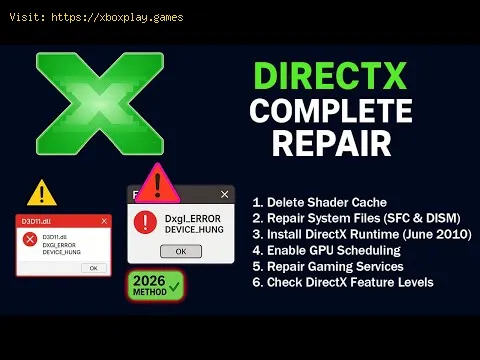
Pour les joueurs PC et les utilisateurs d'applications exigeantes, l'erreur «DirectX a cessé de fonctionner» est un message familier et particulièrement frustrant. Cette panne critique provoque immédiatement le plantage des jeux, qu'il s'agisse de titres aux graphismes gourmands comme Cyberpunk 2077 ou Hogwarts Legacy ou de classiques plus anciens et moins gourmands, ainsi que des applications qui exploitent l'accélération matérielle.
DirectX n'est pas un simple logiciel; il s'agit d'un ensemble d' API (interfaces de programmation d'applications) essentielles développées par Microsoft. Ce composant joue un rôle crucial d'intermédiaire entre le système d'exploitation Windows , votre carte graphique (GPU) et le jeu ou l'application. Lorsqu'un jeu doit dessiner un polygone ou traiter une texture, il appelle une fonction au sein de DirectX. Si cet appel de fonction échoue, souvent en raison de fichiers corrompus ou de conflits de pilotes, le processus entier s'interrompt, provoquant l'erreur redoutée «DirectX a cessé de fonctionner» sur la plateforme Windows (Windows10, 11 et versions antérieures) .
Ce guide complet et optimisé pour l'utilisateur expliquera le contexte technique, détaillera les principales causes de cette panne système et fournira un plan de dépannage systématique, étape par étape, pour restaurer définitivement l'intégrité de votre installation DirectX et stabiliser votre expérience de jeu.
L'erreur DirectX signale une défaillance catastrophique dans la chaîne de communication fondamentale responsable du rendu graphique et du multimédia.
Problème: L’application (le jeu) envoie une commande (par exemple, «dessiner cette image») via l’API DirectX au pilote du GPU. L’erreur survient lorsqu’un des fichiers DLL (bibliothèque de liens dynamiques) essentiels à DirectX est manquant, corrompu ou lorsque le pilote du GPU ne parvient pas à traiter correctement l’instruction.
Conséquence : L'application ne pouvant pas achever sa boucle de rendu principale, Windows affiche le message « Violation d'accès » ou « Arrêt du fonctionnement » et met fin au programme afin d'éviter l'instabilité du système.
Le problème spécifique le plus courant est souvent un conflit entre une application compilée pour une version plus ancienne de DirectX (comme DirectX 9 ou 11) et un système plus récent et mis à jour (DirectX 12).
La cause première de la défaillance de DirectX peut être isolée à trois domaines principaux: les pilotes graphiques, les fichiers DirectX eux-mêmes et les logiciels tiers associés.
| Zone problématique | Explication détaillée (point de vue technique simplifié) |
| Pilotes obsolètes/corrompus | La cause la plus fréquente. Le pilote du GPU sert d'interprète entre DirectX et le matériel. Si ce pilote est ancien ou mal installé, il ne peut ni comprendre ni exécuter les appels DirectX, ce qui provoque un plantage. |
| Corruption du fichier DirectX | Les fichiers DLL principaux de DirectX (par exemple, d3d11.dll, d3dx9_43.dll) sont essentiels. Ces fichiers peuvent être endommagés par des mises à jour Windows défaillantes, des analyses antivirus trop poussées ou des installations de jeux défectueuses. |
| Paramètres GPU incompatibles | Un overclocking agressif de votre GPU (même un overclocking d'usine) ou une gestion thermique incorrecte peuvent entraîner le renvoi de données erronées par le GPU à DirectX, provoquant le plantage de l'API. |
| Problèmes liés aux composants Windows | Les fichiers principaux de Windows qui hébergent d'anciens composants DirectX (comme les anciennes bibliothèques DirectX 9/10) peuvent être manquants après une mise à niveau du système d'exploitation, ce qui entraîne des plantages dans les jeux plus anciens. |
| Superpositions/logiciels tiers | Les logiciels externes qui s'injectent dans le chemin de rendu du jeu (par exemple, les outils de superposition, les logiciels d'enregistrement ou les compteurs d'images) peuvent interférer avec les appels DirectX et déclencher l'erreur. |
Si vous avez besoin d'une solution rapide pour déterminer la cause:
Installation propre du pilote: Utilisez un utilitaire comme DDU (Display Driver Uninstaller) pour supprimer complètement toute trace de votre pilote graphique actuel en mode sans échec. Ensuite, téléchargez et installez le pilote stable le plus récent directement depuis le site web de NVIDIA ou d’AMD.
Vérification des fichiers du jeu: si l’erreur est liée à un jeu, ouvrez le lanceur du jeu (Steam, Epic ou Battle.net), cliquez avec le bouton droit sur le jeu et utilisez la fonction Vérifier les fichiers ou Réparer pour vous assurer qu’aucun fichier DirectX spécifique au jeu n’est corrompu.
Suivez ces étapes dans l'ordre. Elles vont des corrections logicielles simples aux réparations système avancées.
De nombreuses applications et de nombreux jeux s'appuient sur les bibliothèques C++, qui fonctionnent en étroite collaboration avec DirectX.
Recherchez en ligne « Microsoft Visual C++ Redistributable » .
Téléchargez et installez les dernières versions x86 et x64 .
S'ils sont déjà installés, sélectionnez l' option Réparer dans le programme d'installation.
Windows 10/11 gère automatiquement les fichiers DirectX principaux (DX12), mais les versions plus anciennes (DX9, DX10, DX11) sont souvent gérées par l'ancien programme d'installation.
Recherchez et téléchargez le programme d'installation Web officiel DirectX pour utilisateur final depuis Microsoft.
Exécutez le programme d'installation. Il analysera votre système et installera les DLL DirectX héritées manquantes ou corrompues.
Pour vérifier la présence de corruption dans les fichiers système Windows principaux, y compris ceux liés à DirectX.
Ouvrir l'invite de commandes en tant qu'administrateur .
Type the following command and hit Enter: sfc /scannow
Allow the scan to complete. If it finds and fixes issues, restart your PC and test the application.
Sometimes, Windows incorrectly tries to force a newer DirectX version onto an older application.
Press Windows Key + R, type regedit, and hit Enter to open the Registry Editor.
Navigate to: HKEY_LOCAL_MACHINE\SOFTWARE\Microsoft\DirectX
Check the value of the Version key. If it is inconsistent or very old, consider updating Windows or resetting the key value after backing up the registry.
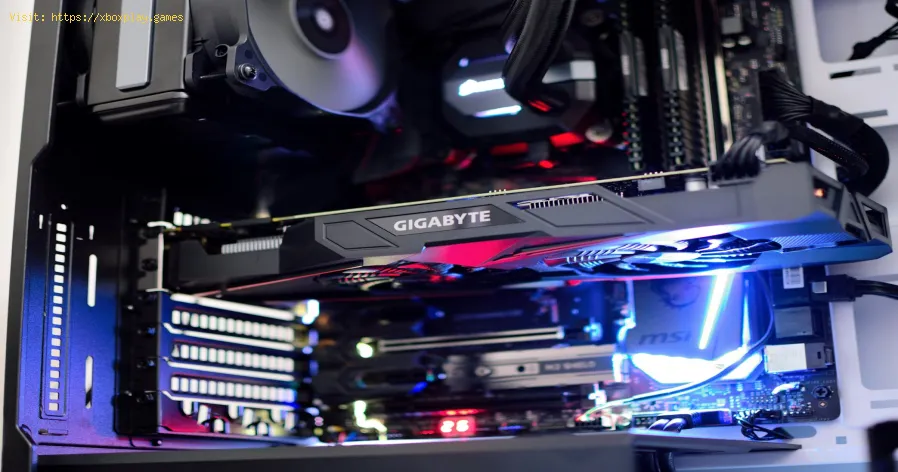
If your GPU is factory overclocked or manually overclocked, aggressive speeds can cause rendering instability.
This Windows feature, intended to help games, sometimes conflicts with DirectX rendering paths.
If standard repairs fail, you must dig into deeper system conflicts.
Maintaining a clean and stable system environment is the best long-term solution.
C'est possible. Si le plantage ne se produit que sous forte charge, celaindique souvent un problème de stabilité du GPU (par exemple,surchauffe, VRAM défectueuse ou overclocking instable). Si lescorrectifs logiciels échouent, testez la carte sur un autre PC oueffectuez un test de stress du GPU (comme FurMark).
Les applications sont compilées pour des versions spécifiques de DirectX. Si un jeu a été conçu pour DirectX 9, il nécessite les DLL DX9 pourfonctionner. Si ces fichiers sont manquants ou corrompus (ce qui arrivefréquemment lors des mises à jour du système d'exploitation), le jeuplante, même si votre système prend en charge la dernière version deDX12.
Oui, un formatage complet et propre résoudra presque certainement toutproblème de corruption de fichiers DirectX lié au logiciel ou à unconflit de pilotes. Cependant, il s'agit d'une solution de dernierrecours; les étapes ci-dessus permettent de résoudre la grande majorité des problèmes sans perte de données.
L'erreur «DirectX a cessé de fonctionner» est un problème complexe dû à unedéfaillance du processus de rendu graphique. En vérifiant méthodiquement l'intégrité des pilotes, en contrôlant les fichiers système avec SFC et en vous assurant que toutes les bibliothèques d'exécution C++ et DirectX nécessaires sont présentes, vous pouvez rétablir la stabilité de votresystème et profiter de jeux sans plantage.
Prêt à dire adieu aux plantages en pleine partie ?
➡️ Si vous avez effectué toutes les corrections logicielles et que voussoupçonnez un conflit matériel (overclocking ou surchauffe),indiquez-moi le modèle de votre processeur et de votre carte graphique,et je vous fournirai des limites de température spécifiques et sûresainsi que des paramètres d'utilitaires recommandés pour vérifier lastabilité!