Le monde de Ashes of Creation ouvre enfin ses portes à une légion d'aventuriers plus large. Alors que ce MMORPG ambitieux d' Intrepid Studios traverse sa phase d'accès anticipé, une étape importante a été franchie le 11 décembre 2025: son lancement officiel sur Steam . Ce passage sur la plus grande plateforme de jeux PC au monde promet de faire découvrir le monde dynamique et structuré en nœuds ainsi que l'économie gérée par les joueurs à un immense public. Cependant, cette expansion passionnante s'accompagne d'une étape cruciale, à effectuer une seule fois, aussi bien pour les contributeurs de longue date que pour les nouveaux joueurs: lier son compte Intrepid Studios à son compte Steam.
Pourquoi est-ce nécessaire? Ashes of Creation entretient une longue histoire avec sa communauté dévouée, dont de nombreux membres ont soutenu le jeu des années avant sa sortie sur Steam en achetant des packs directement sur le site officiel de Ashes of Creation . Afin de préserver la progression des joueurs, l'historique des achats et le statut de fondateur, Intrepid Studios utilise son propre système de comptes. La procédure de liaison garantit que, que vous soyez un ancien testeur Alpha ou un nouveau venu sur Steam, tous vos droits et votre identité sont parfaitement synchronisés. Bien que la procédure soit conçue pour être simple, la navigation entre deux plateformes différentes peut parfois prêter à confusion. Ce guide complet vous accompagnera à chaque étape, vous aidera à résoudre les problèmes courants et vous permettra de plonger sans attendre dans l'univers de Verra.
Pour les nouveaux joueurs Steam, l'obligation de créer un autre compte peut paraître déroutante. Quant aux détenteurs d'un compte Intrepid de longue date, vous vous demandez peut-être si votre investissement actuel est toujours valable. Faisons le point.
Le développement d'Ashes of Creation a été axé sur la communauté dès le départ, le financement et les tests étant gérés via le portail d'Intrepid. Votre compte Intrepid centralise tous vos droits sur Ashes of Creation: votre licence de jeu, les packs cosmétiques, les titres de fondateur et, potentiellement, l'accès aux futures bêtas. Steam sert principalement de plateforme de distribution et de mise à jour. Le lien indique à Steam: «Cet utilisateur est autorisé à jouer», et aux serveurs d'Intrepid: «Cet utilisateur Steam est un de nos fidèles contributeurs, [Votre nom d'utilisateur]».
Aucune donnée n'est perdue. Votre compte Intrepid reste la source de référence. Ce système protège les joueurs ayant investi dès le début et permet à Intrepid de maintenir une relation directe avec sa communauté de joueurs via de multiples canaux de distribution.
Short on time? Here's the ultra-quick version:
If you bought on Steam: Launch the game, click "Link Account" on the splash screen, and follow the prompts to either log in to an existing Intrepid account or create a new one.
If you bought on the Intrepid Site: Log into your account on the Ashes of Creation website, go to Account Settings > Account Connections, click "Connect" next to Steam, and authorize the link.
Done! The game should now appear in your Steam library or become accessible. For everyone else, let's dive into the detailed, foolproof steps.
Follow the section below that matches your situation.
This is for the backers, Alpha testers, and anyone who bought an Early Access Bundle directly from Intrepid Studios.
Step 1: Prepare Your Accounts Ensure you know the login credentials for your Intrepid Account. Also, make sure you are logged into your desired Steam account on your browser or client.
Step 2: Log into the Intrepid Portal Visit the official Ashes of Creation Account Portal. Click "Sign In" and enter your Intrepid account details.
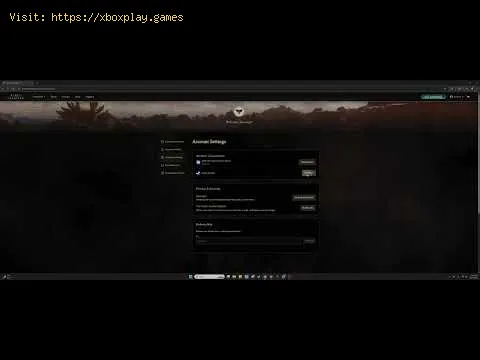
Step 3: Navigate to Account Connections Once logged in, click on your profile icon or name in the top-right corner and select "Account Settings" from the dropdown menu. On the settings page, look for a tab or section labeled "Account Connections," "Linked Accounts," or "Third-Party Connections."
Step 4: Initiate the Steam Link In the connections menu, you should see the Steam logo with a "Connect" or "Link" button next to it. Click this button.
Step 5: Authorize Through Steam You will be securely redirected to the official Steam website. You’ll see a page asking, "Sign in to ashesofcreation.com?" It will list the information Intrepid is requesting (typically just your public Steam Profile ID and username). This is a standard OAuth process and is secure.
If you are not logged into Steam in your browser, log in now.
Click "Sign In" or "Authorize" to grant the linking permission.
Step 6: Confirmation You should be redirected back to the Intrepid portal with a success message (e.g., "Steam account successfully linked"). The "Connect" button should now change to "Disconnect" or a similar status indicator.
Step 7: Access on Steam Open your Steam client. Navigate to your Library. Ashes of Creation should now appear in your game list. You can download and install it. When you launch, you will be logged in automatically with your linked Intrepid account.
This is the path for players who discovered the game on Steam and purchased it there.
Step 1: Purchase & Install First, ensure you have purchased and installed Ashes of Creation through the Steam store.
Step 2: Launch the Game In your Steam Library, click "Play" on Ashes of Creation.
Step 3: Click the Link Prompt The game will launch to a splash screen or launcher. Since itdetects no linked account, it will display a prominent button: "Link Account" or "Connect Your Intrepid Account." Click it.
Step 4: Browser Redirection This will automatically open your default web browser to a specific linking page on the Ashes of Creation website.
Step 5: Log In or Register
Step 6: Authorize the Link After logging in or registering, you will encounter the same Steam authorization page: "Sign in to ashesofcreation.com?" Ensure you are logged into the correct Steam account in your browser. Click "Sign In" to approve the link.
Step 7: Return to Game Once authorized, your browser may display a success messagelike "You may now close this window." Return to the Ashes of Creation game windowon Steam.
Step 8: Complete the Process The game client/launcher should automatically detect the successful link and proceed. You may need to click a "Continue" or "Play" button on the initial splash screen. The game will now launch, and your journey in Verra begins.
Sometimes, the path isn't smooth. Here’s what to try if you hit a snag:
Q: Is my founder status/pack from the Intrepid site preserved if I link to Steam?A: Yes, absolutely. All items, titles, and status attached to your Intrepid account remain intact. Steam is just a launch platform.
Q: Can I unlink my Steam account later?A: Yes, but the process is not instant. You can initiate an unlink from the Account Connections panel on theIntrepid site. However, there is often a cooldown period (e.g., 30-90days) before you can link a new Steam account to prevent abuse.
Q: I have two Intrepid accounts. Can I merge them?A: No, account merging is not supported. You must choose which Intrepid account (and its associated licenses) you wish to link to your Steam account.
Q: Dois-je payer deux fois si je possède déjà le jeu sur le site d’Intrepid et que je le veux aussi sur Steam? R: Non. Lier votre licence existante vous donne accès au jeu sur Steam sansfrais supplémentaires. Vous n’avez besoin de l’acheter qu’une seulefois, que ce soit sur l’une ou l’autre plateforme.
Q: Le jeu me demande une «clé». Où puis-je la trouver? R: Si vous avez acheté un pack sur le site d’Intrepid avant sa sortie surSteam, vous avez peut-être reçu une clé Steam. Consultez la section«Mes commandes» de votre compte Intrepid ou votre e-mail deconfirmation d’achat. Si vous avez acheté le jeu directement sur Steamou si vous effectuez une liaison maintenant, vous n’avez pas besoin de clé: la procédure de liaison la remplace.
Lier vos comptes Intrepid et Steam est la dernière étape, simple etindispensable, avant de vous plonger dans l'univers en constanteévolution de Ashes of Creation . Bien que cela implique une étape supplémentaire, c'est un petit prix à payer pour préserver votre statut de contributeur et garantir uneidentité unifiée sur Verra.
Prêt à forger votre héritage ? Choisissez votre voie ci-dessous :
Une fois vos comptes liés, la frontière entre plateforme et joueurdisparaît, ne laissant place qu'à l'immense monde façonné par lesjoueurs d'Ashes of Creation, attendant votre influence. À bientôt àVerra