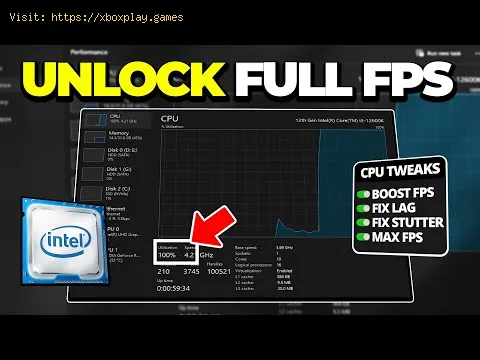
Vous êtes plongé au cœur d'un raid crucial dans Final Fantasy XIV , de l'affrontement final dans Cyberpunk 2077 ou d'une partie classée intense dans Valorant . Soudain, votre écran se met à saccader. La fluidité d'image se transforme en diaporama, le son grésille et votre personnage se déplace avec la grâce d'une connexion internet bas débit. Vous appuyez frénétiquement sur Alt+Tab et découvrez dans le Gestionnaire des tâches: CPU est bloqué à 100% d'utilisation. Votre session de jeu est ruinée et vous voilà frustré, vous demandant pourquoi votre PC, qui devrait pourtant supporter une telle charge, sature. Si cela vous est familier, rassurez-vous, vous n'êtes pas seul. Une utilisation excessive de CPU pendant les jeux est l'un des problèmes les plus courants et les plus agaçants pour les joueurs PC aujourd'hui.
Ce guide est pour vous, joueurs PC. Nous analyserons en détail les raisons pour lesquelles votre processeur est sursollicité, proposerons une solution rapide pour les plus impatients, puis vous guiderons pas à pas à travers un plan d'action complet pour retrouver des performances optimales et une tranquillité d'esprit.
Votre processeur (CPU) est le cerveau de votre PC. Tandis que la carte graphique (GPU) génère de superbes images, le CPU gère la logique du jeu: comportement de l’IA, calculs physiques, entrées du joueur et instructions pour tout le reste. En cas de surcharge, tout le système est ralenti.
Voici les principaux facteurs responsables de l'utilisation élevée de CPU dans les jeux:
Processus en arrière-plan et logiciels inutiles: chaque programme superflu exécuté en arrière-plan (d’une douzaine d’onglets Chrome aux services de mise à jour, en passant par les logiciels d’éclairage RGB et les utilitaires du fabricant) vole de précieux cycles CPU à votre jeu.
Pilotes obsolètes ou défectueux: les pilotes graphiques sont essentiels à la communication entre votre jeu et votre matériel. Des pilotes anciens ou corrompus obligent la carte graphique CPU à travailler davantage pour compenser une communication inefficace.
Paramètres en jeu: Certains paramètres sollicitent fortement le CPU. Il s’agit notamment de la distance d’affichage, du nombre de PNJ/joueurs, de la fidélité physique et du niveau de détail des ombres. Augmenter ces paramètres au maximum sur un système limité par le CPU est source de problèmes.
Limitation thermique: Attention, c’est sournois! Si le système de refroidissement de votre CPU est obstrué par la poussière ou défectueux, le CPU surchauffe. Pour se protéger, il réduit drastiquement ses performances (limitation thermique), ce qui le fait atteindre 100% d’utilisation en essayant de maintenir les mêmes tâches qu’il pourrait effectuer sans problème à une température normale.
Paramètres d'alimentation Windows: Si votre PC est configuré en mode «Économie d'énergie» ou même sur un mode équilibré, il peut limiter intentionnellement les performances de votre CPU pour économiser de l'énergie, ce qui peut entraîner une surcharge de ce dernier lorsqu'il tente de suivre le rythme.
Inefficacité du jeu ou du moteur: Il arrive que le jeu lui-même soit mal optimisé. Certains moteurs ou correctifs spécifiques peuvent contenir des bugs ou des chemins de code inefficaces qui sollicitent excessivement quelques cœurs CPU.
Logiciels malveillants ou mineurs de cryptomonnaie: dans de rares cas, mais graves, des logiciels malveillants peuvent détourner la puissance de votre CPU à leurs propres fins, ne laissant que peu de ressources pour vos jeux.
Si vous êtes en pleine séance et que vous avez besoin d'être soulagé·e maintenant, faites ceci:
Appuyez sur Ctrl + Maj + Échap pour ouvrir le Gestionnaire des tâches.
Cliquez sur l' onglet «Processus» .
Triez par «CPU» pour voir ce qui accapare les ressources.
Faites un clic droit sur n'importe quel programme non essentiel et gourmand en ressources (PAS votre jeu ni les processus système) et sélectionnez «Fin de tâche». Commencez par les fenêtres de votre navigateur, Discord (si vous n'en avez pas besoin), les logiciels de streaming ou tout élément provenant de «Bonjour» ou d'«Adobe Updater».
Lancez votre jeu et voyez s'il est plus fluide. C'est une solution temporaire, mais elle fonctionne souvent.
Suivez ces étapes méthodiquement. Souvent, une combinaison de solutions donne les meilleurs résultats.
Il s'agit de l'étape la plus importante pour la plupart des utilisateurs.
Ouvrir le Gestionnaire des tâches (Ctrl+Maj+Échap).
Rendez-vous dans l' onglet «Démarrage» . Vous y trouverez tous les programmes qui se lancent au démarrage de Windows.
Désactivez tout ce qui n'est pas indispensable pour jouer. Les lanceurs de jeux (Steam, Epic), les applications de communication (Discord, Slack) et les utilitaires matériels (iCUE, NZXT CAM) sont souvent responsables de ces ralentissements. Vous pourrez toujours les relancer manuellement en cas de besoin.
Redémarrez votre PC. Vous remarquerez comme il démarre plus rapidement? Ces programmes ne tournent plus en arrière-plan.
N'utilisez jamais Windows Update pour cela. Allez directement à la source.
Transférez la charge de votre CPU vers votre GPU (qui est conçu pour cela).
Assurez-vous que Windows ne bloque pas votre CPU.
Votre CPU est peut-être à court d'air.
Q : Est-ce toujours mauvais d'avoir 100 % d'utilisation du processeur graphique (CPU) en jeu? R : Pas forcément. Dans les jeux très bien optimisés, atteindre 95 à 100 %d'utilisation sur certains cœurs signifie simplement que le jeu exploite pleinement votre matériel, ce qui est idéal si votre fréquence d'images est élevée et stable. Le «problème» survient lorsque 100 %d'utilisation provoque des saccades, des gels d'image et des chutes defréquence d'images.
Q: Dois-je définir la priorité de mon jeu sur «Élevée» dans le Gestionnaire des tâches? R: Cela peut parfois aider, mais avec précaution. Faites un clic droit sur le processus du jeu dans le Gestionnaire des tâches > Aller auxdétails > clic droit sur le fichier .exe > Définir la priorité> Élevée. Ne la définissez jamais sur «Temps réel», car cela peut déstabiliser votre système.
Q: Est-ce que l’overclocking de ma CPU résoudra ce problème? R: Cela peut aider en fournissant à votre CPU plus de puissance brutepour gérer la charge, mais ce n’est pas une véritable solution auxproblèmes sous-jacents comme les logiciels préinstallés inutiles ou lasurchauffe. N’overclockez que si vous disposez d’un système derefroidissement adéquat et de connaissances appropriées.
Q: Dois-je mettre à niveau mon CPU? R: N’envisagez cette option qu’après avoir épuisé toutes les solutionslogicielles. Si vous utilisez un CPU double cœur ou un très ancienCPU quadricœur avec une carte graphique moderne de milieu ou haut degamme, vous avez probablement un véritable goulot d’étranglementmatériel, auquel cas une mise à niveau est la seule solution.
Q: Une analyse antivirus peut-elle aider? R: Oui, surtout si votre consommation de CPU est anormalement élevéemême en veille (lorsqu’aucun jeu n’est en cours d’exécution). Effectuezune analyse complète avec Windows Defender ou votre logicielanti-malware préféré afin d’éliminer la présence de mineurs decryptomonnaie ou d’autres logiciels malveillants.
Maîtriser une utilisation excessive de CPU relève à la fois de l'art et de lascience, et repose avant tout sur la compréhension de l'écosystèmecomplexe de votre PC. En suivant ce guide, vous n'appliquerez pas unesolution superficielle; vous apprendrez à optimiser votre machine pourune expérience de jeu plus fluide et immersive.
Ce guide vous a-t-il permis de retrouver un bon nombre d'images parseconde? Partagez votre succès (ou vos difficultés persistantes) dansles commentaires ci-dessous! Votre expérience pourrait aider d'autresjoueurs à résoudre leurs problèmes. Et si vous rencontrez d'autressoucis techniques, consultez notre bibliothèque complète de guidesd'optimisation des performances pour maîtriser votre expérience de jeu.