Error 0x87e50007 en Xbox Series/One: Cómo solucionarlo
Ambar Jimenez | 2025-12-14 19:24:01 | Español
No hay nada más frustrante que empezar una sesión de juego y encontrarte con un código de error críptico. Si tienes una consola Xbox Series X|S o Xbox One y te has encontrado con el temido código de error 0x87e50007 , ya sabes el resultado inmediato: el juego no se inicia y no puedes jugar al título que compraste.
Solución de problemas del error 0x87e50007 de Xbox
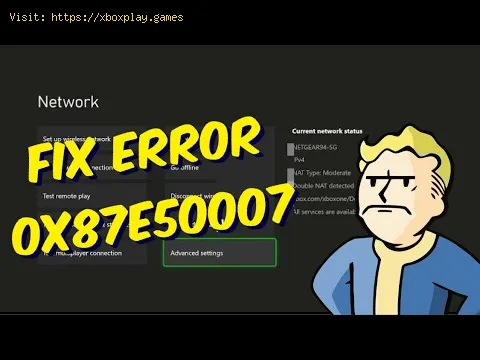
Este problema indica específicamente un problema de validación de licencia . Básicamente, al intentar iniciar un juego, especialmente títulos a los que se accede a través de Xbox Game Pass o juegos comprados digitalmente, la consola no verifica de forma segura que tu cuenta tenga la licencia vigente y válida necesaria para jugar a ese título específico.
Esta guía completa y optimizada para humanos explicará las razones subyacentes de esta falla de licencia común y brindará un plan de solución de problemas estructurado, paso a paso, para ayudarlo a superar el error 0x87e50007 y volver a jugar en la plataforma Xbox.
🕹️ Entendiendo el contexto: Falla en la validación de la licencia
El ecosistema Xbox está diseñado para verificar tus derechos de propiedad cada vez que inicias un juego digital. Esta verificación la gestiona el servicio Xbox Live.
El problema: El error 0x87e50007 ocurre cuando la consola intenta comunicarse con los servidores de licencias de Xbox Live para confirmar sus derechos de propiedad y sucede una de estas tres cosas:
La consola no puede comunicarse con el servidor (problema de red).
Los datos almacenados en caché de la consola sobre sus licencias están dañados (problema de datos locales).
La licencia del juego específico ha expirado o no es válida (por ejemplo, se eliminó un título de Game Pass o su suscripción caducó).
La buena noticia es que, para la gran mayoría de los usuarios, se trata de un problema temporal y localizado relacionado con el caché o la conectividad, y se puede resolver sin necesidad de contactar al soporte técnico.
📉 Causas principales del error 0x87e50007
Este error casi siempre tiene su origen en la conectividad o en datos locales dañados, lo que impide que se produzca el crucial protocolo de enlace de la licencia.
| Área problemática | Explicación detallada (Vista técnica simple) |
| Designación de Xbox Home | Si no tienes conexión a internet o tienes problemas de red, tu consola se basa en su estado de Xbox Home para verificar las licencias. Si la consola no está configurada como tu Xbox Home, no podrá verificar las licencias sin conexión a internet. |
| Caché de consola corrupta | La consola almacena archivos temporales y tokens de licencia en su caché. Estos datos pueden corromperse, lo que provoca que la consola envíe información errónea o incompleta a los servidores de Xbox Live. |
| Interrupción del servicio Xbox Live | Menos común, pero posible: el Servicio de licencias de Xbox Live puede estar experimentando un tiempo de inactividad o mantenimiento temporal, lo que impide que cualquier consola valide las licencias con éxito. |
| Problemas de red (DNS/NAT) | Los servidores DNS lentos o configurados incorrectamente, o un tipo de NAT estricto, pueden interrumpir la transferencia de paquetes de datos pequeños y específicos necesaria para una verificación de licencia exitosa. |
| Caducidad de la suscripción | Si el juego es un título de Game Pass y tu suscripción a Game Pass Ultimate expiró recientemente o falló el pago, la licencia se revoca instantáneamente, lo que genera este error al iniciarse. |
⚡ Solución rápida para usuarios impacientes: Reiniciar y volver a iniciar la Xbox
Si simplemente quieres jugar inmediatamente, prueba esta secuencia rápida:
Apagado completo: Mantén pulsado el botón de encendido frontal de tu Xbox durante 10 segundos hasta que se apague por completo. Desconecta la consola de la toma de corriente durante 60 segundos, vuelve a conectarla y reiníciala. Esto borrará por completo la caché temporal.
Verificar el estado de la Xbox de casa: Ve a Configuración > General > Personalización > Mi Xbox de casa . Asegúrate de que la casilla esté marcada para que sea tu Xbox de casa. Si ya está marcada, desmárcala, espera 5 segundos y vuelve a marcarla para forzar un nuevo registro.
🛠️ Soluciones detalladas: Solución de problemas paso a paso
Siga estos pasos en orden. Van desde soluciones locales sencillas hasta soluciones más complejas de red y perfil.
Paso 1: Verificar el estado del servicio Xbox Live
Antes de solucionar problemas de su consola, verifique que el problema no sea de Microsoft.
- Utilice un teléfono móvil o una PC para navegar a la página de estado oficial de Xbox .
- Busque alertas relacionadas con Juegos y juegos o Suscripciones y licencias .
- Si los servicios no funcionan, deberá esperar a que Microsoft resuelva el problema.
Paso 2: Asegúrese de tener una suscripción activa (si corresponde)
Si el juego es parte de un servicio de suscripción (Game Pass, EA Play):
- Vaya a Configuración > Cuenta > Suscripciones .
- Verifica que tu Xbox Game Pass Ultimate (o suscripción correspondiente) esté activa y que el método de pago esté actualizado.
Paso 3: Eliminar y volver a agregar su perfil
Un token de perfil de usuario dañado a menudo puede causar problemas de licencia.
Vaya a Configuración > Cuenta > Eliminar cuentas .Seleccione la cuenta que recibe el error y elija Eliminar .Reinicia tu consola (a través del botón Guía, no solo borrando el caché).Una vez reiniciado, ve a la pantalla de inicio de sesión del perfil y selecciona Agregar y administrar > Agregar nuevo . Vuelve a iniciar sesión con tus credenciales de Microsoft. Paso 4: Restablecimiento completo de la red (limpieza de DNS)
Si la verificación de la licencia falla debido a una mala conexión del servidor, intente restablecer los componentes de red.
Go to Settings > General > Network settings.Select Advanced settings.Note down your current DNS settings (for backup).Change the DNS settings from Automatic to Manual.Set Primary DNS to $8.8.8.8$ and Secondary DNS to $8.8.4.4$ (Google Public DNS).Restart your router and your Xbox. Step 5: Check Storage Location and Move the Game
The error can sometimes be tied to the storage device.
Go to Settings > System > Storage devices.Find the game causing the error.If it is on an external drive, select the game and choose Move or copy to move it to the Internal Storage of the console.Attempt to launch the game from the internal drive. 🔄 Alternative Solutions: The Purchase History Check
If all console and network steps fail, you may need to verify the purchase status online.
Open a web browser and go to account.microsoft.com.Log in with your Xbox account.Navigate to Payment & billing > Order history.Find the specific game causing the error. Confirm that the purchase was successful and not refunded or canceled. If the purchase history is clear, proceed to re-download the license.Re-download the License: Go to Manage games and add-ons for the affected title. Delete the game locally, and then re-downloadit. This forces the console to fetch a brand new license token from theserver. 🛡️ How to Prevent Licensing Errors
Licensing errors are generally rare, but proactive steps can minimize the risk:
- Maintain Home Xbox Status: Only change your Home Xbox setting when absolutely necessary (you are limited to 5 changes peryear). Keeping your primary console designated as Home ensures offlineaccess to licenses.
- Regular Cache Clearing: Once a month, perform the Full Power Cycle (holding the power button for 10 seconds and unplugging) to keep thesystem running smoothly and clear out any potential cache corruption.
- Keep Subscriptions Current: Use automatic renewal or ensure your payment method for Game Pass Ultimate is always current to avoid lapses in license access.
❓ Frequently Asked Questions (FAQ)
Can I get Error 0x87e50007 if I play a disc-based game?
No, disc-based games use the physical disc itself as thelicense key. This error is strictly tied to digital licenses verifiedvia the Xbox Live service.
What if I changed my Gamertag recently?
Cambiar tu Gamertag no debería causar este problema, pero si ocurreinmediatamente después de un cambio de nombre, es muy recomendablerealizar el Paso 3 (Eliminar y volver a agregar tu perfil) para actualizar todos los tokens de perfil locales.
¿Este error está relacionado con una prohibición de Xbox?
No. Los errores de licencia son fallos de comunicación técnica. Losbloqueos de cuentas o consolas suelen generar códigos de error ymensajes completamente diferentes que mencionan explícitamente elbloqueo.
✅ Conclusión y llamada a la acción
El error 0x87e50007 es un problema molesto, pero común, para los jugadores de Xbox. Al abordar sistemáticamente los posibles problemas (empezandopor la simple verificación de la Xbox principal y el borrado de caché , y luego pasando a la solución de problemas de red y elrestablecimiento del perfil), puedes restaurar rápidamente la capacidadde la consola para validar tus licencias de juego.
¿Sigues atascado en el error 0x87e50007?
➡️ Si has realizado todos los pasos anteriores pero aún no puedes iniciar eljuego, dime si el juego es un título de Game Pass o una compra directa y te guiaré en el paso final: ¡iniciar un ticket de licencia con elsoporte técnico de Xbox!
 ▶
▶
Xbox: No se puede instalar el juego — solución definitiva - Cómo solucionarlo Obtén soluciones paso a paso para los errores de "No se puedeinstalar el juego" de Xbox. Borra la caché, libera espacio y resuelveproblemas de instalación en minutos.
Error 0x87e50007 en Xbox Series/One: Cómo solucionarlo Soluciona el error 0x87e50007 en Xbox con nuestra guía paso a paso. Soluciona este problema rápidamente.
Cómo solucionar el retraso en Xbox Series XEn esta ocasión volvemos con una guía con el objetivo de explicarte Cómo Arreglar el Lag en Xbox Series X.
Cómo reparar la velocidad de descarga de Xbox GamePass demasiado lentoHoy explicamos cómo arreglar la velocidad de descarga de Xbox GamePass que es demasiado lenta.
Cómo reparar el error 0x80073d0f de XboxAprenda cómo reparar el error Xbox 0x80073d0f. ¡Soluciona problemas de instalación y vuelve a jugar rápidamente!
Cómo reparar el código de error de Xbox 80004005Aprenda cómo resolver el código de error de Xbox 80004005 con nuestra guía paso a paso. Solucionar este problema es más fácil de lo que cree. ¡Vuelve a jugar en poco tiempo!
Cómo reparar el código de error 80151015 de XboxAprenda cómo solucionar problemas y reparar el código de error de Xbox 80151015 con nuestra guía paso a paso. ¡Vuelve a jugar en poco tiempo!
Cómo arreglar botones pegajosos en el mando de XboxAprenda técnicas efectivas sobre cómo arreglar botones adhesivos en el controlador Xbox y disfrute de sesiones de juego ininterrumpidas.
Cómo reparar el código de error de Xbox 807b01f7Obtenga consejos y soluciones de expertos sobre cómo reparar el código de error Xbox 807b01f7 y de manera eficiente en nuestro sitio web.
Cómo arreglar la aplicación Xbox para PC no se instalaDescubra soluciones efectivas sobre cómo arreglar la aplicación Xbox para PC que no se instala en su PC y disfrute de experiencias de juego ininterrumpidas.
Cómo elegir un monitor para juegos: una guía completa para 2026 Guía definitiva para elegir un monitor gaming. Mejora tuexperiencia de juego con consejos de expertos sobre resolución yfrecuencia de actualización.
Cómo mejorar el audio en los juegos: ecualización y configuraciones recomendadas Mejora tu experiencia de juego con consejos para mejorar lacalidad del audio. Descubre técnicas para un sonido inmersivo.
Cómo resolver el rompecabezas del botón del Refugio de los Saqueadores en Arc Raiders Aprende a resolver el rompecabezas del botón del Refugio deSaqueadores en Arc Raiders con esta guía paso a paso. Encuentra la secuencia y el momento adecuados para desbloquear el botín oculto.
Cómo usar Xbox Cloud Gaming en PC, móvil o TV Disfruta de los juegos como nunca antes con Xbox Cloud Gaming. Juega a tus títulos favoritos cuando y donde quieras.
Cómo usar Remote Play en PS5 desde PC o móvil Experimenta la libertad de juego con Remote Play en PS5. Juega tus títulos favoritos donde y cuando quieras y disfruta.
Cómo completar la misión de campaña del Imperio en Destiny 2 Renegades Domina a los Renegados de Destiny 2 con nuestra guía paracompletar la Misión de Campaña del Imperio. Encuentra estrategias clave, guías de objetivos y consejos de combate esenciales para superar estadesafiante batalla.
Mas guias relacionadas con xbox series x